

- Gestion des déploiements à grande échelle entre organisations.
- Segmentation de l’utilisation et des autorisations.
- Attribution des ressources de calcul et de crédits au niveau de l’équipe.
Aperçu du tableau de bord
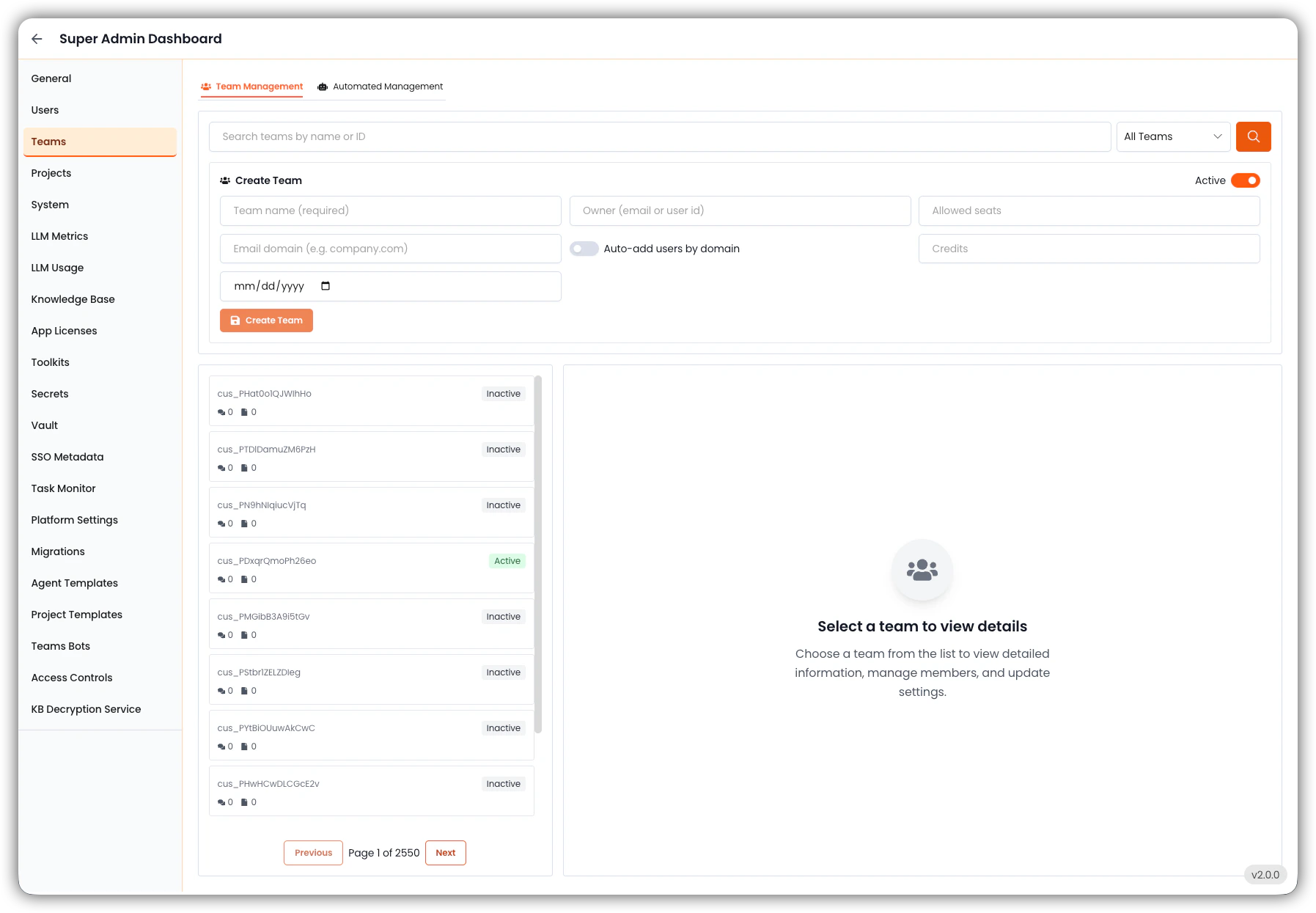
- Barre de recherche : Permet de filtrer les équipes par nom ou ID.
- Filtre déroulant : Option pour afficher toutes les équipes ou filtrer par catégories spécifiques (si configuré).
- Créer une équipe : Cette section permet de créer de nouvelles équipes pour organiser les utilisateurs.
- Liste d’équipes : Affiche les noms ou IDs des équipes (p. ex.,
cus_PDxrqQmpPh26eo). La plupart sont des identifiants générés par le système pour les équipes spécifiques aux clients. - Statut : Chaque équipe est marquée comme :
- Active : Actuellement en utilisation avec des utilisateurs et des tâches actifs.
- Inactive : Aucune activité récente ; peut être archivée ou inactive.
- Pagination : Contrôles de navigation pour parcourir les grands ensembles (p. ex., 2 340+ pages).
- Utilisation : .
Détails
En cliquant sur une équipe, les informations détaillées s’affichent dans le volet droit, notamment :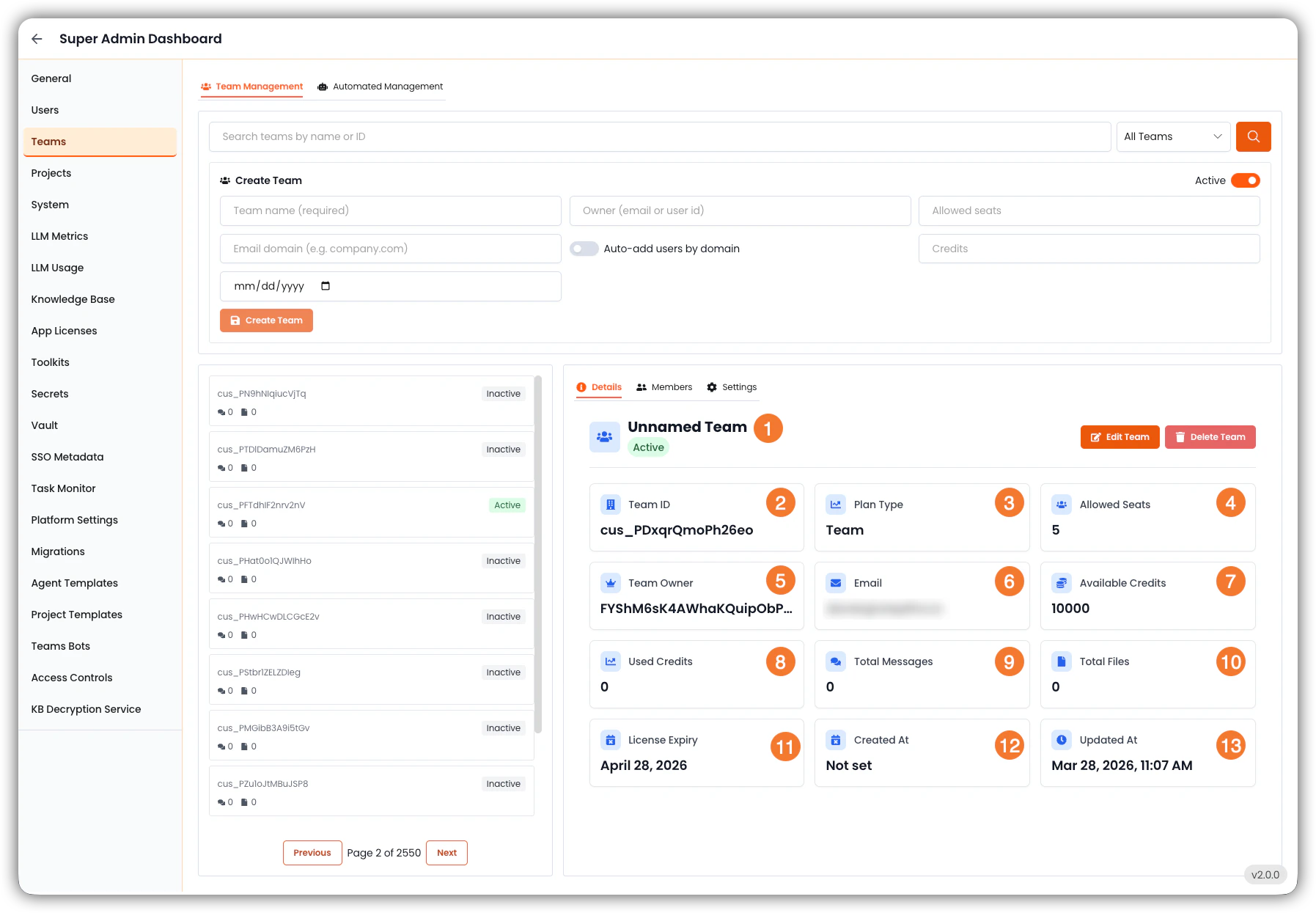
- Nom de l’équipe : Le nom de l’équipe, qui peut être modifié.
- ID de l’équipe : Un identifiant unique pour l’équipe, souvent généré par le système.
- Type de plan : Indique l’abonnement ou le plan associé à l’équipe (p. ex., « Team », « Enterprise »).
- Places autorisées : Le nombre de places utilisateur allouées à l’équipe.
- Propriétaire de l’équipe : L’utilisateur responsable de la gestion de l’équipe, qui dispose de privilèges d’administrateur.
- E-mail : E-mail de contact du propriétaire de l’équipe.
- Crédits disponibles : Le montant des crédits alloués à l’équipe pour l’exécution des tâches et des projets.
- Crédits utilisés : Le montant des crédits que l’équipe a déjà consommés.
- Messages totaux : Le nombre total de messages envoyés par l’équipe, qui peut indiquer le niveau d’activité.
- Fichiers totaux : Le nombre total de fichiers téléchargés par l’équipe, qui peut également indiquer le niveau d’activité.
- Expiration de la licence : La date d’expiration de la licence ou de l’abonnement de l’équipe, le cas échéant.
- Créé à : La date et l’heure de création de l’équipe.
- Mise à jour à : La date et l’heure de la dernière mise à jour de l’équipe.
Membres
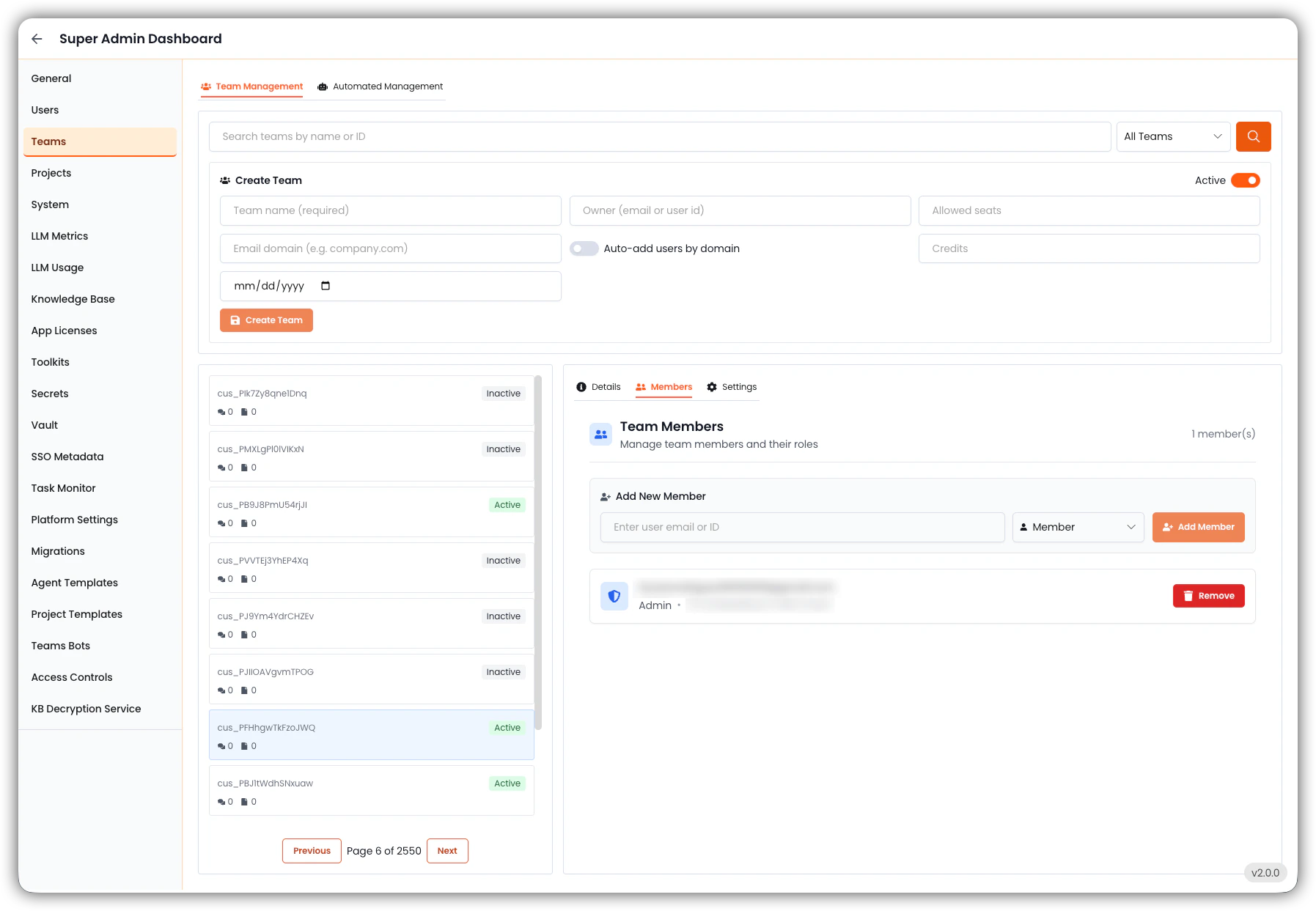
- Consultez la liste des utilisateurs actuellement dans l’équipe.
- Affichez le rôle de chaque utilisateur, tel que :
- Admin : Peut gérer l’équipe, ajouter/supprimer des membres et modifier les paramètres de l’équipe.
- Membre : Peut collaborer sur les projets, mais avec des autorisations limitées.
- Ajouter de nouveaux membres en entrant leur e-mail ou ID utilisateur, en choisissant leur rôle et en cliquant sur « Ajouter un membre ».
- Supprimer des utilisateurs de l’équipe en un clic s’ils n’ont plus besoin d’accès.
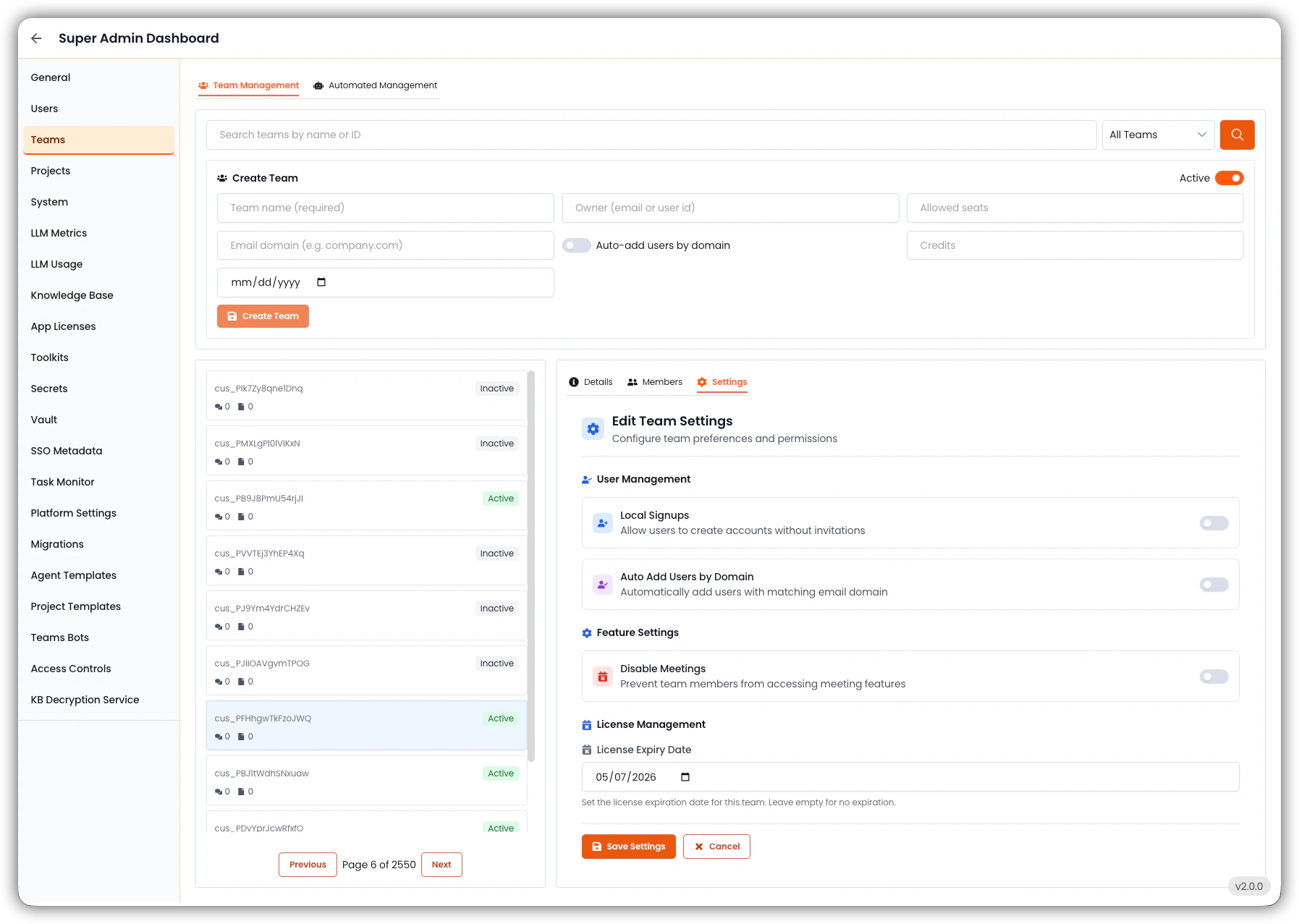
- Modifier les paramètres vous permettra de définir ou de mettre à jour ces politiques.
- Inscriptions locales : Permet aux utilisateurs de s’inscrire sans invitation lorsqu’elle est activée.
- Ajouter automatiquement les utilisateurs par domaine : Ajoute automatiquement les utilisateurs par domaine d’e-mail.
- Désactiver les réunions : Empêche les membres de l’équipe d’utiliser EKB Notetaker lors des réunions.
- Gestion des licences : Permet de définir une date d’expiration pour la licence de l’équipe.