- Analyser des données structurées ou non structurées
- Résumer et interagir avec des documents en temps réel
- Récupérer des informations fraîches du web via Google search
- Générer du texte ou des images créatifs
Fonctionnalités du Chat
- Sélection d’agent : Choisissez parmi une variété d’agents préconfigurés adaptés à différentes tâches et cas d’utilisation.
- Téléchargement de fichiers : Téléchargez des documents ou images directement dans le chat pour analyse (voir Chat avec Documents pour plus de détails).
- Intégration de la Base de connaissances : Interagissez avec les documents et données stockés dans votre Base de connaissances pour des réponses plus éclairées.
- Réponses contextuelles : Les agents peuvent fournir des réponses basées sur le contexte de vos messages précédents dans le chat.
- Exportation des réponses : Exportez les réponses IA pour un usage ultérieur ou un partage.
Navigation dans l’interface du Chat
L’interface du chat est conçue pour être conviviale et intuitive. Voici les composants clés de l’interface :Gestion des chats
Créez, renommez ou supprimez des chats depuis la liste des chats sur le côté gauche de l’interface.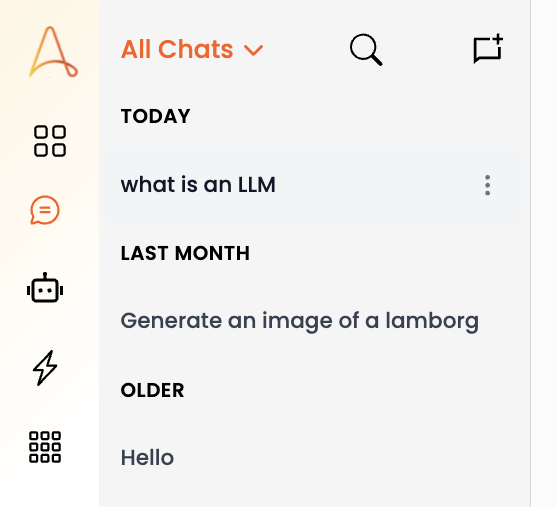
- Menu déroulant Tous les Chats – Filtrez les chats par Tous les Chats ou Mes Chats, pour voir toutes les interactions partagées, ou uniquement celles que vous avez créées.
- Nouveau Chat – Cliquez sur ce bouton pour démarrer une nouvelle session de chat.
- Recherche – Utilisez la barre de recherche pour trouver rapidement des chats spécifiques par nom ou contenu.
- Historique des chats – Consultez et gérez vos sessions de chat précédentes, catégorisées comme Aujourd’hui, Hier, Cette semaine et Plus ancien.
- Renommer le chat – Cliquez sur l’icône crayon à côté du nom du chat pour le renommer.
- Supprimer le chat – Cliquez sur l’icône corbeille pour supprimer définitivement le chat.
Interface du chat
La zone principale du chat où vous interagissez avec l’agent sélectionné.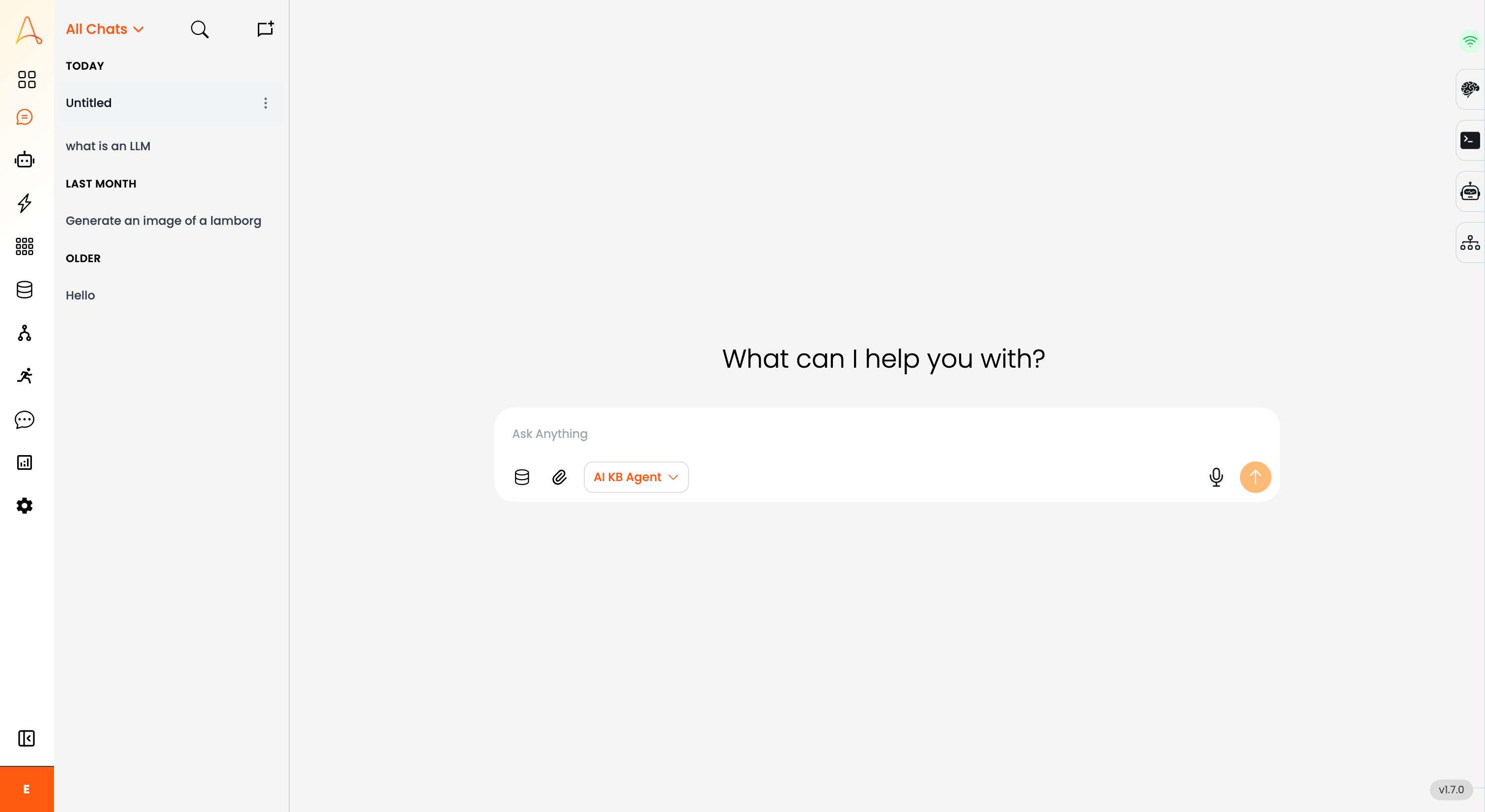
- Zone de saisie du message – Saisissez vos messages ou requêtes ici.
- Sélection de document – Vous pouvez sélectionner des documents depuis votre Base de connaissances pour fournir un contexte au chat.
- Pièce jointe – Cliquez sur l’icône trombone pour télécharger des fichiers directement dans le chat pour analyse.Les types de fichiers pris en charge incluent les documents texte, les PDF, les images, et plus encore.
- Menu déroulant de l’agent – Sélectionnez l’agent IA que vous avez préconfiguré et avec lequel vous souhaitez interagir depuis le menu déroulant.
- Saisie vocale – Cliquez sur l’icône micro pour utiliser la saisie vocale pour vos messages.
- Bouton d’envoi – Cliquez sur le bouton d’envoi ou appuyez sur
Entréepour soumettre votre message
Panneau de débogage du chat
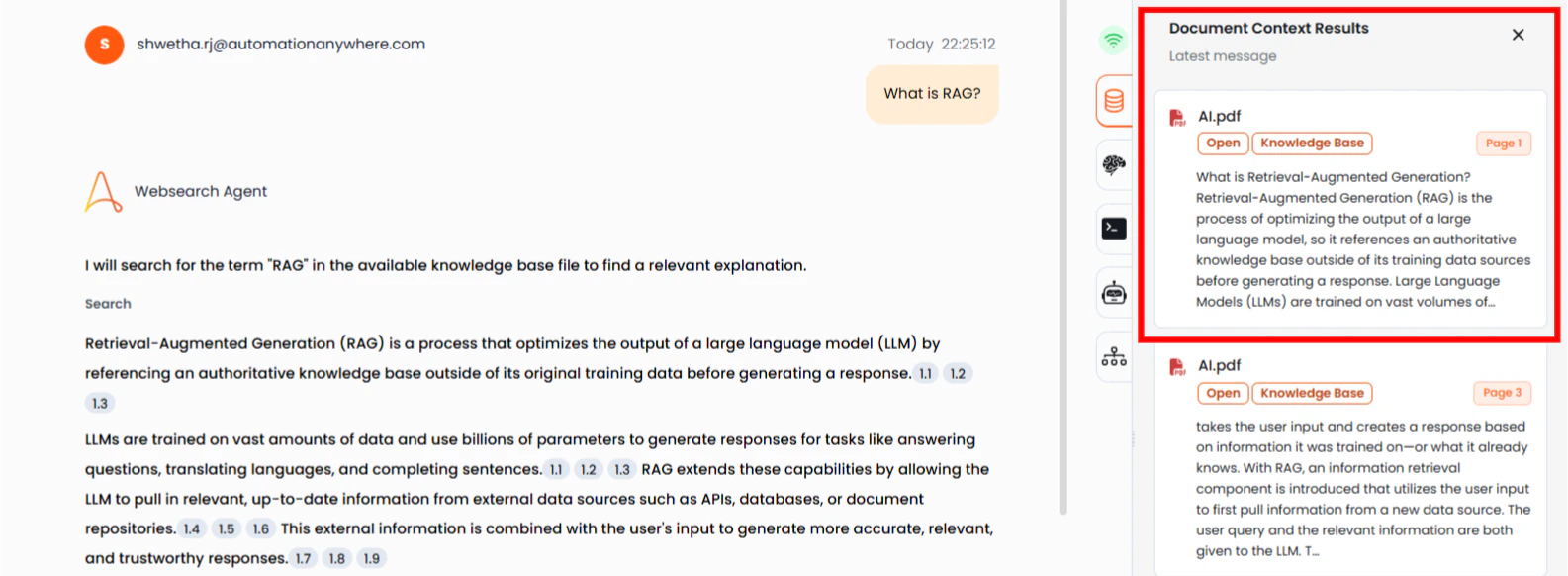
- Résultats du contexte documentaire – Cet onglet affiche les résultats récupérés de la Base de connaissances que l’agent a utilisés pour générer sa réponse, incluant le nom de la source, l’extrait du contenu et le score de pertinence. Si aucune information pertinente n’a été trouvée, il indiquera « Aucun résultat trouvé. »
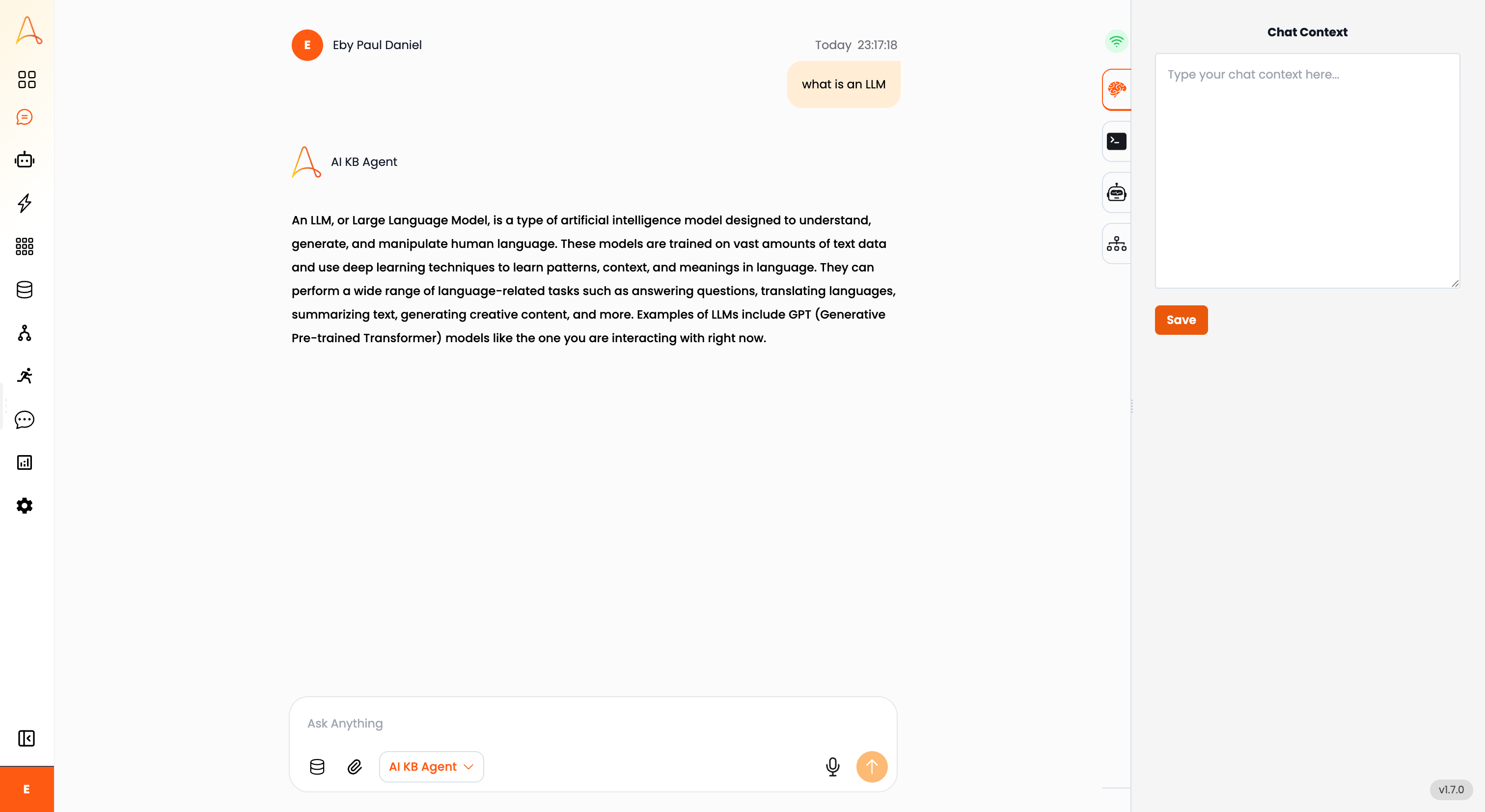
- Contexte du chat – Dans cet onglet, vous pouvez saisir manuellement un contexte supplémentaire pour que l’agent le prenne en compte dans ses réponses. Cela peut être utile si vous souhaitez fournir des informations spécifiques qui peuvent ne pas être présentes dans l’historique du chat ou la Base de connaissances. Assurez-vous de cliquer sur Enregistrer après avoir saisi le contexte pour qu’il soit appliqué aux réponses futures de l’agent.
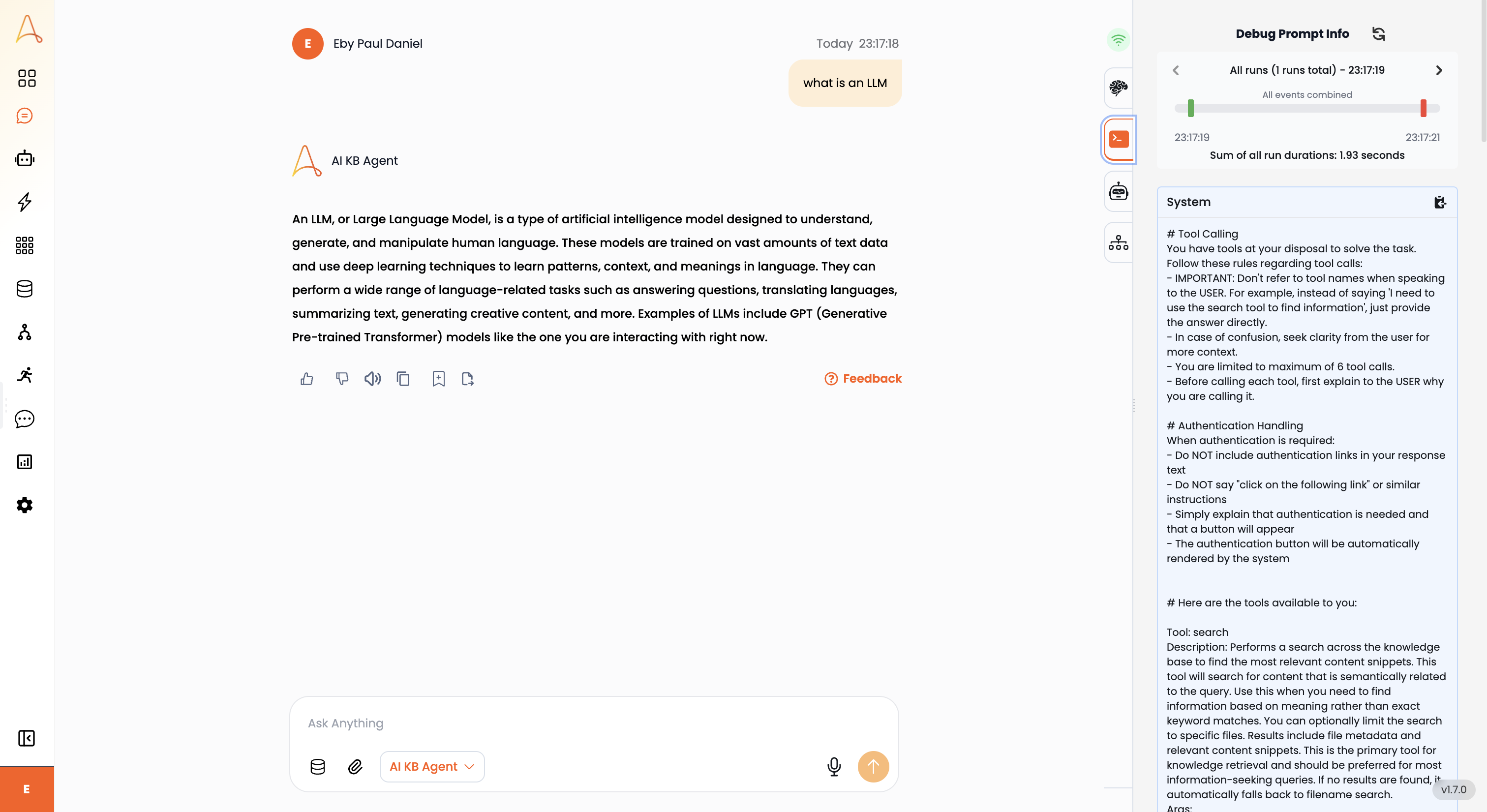
- Informations de débogage du prompt – Cet onglet explique les détails du prompt et du contexte qui ont été envoyés à LLM à chaque exécution à des fins de débogage.
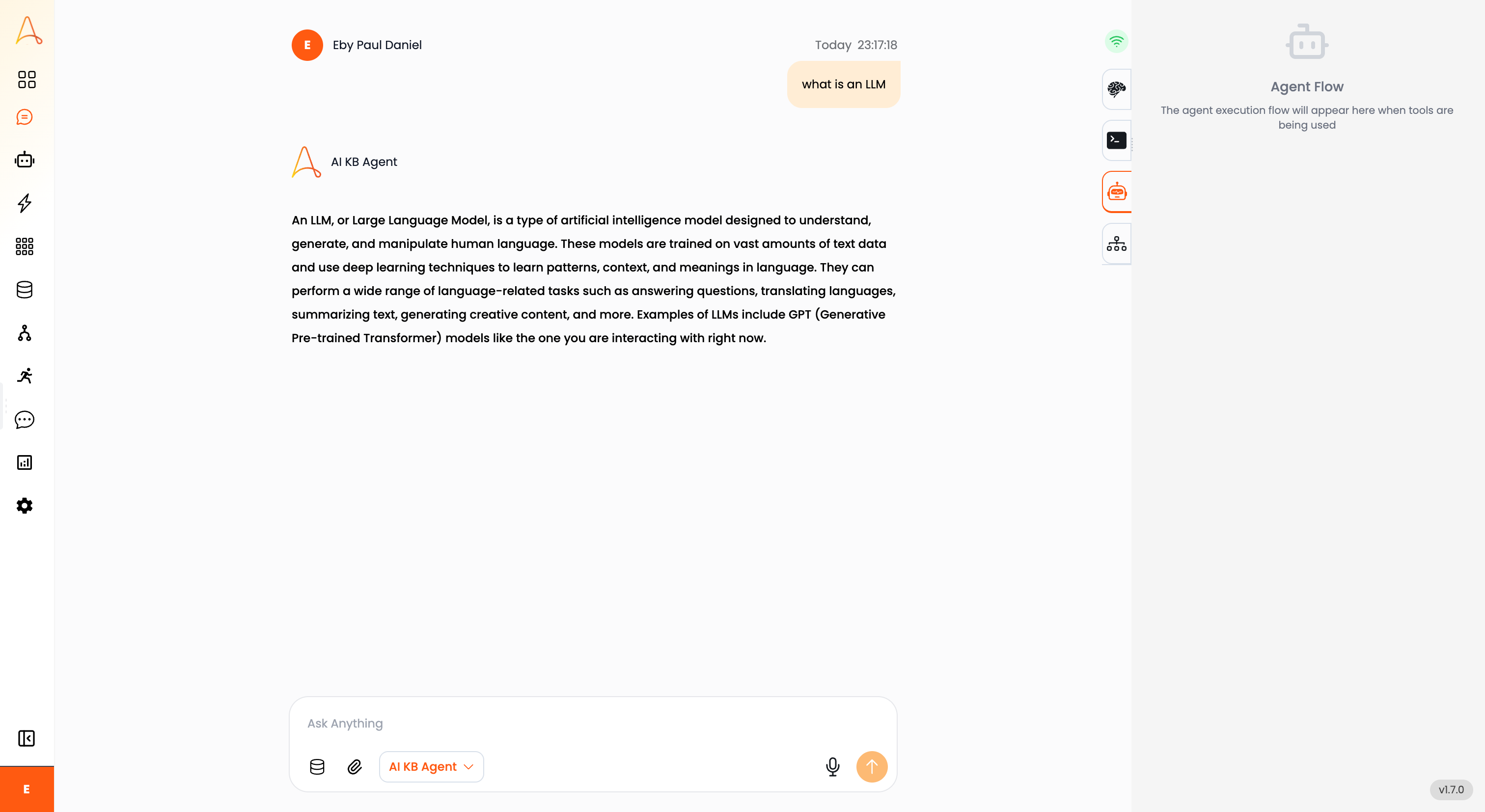
- Exécution de l’agent – Cet onglet détaille les appels d’outils effectués par l’agent et affiche les erreurs éventuelles à des fins de débogage.
Actions de réponse de l’agent
Dans la réponse de l’agent, vous pouvez voir les éléments suivants :- Texte : Le contenu principal de la réponse.
- Sources : Si l’agent fait référence à des documents de votre Base de connaissances, ceux-ci seront listés comme sources sous le texte de la réponse. Vous pouvez cliquer dessus pour voir plus de détails dans l’onglet Résultats du contexte documentaire.
- Actions : Pour toutes les réponses de l’agent, vous pouvez effectuer les opérations suivantes :

- Pouce haut/bas : Donnez un feedback sur la réponse comme bonne ou incorrecte/peu utile.
- Synthèse vocale : Cliquez sur l’icône haut-parleur pour écouter la réponse lue à voix haute.
- Copier : Cliquez sur l’icône copier pour copier le texte de la réponse dans votre presse-papiers.
- Enregistrer en tant que Q&R : Cliquez sur l’icône signet pour enregistrer la paire Question-Réponse dans la Base de connaissances pour une récupération rapide ultérieure.
- Exporter : Cliquez sur l’icône d’exportation pour télécharger la réponse pour un usage ultérieur.
- Feedback : Cliquez sur le lien Feedback pour fournir un feedback détaillé sur la réponse. Le feedback fourni par cette méthode sera enregistré et affiché sur le tableau de bord Analyse.
Pour commencer avec les Chats
Pour commencer à utiliser les Chats dans votre projet EKB, suivez ces étapes :- Dans votre projet EKB, naviguez vers la section Chat depuis le menu de gauche.
- Cliquez sur le bouton Nouveau Chat pour créer une nouvelle session de chat.
- Sélectionnez un agent depuis le menu déroulant en haut de l’interface du chat. Les agents disponibles dépendent de ceux que vous avez configurés dans votre projet.
- Saisissez votre message ou requête dans la zone de saisie du chat en bas de l’écran.
- Appuyez sur
Entréeou cliquez sur le bouton Envoyer pour soumettre votre message. L’agent sélectionné traitera votre entrée et générera une réponse. - Continuez la conversation en saisissant des messages ou requêtes supplémentaires. L’agent prendra en compte le contexte de l’historique du chat pour fournir des réponses plus pertinentes.
Exportation des réponses du chat
Vous pouvez exporter les réponses de l’agent pour un usage ultérieur ou un partage. Pour ce faire :- Après que l’agent a généré une réponse, cliquez sur l’icône Exporter située sous le texte de la réponse.
- Choisissez le format d’exportation souhaité :

txt– Exporte la réponse en tant que fichier texte brut.docx– Exporte la réponse au format document Word.csv– Structure la réponse dans un format de tableur.
- Cliquez sur Exporter pour télécharger le fichier sur votre ordinateur. La réponse sera enregistrée dans le format sélectionné pour un accès et un partage faciles.
Créer des vues HTML dynamiques
Il existe deux méthodes principales utilisées pour générer des vues HTML dynamiques basées sur des entrées de données : l’utilisation de Prompt Agents et l’approche avec Embedded Scripting et Node.js. Les deux approches permettent de créer des interfaces flexibles et pilotées par les données qui s’adaptent aux informations changeantes sans nécessiter de codage statique manuel.Prompt Agents pour la génération de vues HTML dynamiques
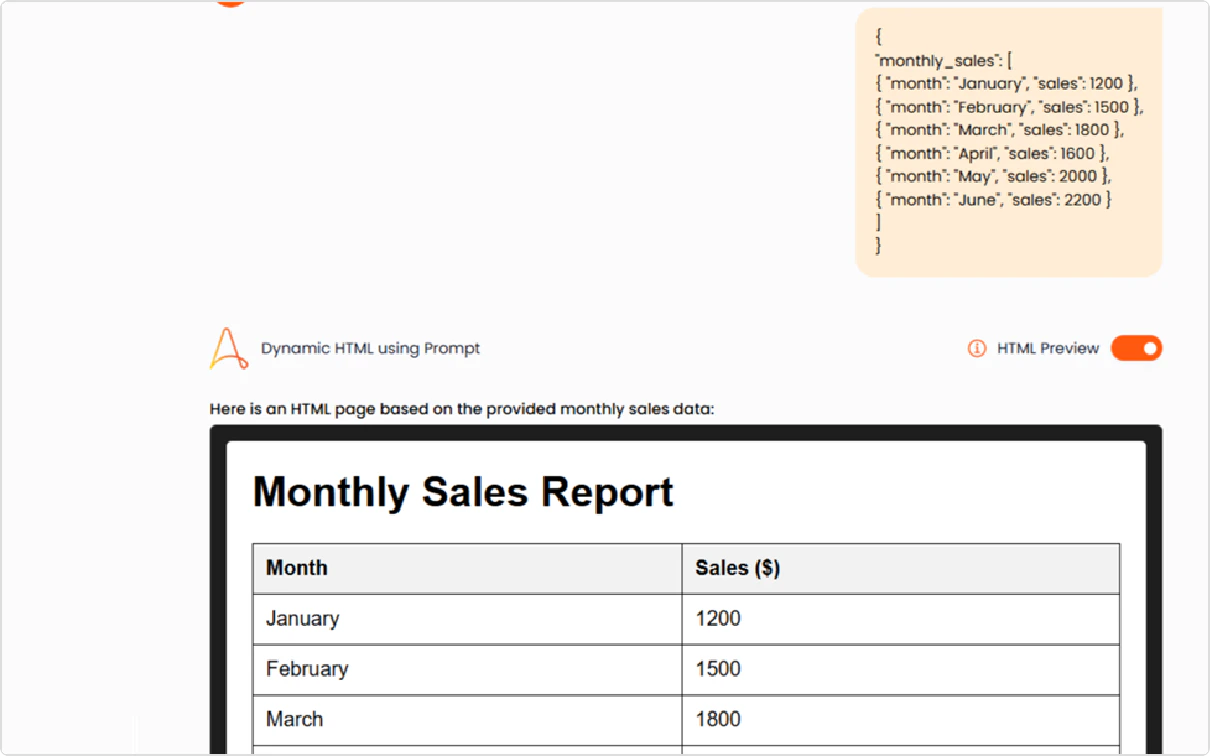
Les prompt agents sont des composants pilotés par l’IA conçus pour générer du contenu basé sur des entrées et des instructions prédéfinies (prompts). Dans le contexte de la création de vues HTML dynamiques, les prompt agents prennent des données structurées (généralement JSON) en entrée et produisent du code HTML qui représente une vue visuelle de ces données. La caractéristique clé de cette approche est le dynamisme : les données fournies à l’agent peuvent changer, et le HTML résultant s’adapte en conséquence. Cela permet un rendu d’UI flexible et piloté par les données sans coder manuellement du HTML pour chaque variation de données possible.Processus de mise en œuvre
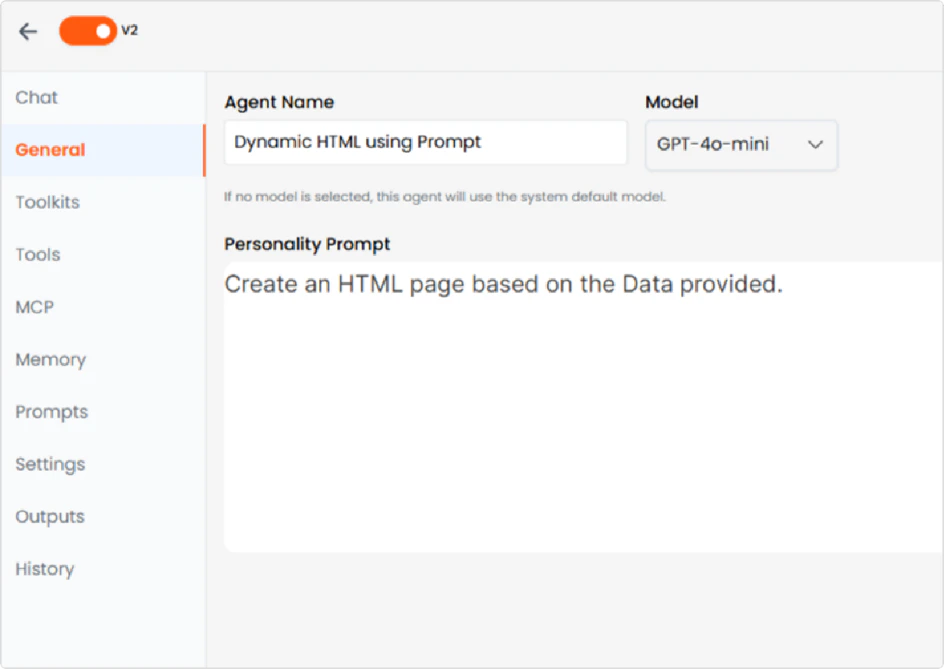
- Créer l’agent : Configurez l’agent avec un prompt spécifique lui indiquant de créer des structures HTML.
- Données d’entrée : Dans une nouvelle session de chat, sélectionnez l’agent créé et saisissez les données.
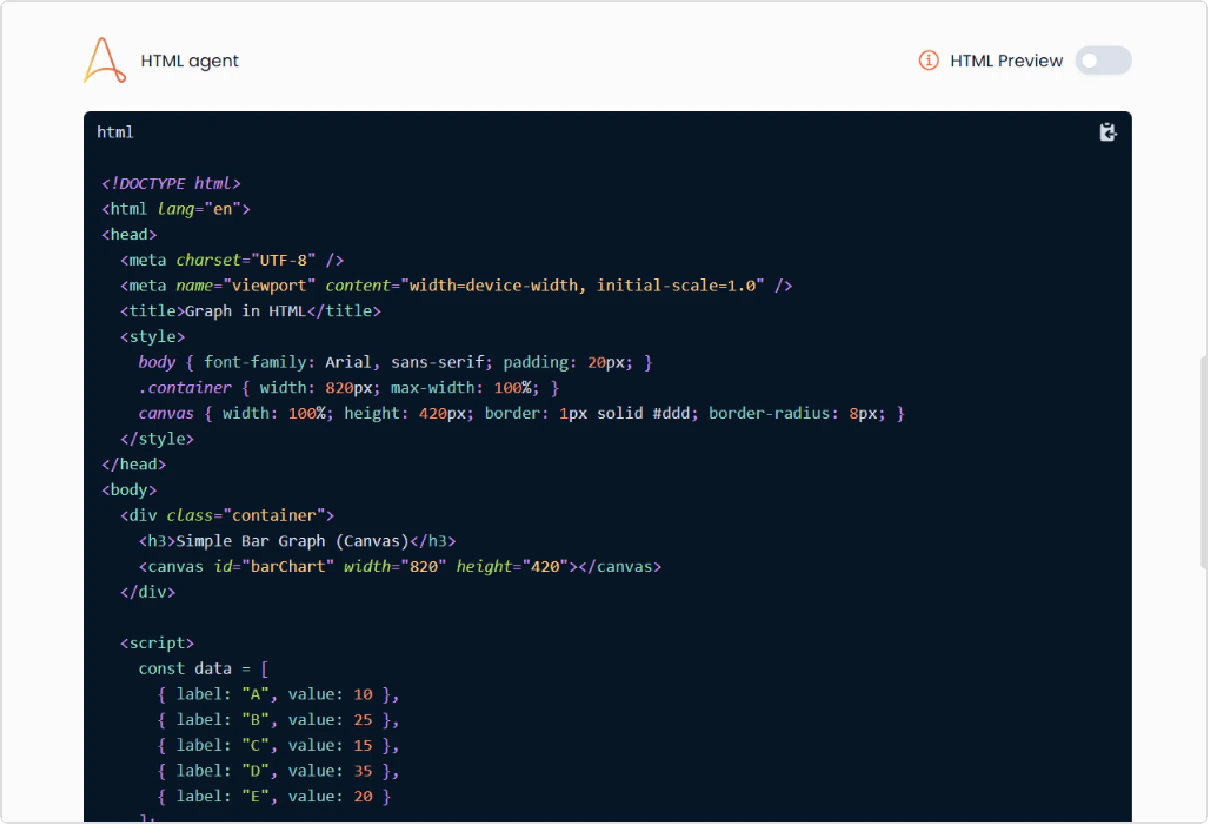
- Génération de la vue : La réponse inclura une fonctionnalité de bouton bascule.
Fonctionnalités de sortie
- Vue HTML (Bascule activée) : Affiche la représentation visuelle rendue des données.
- Vue du code HTML (Bascule désactivée) : Affiche le code source brut généré par l’agent.