Tableaux intelligents
- Aperçu
- APIs
Les Tableaux intelligents sont une fonctionnalité de gestion de données structurées au sein de la Base de connaissances (KB) qui vous permet de stocker, d'organiser et d'extraire des informations au format tabulaire. Contrairement aux feuilles de calcul standard, les Tableaux intelligents sont intégrés aux capacités d'IA, permettant l'extraction automatique de données à partir de documents, le mappage de relations entre différents ensembles de données (Collections) et l'interrogation directe via les Agents IA.
Les capacités clés incluent :
- Définir des schémas structurés — colonnes, types de données et formats
- Extraire des données automatiquement à partir de fichiers téléchargés (p. ex. Curriculums, Factures)
- Visualiser les données via des tableaux de bord intégrés
- Interroger les données des tableaux en langage naturel via les Agents
Accéder aux Tableaux intelligents
Les Tableaux intelligents sont accessibles via la section Base de connaissances (KB) de l'application. Une fois créés, vous pouvez afficher et gérer vos Tableaux intelligents en accédant à la section KB Data, où tous les tableaux sont répertoriés et peuvent être ouverts pour consultation ou modification.
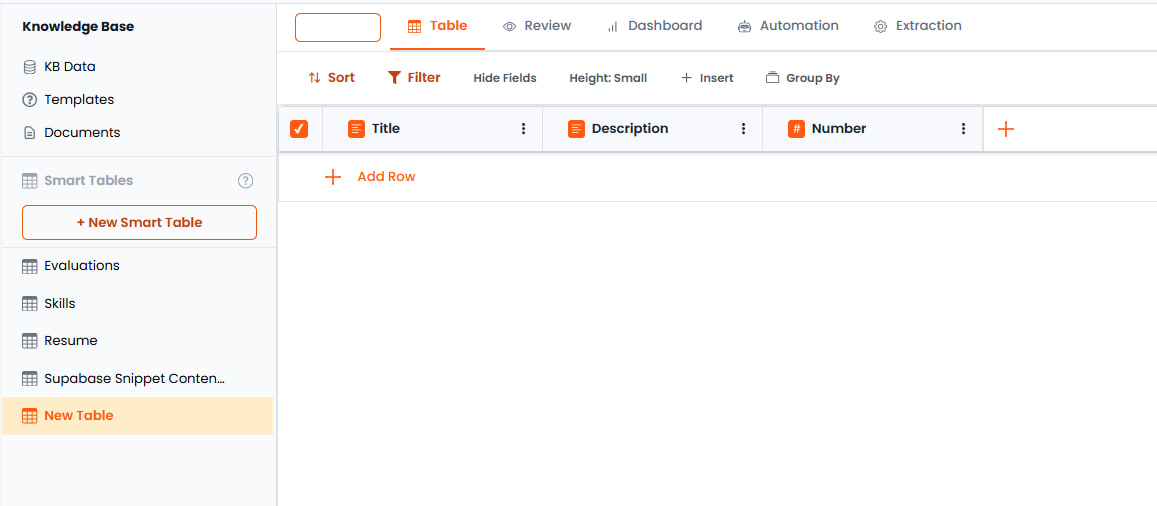
Créer des Tableaux intelligents
Il existe trois méthodes principales pour créer un Tableau intelligent au sein de la Base de connaissances. Accédez à ces options en cliquant sur le menu de création dans l'interface KB.
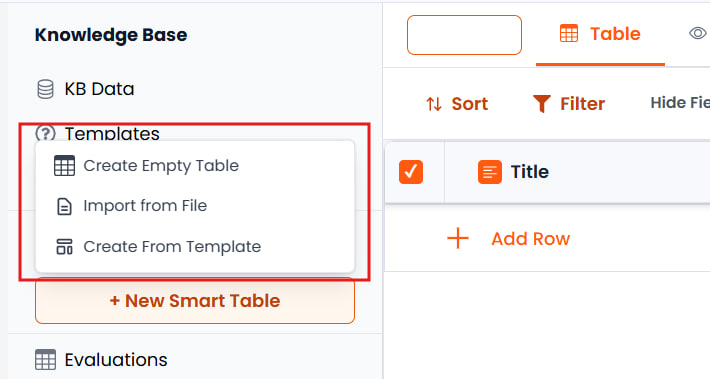
Méthode A : Créer un Tableau vide
Cette option crée un tableau vide avec des colonnes système par défaut (Titre, Description, Nombre). Un panneau de configuration de la barre latérale s'ouvre automatiquement, vous permettant de définir votre schéma personnalisé à partir de zéro. Vous pouvez conserver ces champs par défaut, les modifier ou les supprimer pour créer votre propre structure.
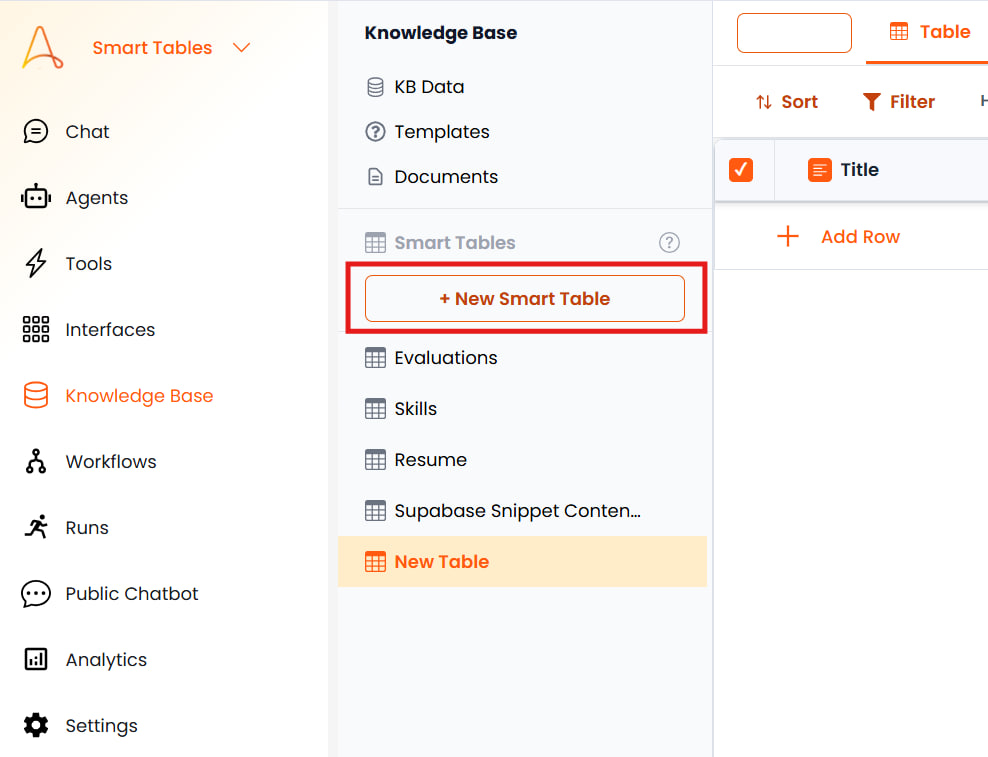
Méthode B : Créer à partir d'un modèle
Vous pouvez sélectionner parmi des modèles prédéfinis pour configurer rapidement des tableaux pour des cas d'usage courants. Plusieurs modèles sont disponibles pour différents scénarios. Par exemple, le Modèle d'Évaluations importe un ensemble prédéfini de colonnes conçues pour tester les réponses des agents (Texte de la question, Réponse attendue, Réponse réelle).
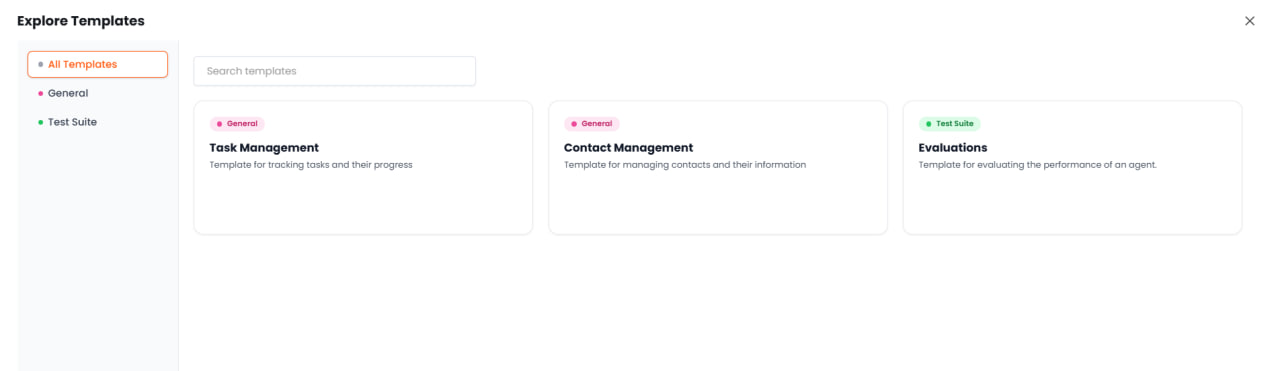
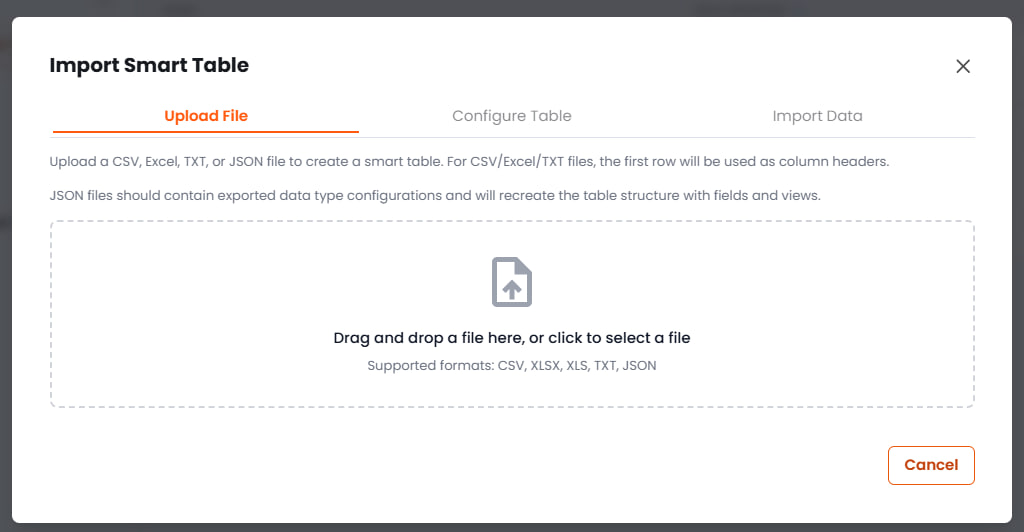
Méthode C : Importer à partir d'un fichier
Vous pouvez télécharger un fichier CSV pour créer automatiquement un Tableau intelligent. Le système analysera les en-têtes CSV pour créer des colonnes et importera les lignes en tant qu'entrées de données.
Types de colonnes et configuration
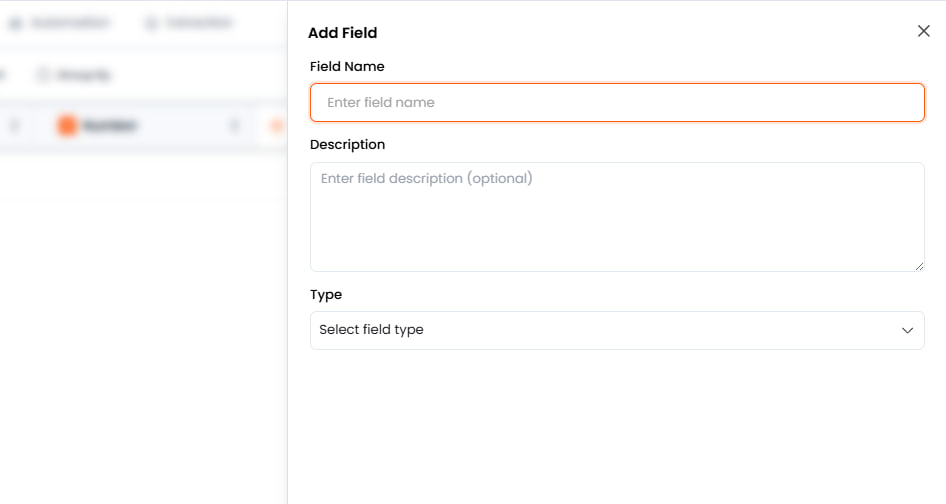
Lors de la configuration d'un Tableau intelligent, chaque colonne nécessite des définitions spécifiques pour assurer un stockage et une extraction de données précis. Une colonne se compose d'un Nom, d'un Type, d'un Format et d'une Source d'outil.
Fournir une Description claire pour chaque colonne est essentiel. Cette description guide le Modèle de langage volumineux (LLM) sur les informations spécifiques à extraire ou générer pour ce champ.
Configuration des colonnes
Lors de la création ou de la modification d'un Tableau intelligent, utilisez le panneau de la barre latérale pour configurer chaque colonne. Après avoir configuré les propriétés d'un champ (Nom, Type, Format, Outil et Description), cliquez sur Enregistrer le champ pour appliquer la configuration. Vous pouvez modifier les champs existants à tout moment en cliquant sur le nom du champ dans le panneau de configuration des colonnes, en apportant des modifications et en enregistrant à nouveau.
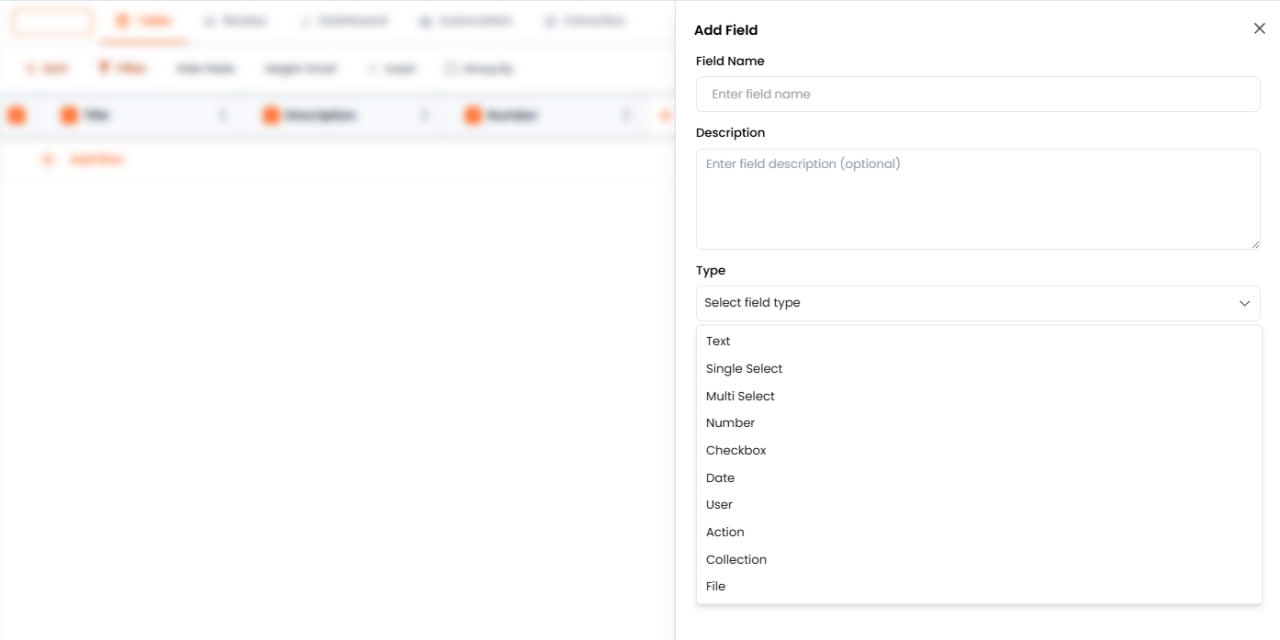
Types de champs et formats
| Type de champ | Description | Options de format |
|---|---|---|
| Texte | Chaîne alphanumérique standard | Texte, Numéro de téléphone, E-mail |
| Nombre | Valeurs numériques | Nombre, Décimal, Devise |
| Sélection simple | Sélectionner une valeur dans une liste prédéfinie | Liste déroulante avec options (p. ex. Niveau de compétence : Débutant, Intermédiaire, Expert) |
| Sélection multiple | Sélectionner plusieurs valeurs dans une liste prédéfinie | Liste d'options (p. ex. Langages : Python, Java, HTML, CSS) |
| Case à cocher | Valeurs booléennes (Vrai/Faux) | Vrai/Faux (p. ex. Est une femme ?) |
| Date | Dates du calendrier | Formats de date (JJ/MM/AAAA, etc.) |
| Utilisateur | Référence à un utilisateur du système | Nom d'utilisateur ou E-mail de l'utilisateur |
| Fichier | Champ de pièce jointe pour les documents | Téléchargement de fichier |
| Collection | Lien vers un autre Tableau intelligent (relationnel) | Sélectionner le Tableau intelligent cible |
Sources d'outils
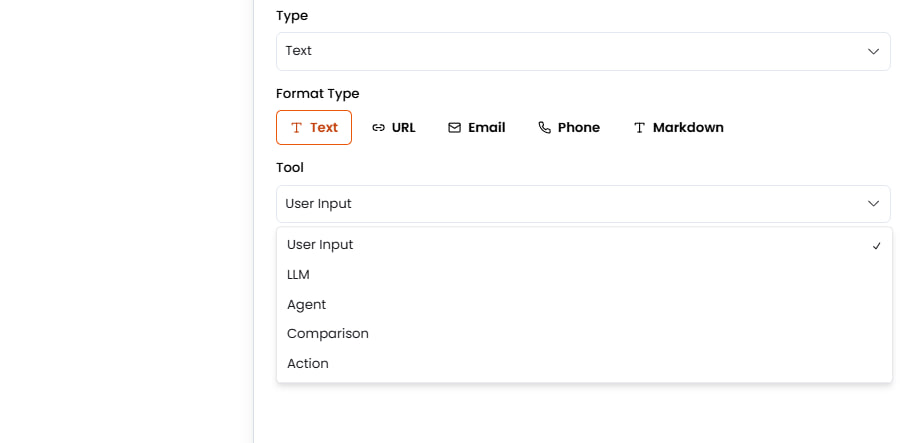
Le paramètre Outil définit comment les données entrent dans la cellule :
- Saisie utilisateur — Les données sont entrées manuellement par l'utilisateur ou extraites directement d'un fichier sans modification
- Générées par LLM — Le modèle d'IA génère le contenu en fonction de la description de la colonne et du contexte (p. ex. résumer un curriculum)
- Générées par Agent — Un Agent traite une requête et remplit ce champ avec la réponse
- Comparaison — Compare deux champs et détermine s'ils correspondent ou calcule les scores de similarité
Extraction de données (traitement de documents)
Les Tableaux intelligents peuvent remplir automatiquement les lignes en extrayant les données des documents téléchargés. Ceci est particulièrement utile pour traiter les documents standardisés comme les curriculums ou les formulaires. Chaque document téléchargé crée une ligne dans le Tableau intelligent, bien que plusieurs documents puissent être téléchargés et traités pour créer plusieurs lignes dans le même tableau.
Flux de travail : Exemple d'extraction de curriculum
Définir le schéma
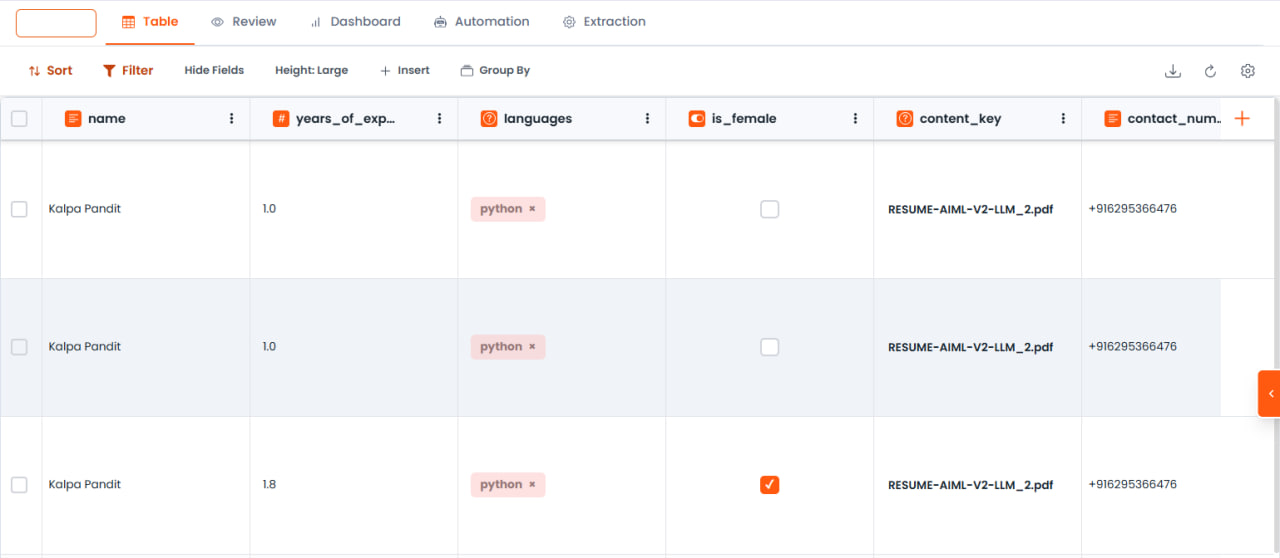
Créez un Tableau intelligent nommé « Curriculums » avec les colonnes suivantes :
- Nom (Texte)
- Numéro de contact (Texte — Format de numéro de téléphone)
- Années d'expérience (Nombre — Format décimal)
- Langages (Sélection multiple : Python, Java, HTML, CSS)
- Est une femme (Case à cocher)
- Fichier curriculum (Fichier)
Télécharger un document
Accédez à la Base de connaissances et téléchargez un fichier (p. ex. un curriculum PDF).
Assigner un Tableau intelligent
Lors du téléchargement, sélectionnez le Tableau intelligent « Curriculums ».
Extraction
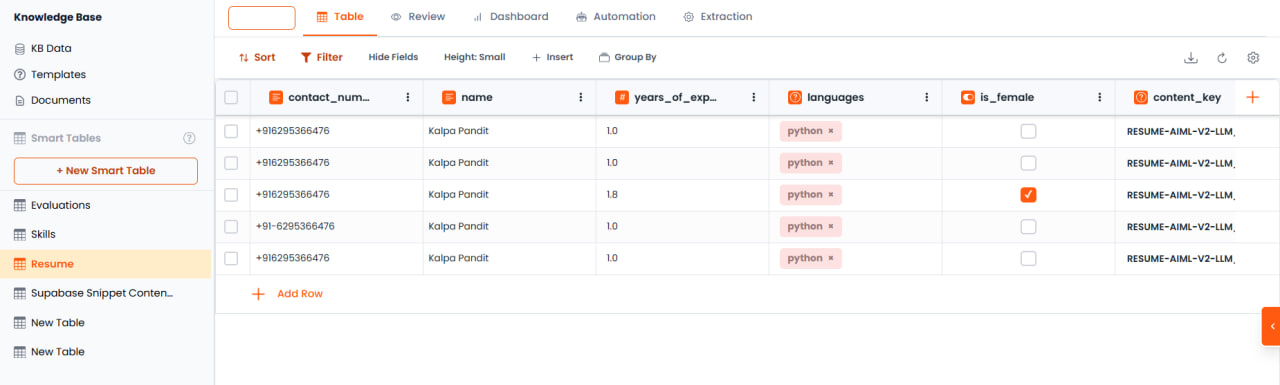
Le système traite le document et mappe le contenu aux colonnes définies — par exemple, en trouvant « 3 ans » dans le texte et en remplissant les Années d'expérience, ou en extrayant un numéro de téléphone pour le Numéro de contact.
Examiner les résultats
Accédez au Tableau intelligent pour afficher la ligne nouvellement créée avec les données extraites.
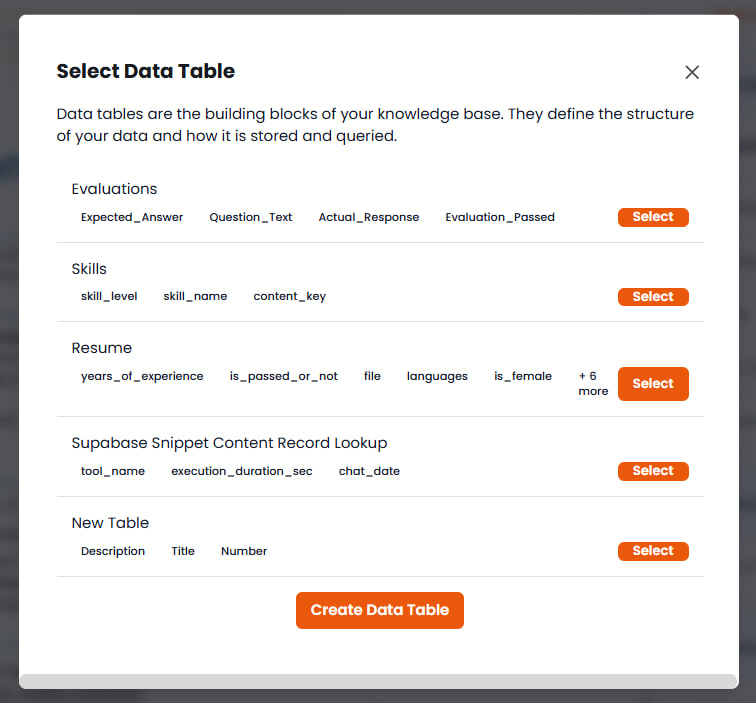
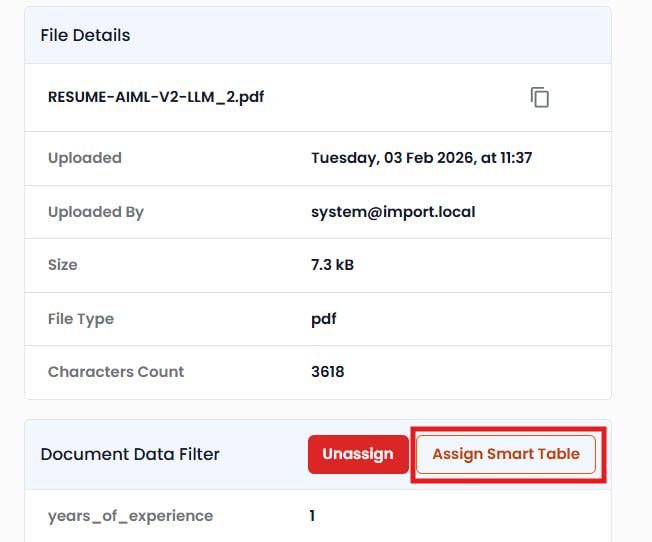
Si un fichier est téléchargé sans attribution, il peut être attribué ultérieurement via les paramètres du document. Accédez au document, cliquez sur Assigner un Tableau intelligent, sélectionnez le Tableau intelligent cible et cliquez sur Appliquer pour déclencher le processus d'extraction rétroactivement.
Activez Téléchargement rapide lors de l'attribution d'un Tableau intelligent lors du téléchargement pour extraire et remplir automatiquement les données dès que le téléchargement de fichier est terminé.
Collections et relations
Les Collections permettent les mappages plusieurs-à-plusieurs entre les Tableaux intelligents. Ceci est utile lorsqu'une seule ligne dans un tableau principal contient des données de liste complexes qui nécessitent leur propre structure.
Exemple : Mappage des compétences
Au lieu de stocker les compétences sous forme de simple chaîne séparée par des virgules (p. ex. « Python, Java »), vous pouvez créer une structure relationnelle avec des informations détaillées sur les compétences :
- Créer un tableau « Compétences » — Définir les colonnes :
- Nom de la compétence (Texte) — Nom de la compétence que possède l'utilisateur
- Niveau de compétence (Sélection simple) — Options : Débutant, Intermédiaire, Expert
- Configurer le tableau principal — Dans le tableau « Curriculums », créez une colonne nommée « Compétences ».
- Définir le type sur Collection — Définissez le type de colonne sur Collection et liez-le au tableau intelligent « Compétences ».
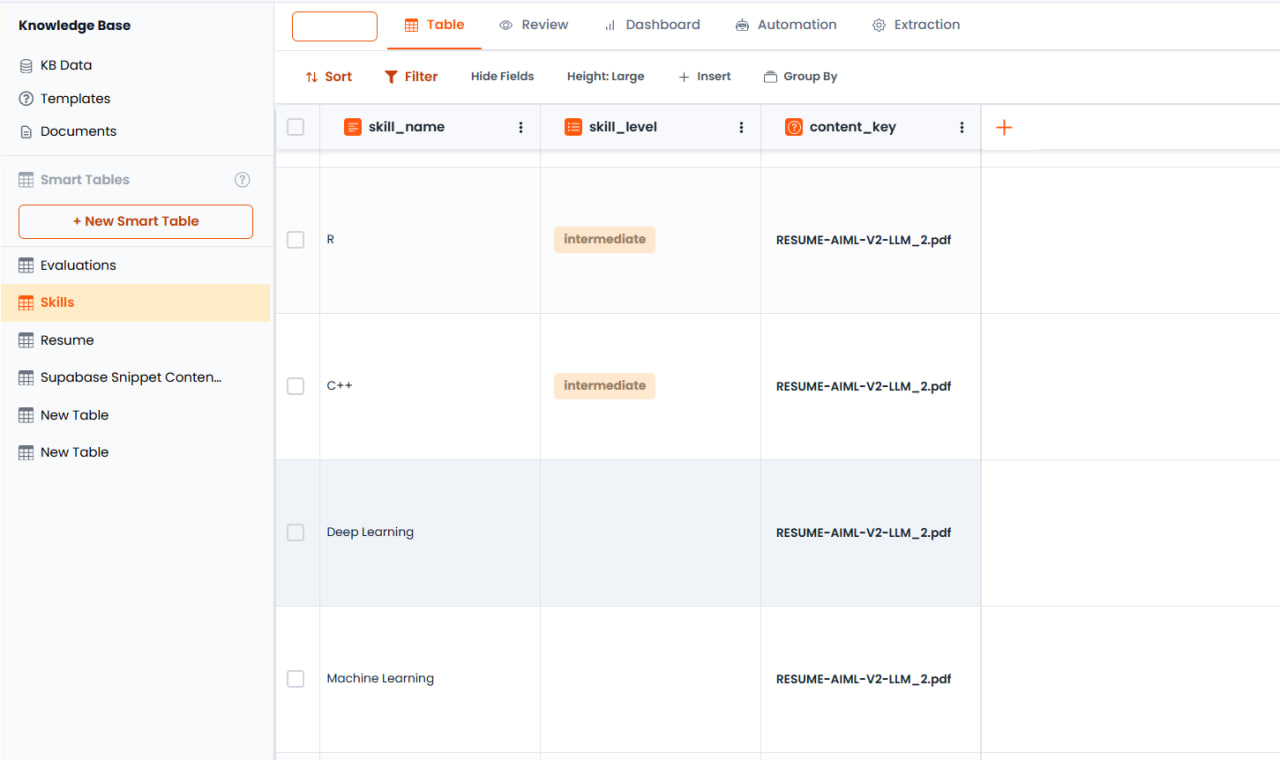
- Résultat — Lorsqu'un curriculum est traité, le système extrait les compétences et remplit le tableau « Compétences » avec des lignes détaillées (p. ex. « Python - Expert », « Java - Débutant », « AWS - Intermédiaire ») liées au candidat spécifique via la relation plusieurs-à-plusieurs.
Affichage des données de Collection
Lors de l'affichage du tableau principal (p. ex. Curriculums), le champ Collection affiche un lien vers les entrées associées. En cliquant dessus, vous accédez au tableau lié (p. ex. Compétences) où vous pouvez voir toutes les entrées détaillées pour ce candidat. La relation est bidirectionnelle — vous pouvez voir à quel curriculum chaque compétence appartient en vérifiant la Clé de contenu dans le tableau Compétences.
Gestion des données
Une fois que les données sont remplies, vous disposez de plusieurs outils pour les gérer et les organiser.
Vues et onglets
Les Tableaux intelligents offrent deux vues :
- Vue Tableau — La vue par défaut de type feuille de calcul pour afficher et modifier les lignes et les colonnes
- Vue Tableau de bord — Une vue de visualisation où vous pouvez créer des graphiques et des widgets pour analyser vos données
Ajout et gestion des lignes
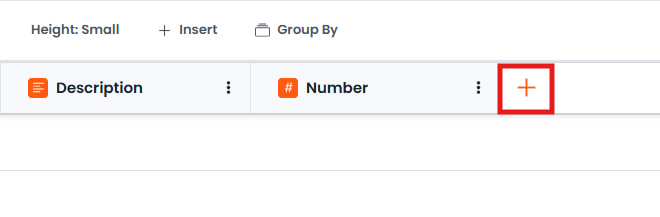
- Insérer une ligne — Cliquez sur Ajouter une ligne ou Insérer une ligne pour ajouter manuellement une nouvelle ligne vierge
- Création automatique de ligne — Lorsqu'un document est téléchargé et attribué à un Tableau intelligent, une nouvelle ligne est créée automatiquement et remplie avec les données extraites
Édition et recalcul
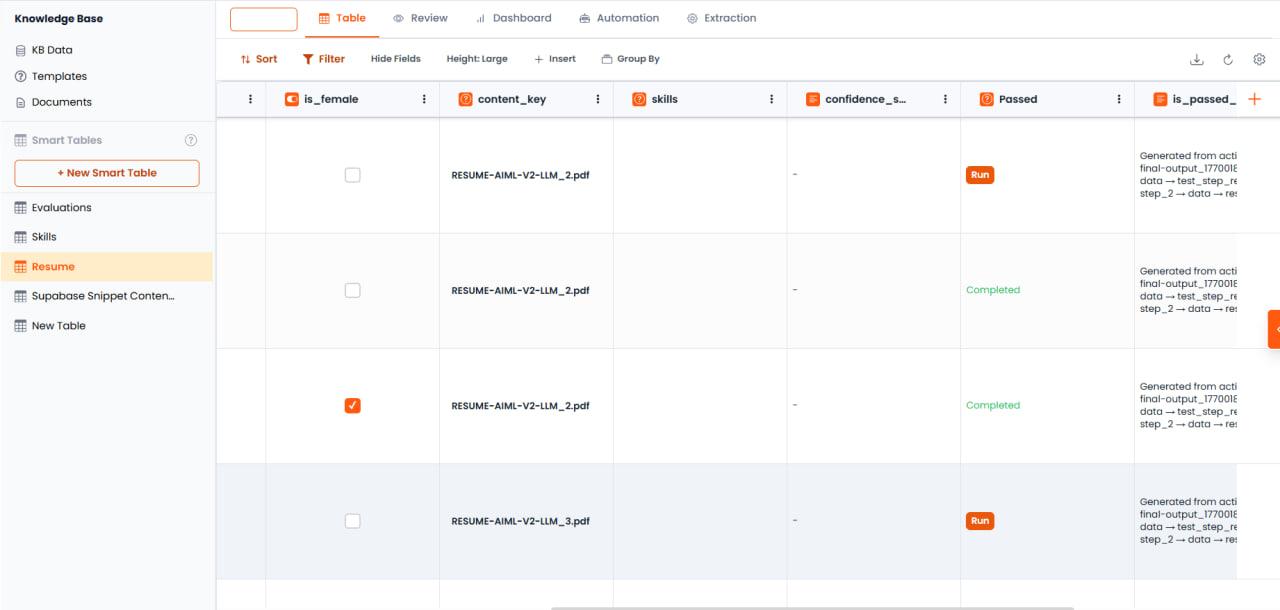
- Édition manuelle — Cliquez sur n'importe quelle cellule pour mettre à jour manuellement la valeur
- Exécuter la cellule/ligne — Pour les champs générés par LLM ou générés par Agent, cliquez sur Exécuter la cellule ou Exécuter la ligne pour calculer ou actualiser les données de cette ligne
- Recalculer tout — Actualise toutes les lignes simultanément. Utile après la mise à jour des descriptions de colonnes ou des configurations d'agent pour retraiter l'ensemble des données
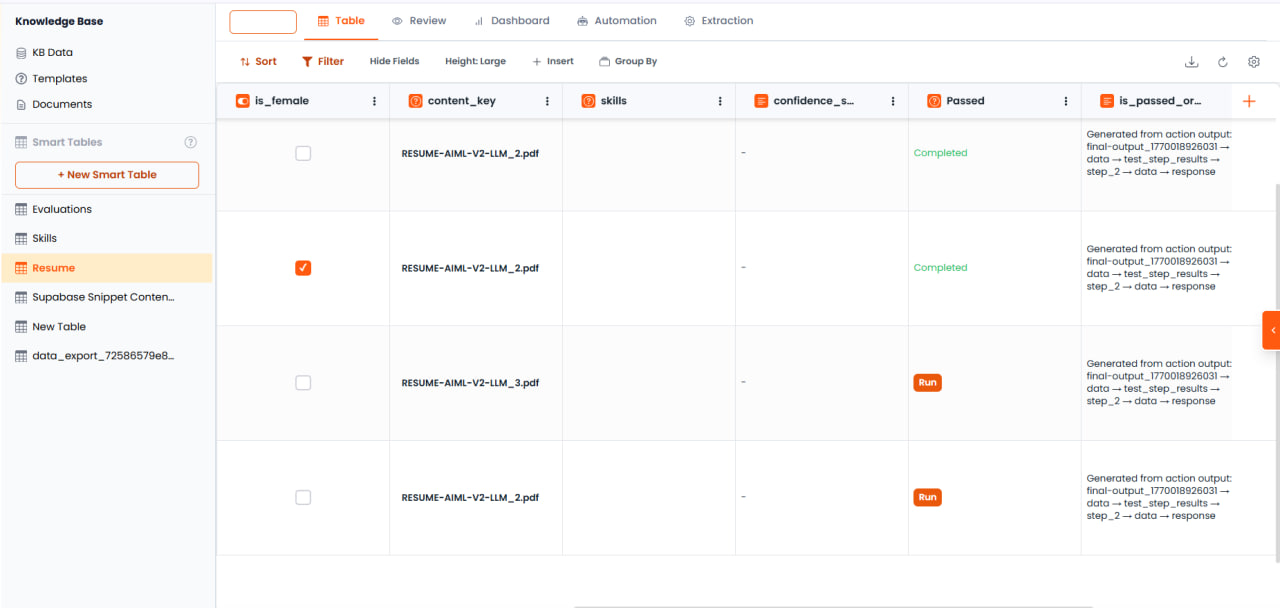
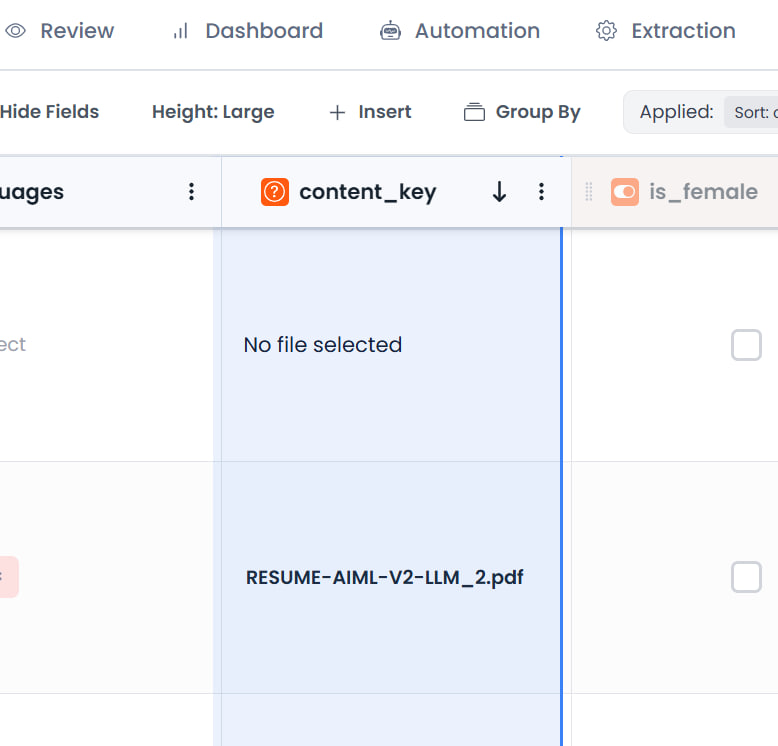
Chaque ligne se voit automatiquement attribuer un identifiant Clé de contenu unique qui la relie au document source. Cela permet la traçabilité entre les données extraites et les fichiers d'origine.
Regroupement et organisation
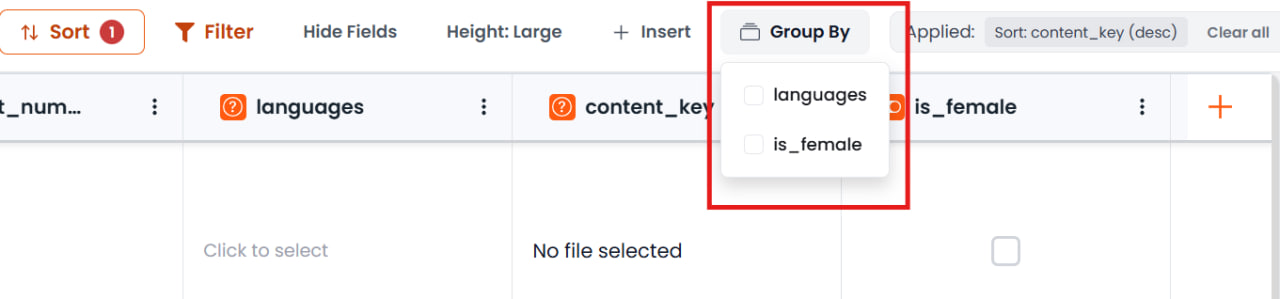
Vous pouvez regrouper les données par colonnes spécifiques pour organiser la vue. Par exemple, le regroupement d'une liste de candidats par le champ « Langage » de sélection multiple vous permet de voir tous les développeurs Python ensemble. Les colonnes peuvent également être réorganisées en les faisant glisser et en les repositionnant dans la vue tableau.
Renommer les Tableaux intelligents
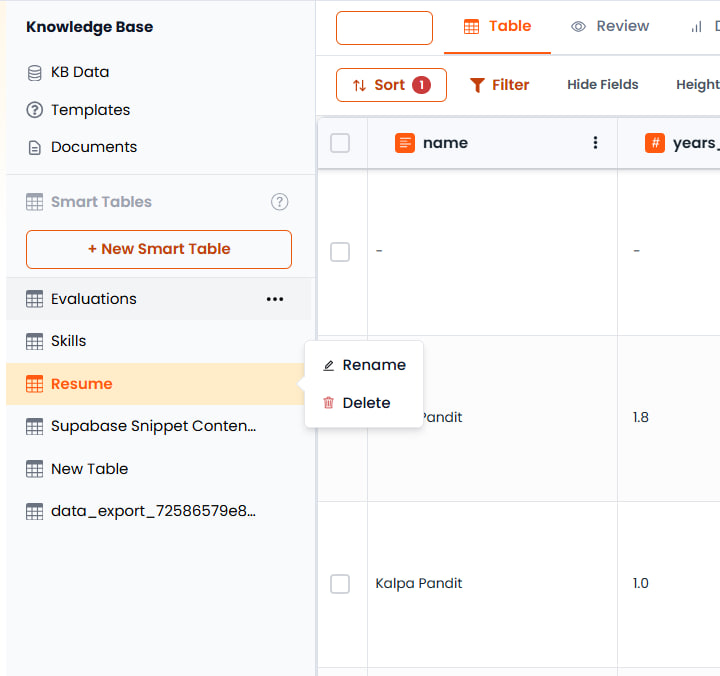
Cliquez sur le nom du tableau en haut et entrez un nouveau nom. Cela aide à organiser plusieurs tableaux avec des identifiants descriptifs (p. ex. « Curriculums », « Compétences », « Évaluations »).
Suppression des champs et des lignes
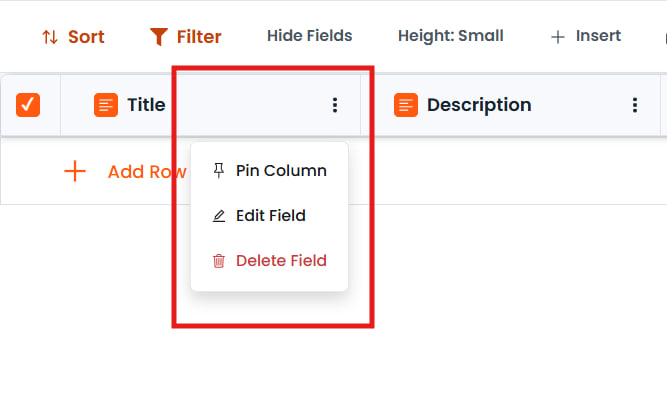
- Supprimer une colonne — Lors de la modification de la configuration d'une colonne, sélectionnez Supprimer le champ pour supprimer complètement la colonne
- Supprimer une ligne — Cliquez sur une ligne et sélectionnez Supprimer pour supprimer les entrées individuelles
Tableaux de bord et visualisation
Les Tableaux intelligents incluent une vue de Tableau de bord intégrée pour visualiser les données stockées.
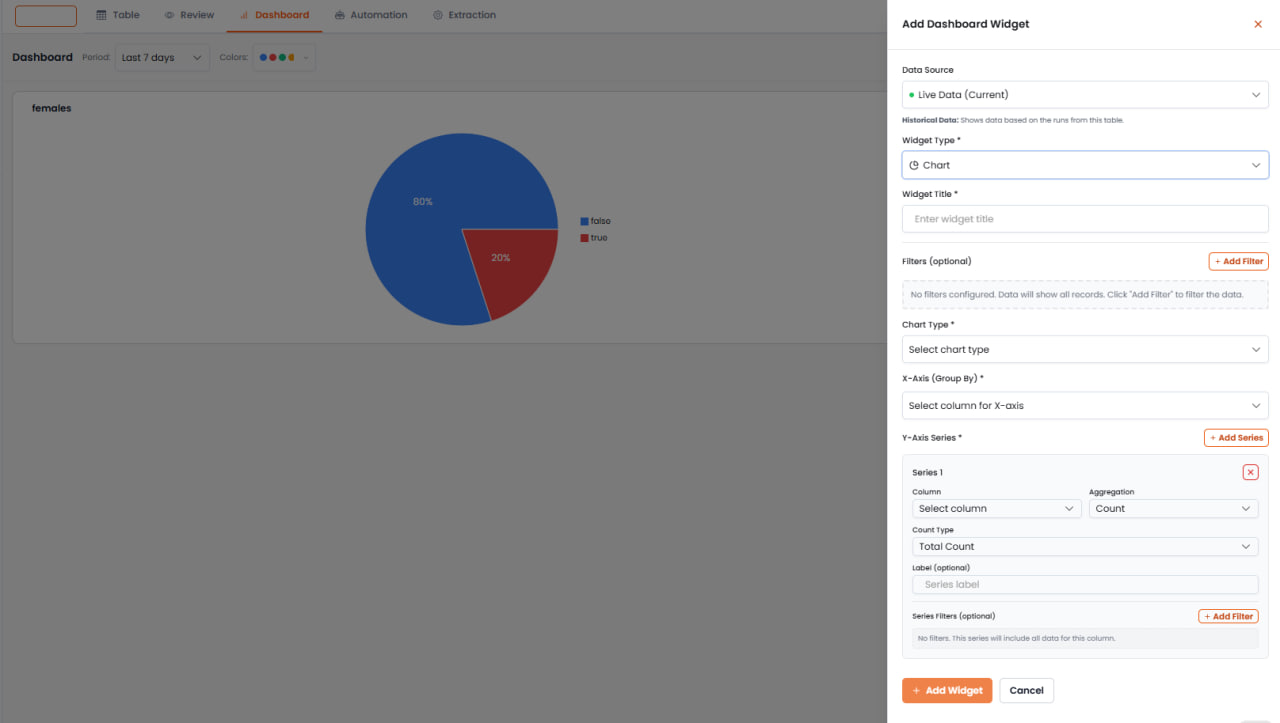
Créer des widgets
- Accédez à l'onglet Tableau de bord au sein du Tableau intelligent
- Cliquez sur Ajouter un widget
- Configurez le graphique :
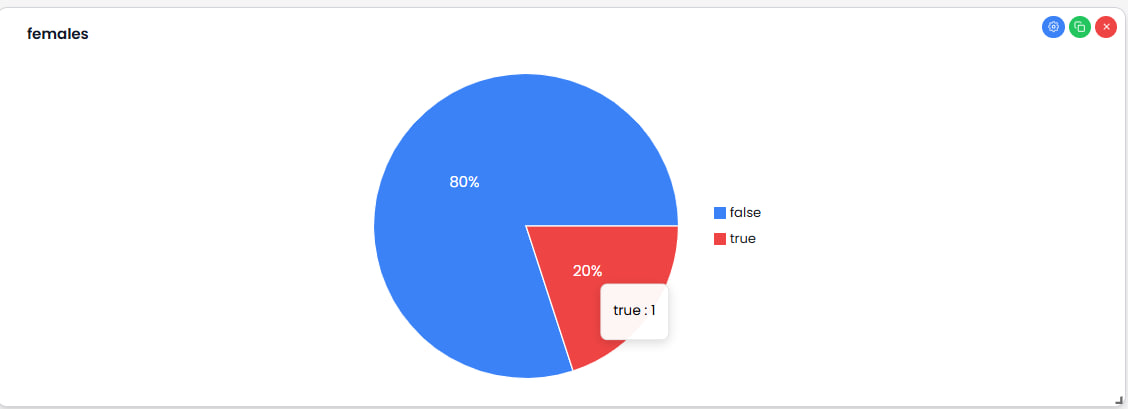
- Titre du widget — Fournissez un titre descriptif (p. ex. « Total des candidats par sexe »)
- Type de graphique — Sélectionnez parmi le graphique circulaire, le graphique en barres, le graphique linéaire et autres
- Axe X (Catégorie) — Sélectionnez le champ de regroupement (p. ex. Est une femme)
- Axe Y (Valeur) — Sélectionnez la métrique à mesurer, avec les fonctions d'agrégation Nombre, Somme ou Moyenne
- Nom de la colonne Y-Series — Personnalisez éventuellement l'étiquette affichée dans la légende du graphique
- Enregistrez le widget pour l'ajouter au tableau de bord
Interroger les Tableaux intelligents via les Agents
L'une des fonctionnalités les plus puissantes des Tableaux intelligents est la capacité à interroger les données structurées en langage naturel via un Agent.
Processus de configuration
Créer un Agent
Allez au générateur d'Agent et créez ou ouvrez un agent existant.
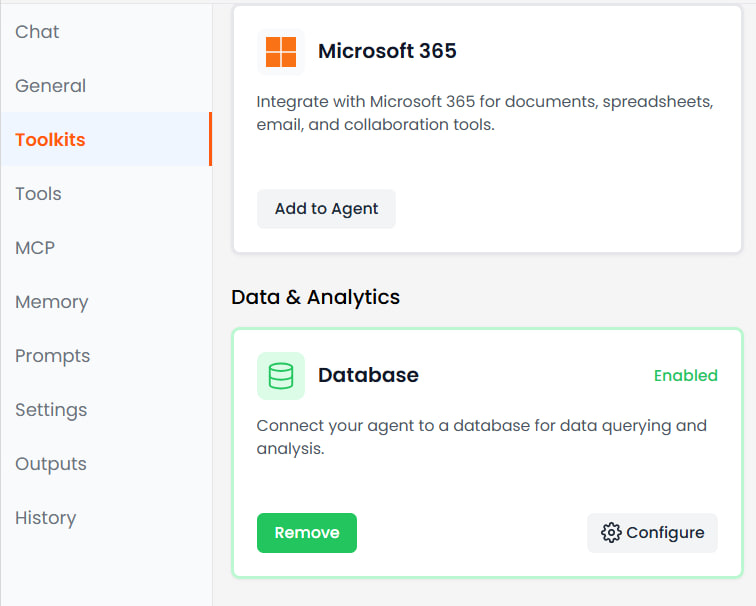
Configurer les Toolkits
Ajoutez le toolkit Gestionnaire de base de données à l'agent.
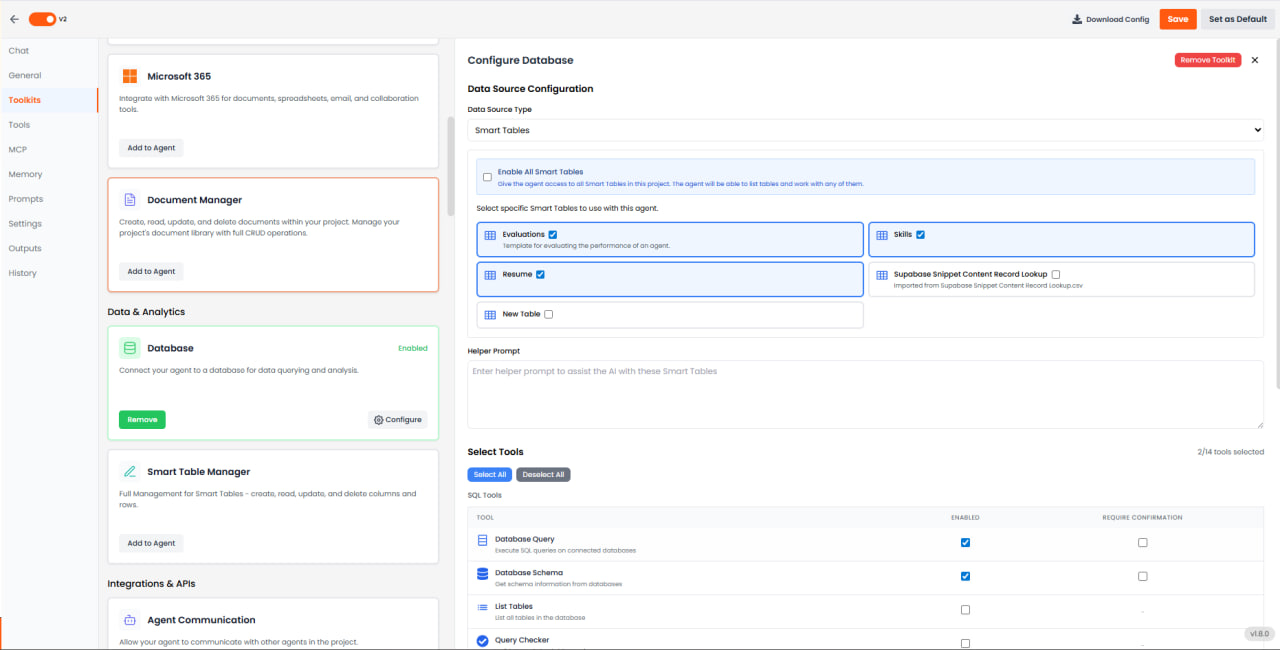
Sélectionner les Tableaux intelligents
Dans les paramètres du toolkit, sélectionnez un ou plusieurs Tableaux intelligents auxquels l'agent doit avoir accès. Cela permet à l'agent d'interroger plusieurs tableaux connexes simultanément.
Configurer les options de requête
Désélectionnez les options inutiles comme « Requête de base de données » ou « Schéma de base de données » si vous souhaitez que l'agent accède uniquement aux données du Tableau intelligent.
Enregistrer et tester
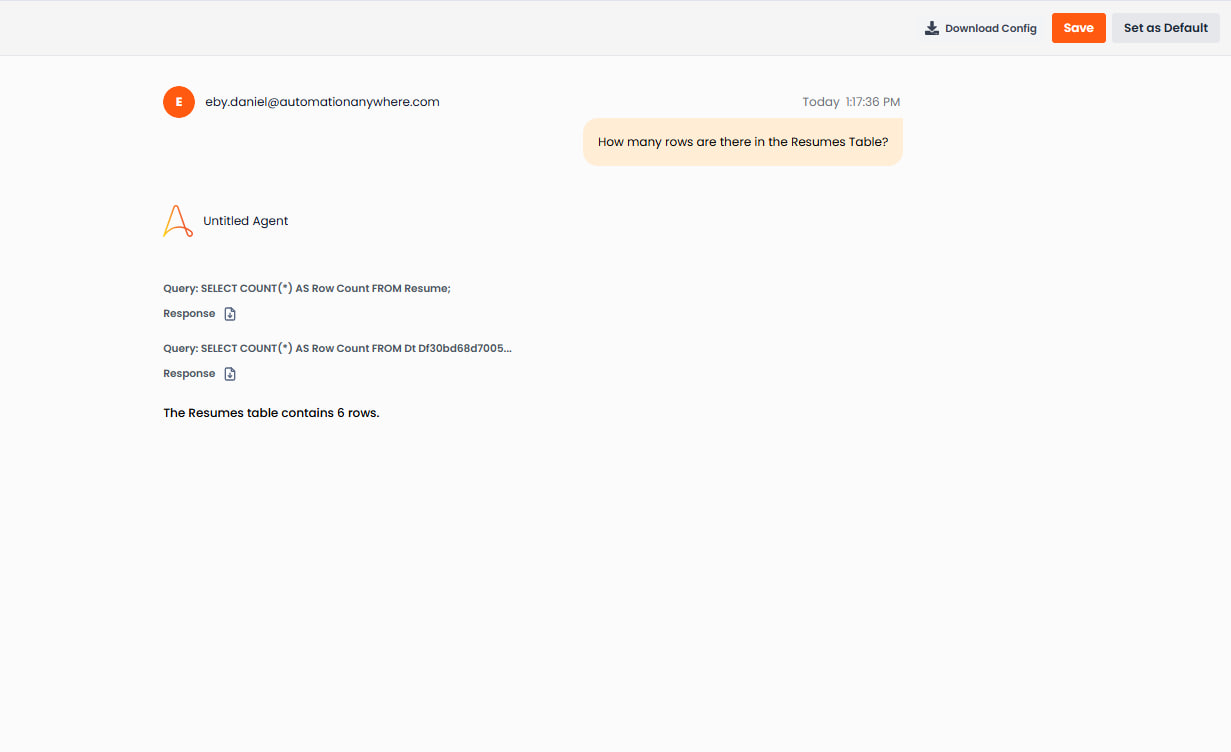
Ouvrez le chat de l'agent et posez des questions en langage naturel, par exemple :
- « Combien de candidats ont plus de 5 ans d'expérience ? »
- « Listez tous les experts Python »
- « Combien de lignes y a-t-il dans le tableau Curriculums ? »
L'agent exécute une requête sur le Tableau intelligent et renvoie la réponse en langage naturel.
Modèles
Les modèles accélèrent la configuration en fournissant des structures de colonnes préconfigurées pour les cas d'usage courants. Vous pouvez sélectionner parmi les modèles existants mais ne pouvez pas créer de modèles personnalisés via l'interface utilisateur.
Modèle d'évaluation
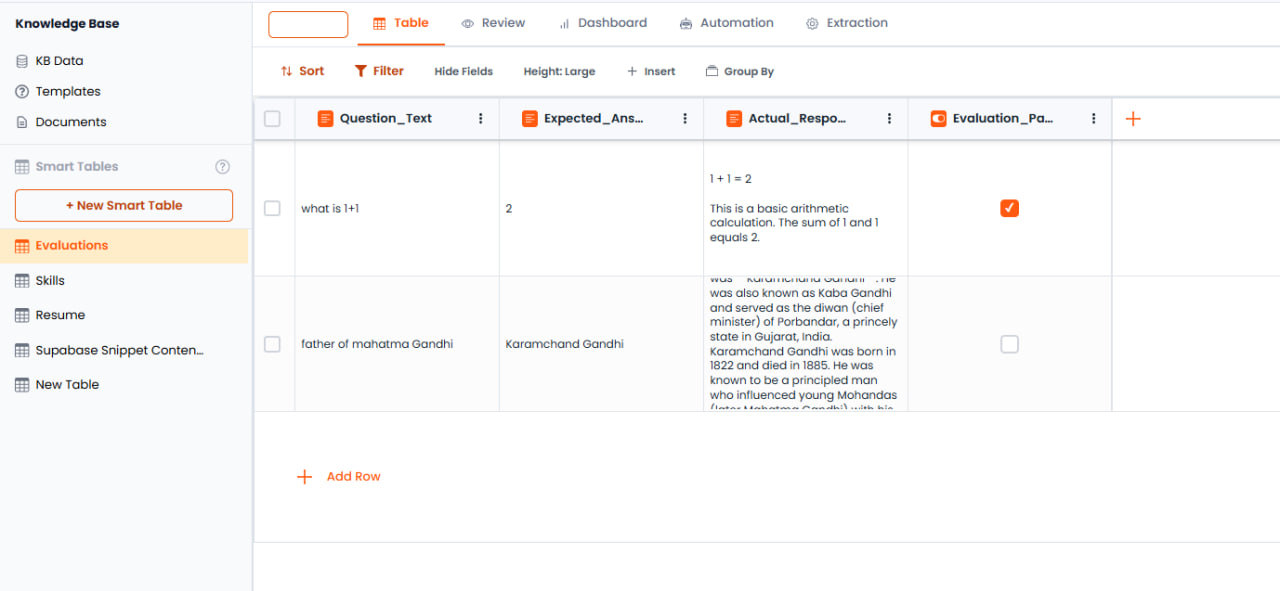
Conçu pour tester les performances de l'Agent et valider les réponses de l'IA. Comprend :
- Texte de la question — L'invite d'entrée pour l'agent (Saisie utilisateur)
- Réponse attendue — La vérité de base ou la réponse correcte (Saisie utilisateur)
- Réponse réelle — Remplie par l'agent lors de l'exécution de l'évaluation (Générée par Agent)
- Statut d'évaluation — Compare la Réponse réelle à la Réponse attendue et renvoie un pourcentage de réussite/échec (Comparaison)
Utilisation du modèle d'évaluation :
- Créez un Tableau intelligent à partir du modèle d'évaluation
- Ajoutez des lignes avec vos questions de test et les réponses attendues
- Configurez le champ Agent pour vous connecter à votre agent IA
- Exécutez les lignes individuelles ou exécutez Recalculer tout pour tester toutes les questions
- Passez en revue la Réponse réelle et le Statut d'évaluation pour évaluer les performances de l'agent
Meilleures pratiques
- Descriptions de colonnes — Écrivez un texte descriptif clair pour chaque colonne afin de guider l'LLM lors de l'extraction. Par exemple, nommez une colonne « Années d'expérience » et ajoutez : « Nombre total d'années d'expérience professionnelle trouvées dans le curriculum. »
- Types de données — Utilisez des types spécifiques (Nombre vs Texte) pour activer le tri, le filtrage et la création de graphiques précis. Utilisez Nombre pour « Années d'expérience » plutôt que Texte.
- Sélection de format — Choisissez les formats appropriés par type de champ. Utilisez le format Numéro de téléphone pour les champs de contact ; utilisez le format Devise pour les valeurs monétaires.
- Collections — Utilisez les Collections pour les listes complexes (Compétences, Certifications, Historique d'éducation) afin de maintenir l'intégrité des données et d'activer des requêtes plus approfondies.
- Test — Testez d'abord avec un ou deux documents pour vérifier que les descriptions de colonnes guident correctement l'IA avant de télécharger en masse.
- Téléchargement rapide — Activez le Téléchargement rapide lors de l'attribution d'un Tableau intelligent lors du téléchargement pour extraire et remplir les données immédiatement.
- Réappliquer l'extraction — Si vous modifiez les définitions de colonnes, réattribuez le Tableau intelligent aux documents existants pour extraire à nouveau les données avec la configuration mise à jour.
- Champs de comparaison — Utilisez la Comparaison pour les scénarios de validation, par exemple en comparant les résultats attendus et réels dans les flux de travail QA.
Les Tableaux intelligents peuvent également déclencher et interagir avec les Flux de travail (Actions), ce qui permet une logique avancée telle que « Si le curriculum est admissible, envoyer un e-mail. » Consultez la documentation Automatisation des flux de travail pour plus de détails.
Avant de commencer
Authentification
Utilisez les mêmes identifiants que les autres API de projet — clé API/secret ou les en-têtes d'authentification de votre application.
Accès
Le compte doit avoir la permission d'utiliser les fonctionnalités de Base de connaissances du projet. Sans cela, ces appels renvoient
403.URL de base
Utilisez l'hôte API de votre environnement (p. ex.
https://ai-api.automationanywhere.com). Les chemins ci-dessous sont ajoutés à cet hôte sauf si votre déploiement utilise un préfixe global.
1. Lister les tableaux existants
GET /project/{project_id}/data-types
Renvoie une liste de tous les types de données du projet. Chaque élément inclut un id que vous utilisez en tant que data_type_id dans les requêtes suivantes.
2. Créer un nouveau Tableau intelligent
POST /project/{project_id}/data-types
Paramètres du corps
| Champ | Requis | Description |
|---|---|---|
title | Oui | Nom affiché dans l'interface utilisateur. |
description | Oui | Brève description. |
metadata | Non | Définit les colonnes initiales : chaque clé est un nom de colonne ; chaque valeur est un exemple utilisé pour déduire le type de colonne. |
{
  "title": "Tickets de support",
  "description": "Requêtes entrantes",
  "metadata": {
    "subject": "Exemple de sujet",
    "priority": 1,
    "open": true,
    "tags": ["billing", "login"]
  }
}
{
  "message": "Data type created successfully",
  "data_type_id": "abc123...",
  "view_id": "view-uuid-here"
}
Enregistrez l'data_type_id renvoyé — vous en aurez besoin pour toutes les opérations de ligne.
3. Ajouter ou modifier des colonnes
POST /project/{project_id}/data-type/{data_type_id}/column
{
  "column_name": "status",
  "column_type": "text",
  "description": "Statut du flux de travail",
  "options": {},
  "default_value": "open"
}
Confirmez les valeurs exactes de column_type avec votre documentation OpenAPI ou d'intégration pour votre environnement.
4. Ajouter une seule ligne
POST /project/{project_id}/data-type/{data_type_id}/row
Les valeurs de colonne vont à l'intérieur de l'objet metadata.
{
  "metadata": {
    "subject": "Impossible de réinitialiser le mot de passe",
    "priority": 2,
    "open": true,
    "tags": ["auth"]
  }
}
{
  "message": "Row added successfully",
  "row_id": 5,
  "row": {
    "id": 5,
    "subject": "Impossible de réinitialiser le mot de passe",
    "priority": 2,
    "open": true,
    "tags": ["auth"]
  }
}
Les clés de metadata doivent correspondre aux noms de colonnes existants. N'incluez pas id — le serveur l'attribue automatiquement.
5. Ajouter plusieurs lignes à la fois
POST /project/{project_id}/data-type/{data_type_id}/rows
Chaque ligne est un objet simple de valeurs de colonnes — non imbriquée sous metadata.
{
  "rows": [
    { "subject": "Problème A", "priority": 1, "open": true },
    { "subject": "Problème B", "priority": 3, "open": false }
  ]
}
{
  "message": "Successfully added 2 rows",
  "rows_added": 2,
  "row_ids": [6, 7]
}
6. Créer un tableau à partir d'un fichier
POST /project/{project_id}/import-table
Format : multipart/form-data avec un téléchargement de fichier (CSV ou Excel).
| Champ | Description |
|---|---|
title | Nom du tableau affiché dans l'interface utilisateur. |
description | Brève description. |
column_mappings | Chaîne JSON décrivant comment les colonnes de fichier mappent aux colonnes de tableau et aux types. |
file | Le fichier CSV ou Excel à importer. |
Référence rapide
| Action | Méthode | Chemin |
|---|---|---|
| Lister les tableaux | GET | /project/{project_id}/data-types |
| Créer un tableau | POST | /project/{project_id}/data-types |
| Ajouter une colonne | POST | /project/{project_id}/data-type/{data_type_id}/column |
| Ajouter une ligne | POST | /project/{project_id}/data-type/{data_type_id}/row |
| Ajouter plusieurs lignes | POST | /project/{project_id}/data-type/{data_type_id}/rows |
| Importer à partir du fichier | POST | /project/{project_id}/import-table |
Dépannage
403 — Interdit
L'utilisateur ou la clé API n'a pas accès au projet ou à sa section Base de connaissances. Vérifiez que le compte dispose des autorisations appropriées activées.
500 lors de l'insertion de ligne
Généralement causé par un nom de colonne mal assorti ou une valeur dont le type ne correspond pas à la définition de la colonne. Vérifiez que toutes les clés correspondent aux noms de colonnes existants et que les types de valeur correspondent (p. ex. ne pas envoyer une chaîne pour une colonne number).
Format de corps de ligne simple vs en masse
La structure du corps de la requête diffère entre les deux points de terminaison :
- Ligne simple :
{ "metadata": { ... } } - Lignes en masse :
{ "rows": [ { ... }, { ... } ] }— pas d'emballagemetadatapar ligne.