Workflow Builder V1
Workflow Builder V1 fournit un moyen puissant mais simple d'automatiser les processus avec précision et efficacité. En transformant les tâches manuelles en workflows reproductibles, ils aident à réduire la complexité, à gagner du temps et à assurer la cohérence dans toutes vos opérations. En seulement quelques clics, vous pouvez activer des automatisations intelligentes qui se connectent de manière transparente à vos systèmes existants.
Conçu avec l'expérience utilisateur à l'esprit, Workflow Builder V1 offre une interface intuitive pour interagir avec les Workflows que vous créez dans l'Automator. Chaque Tool suit une séquence structurée d'étapes, guidée par les données que vous définissez. Ce cadre garantit flexibilité et fiabilité, ce qui vous permet de vous concentrer sur la réalisation des résultats plutôt que sur la gestion des tâches répétitives.
Créer un Tool
- Dans votre projet EKB, accédez à Workflows.
- Cliquez sur Create Tool en haut à droite. Vous serez redirigé vers l'Automator pour créer un nouveau Workflow, avec un bloc EKB Action Trigger comme première étape. Dans cet exemple, nous allons créer un Tool qui crée une nouvelle tâche dans Asana.
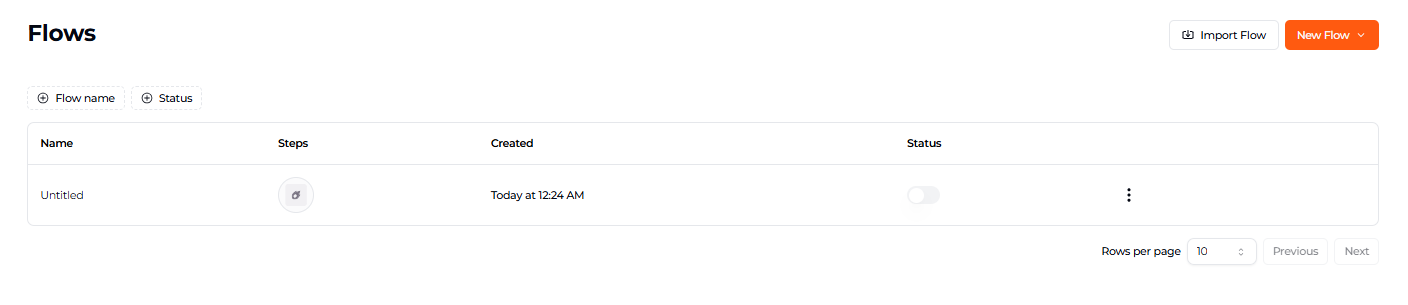
- Cliquez sur le bloc EKB Action Trigger pour modifier les détails du déclencheur. Le Trigger est la condition ou l'événement qui initie votre workflow ; lorsque ces conditions sont remplies ou que les informations requises sont fournies, le workflow démarre automatiquement.
a. Action Name : Entrez le nom de votre action (par exemple, « Create Asana Task »).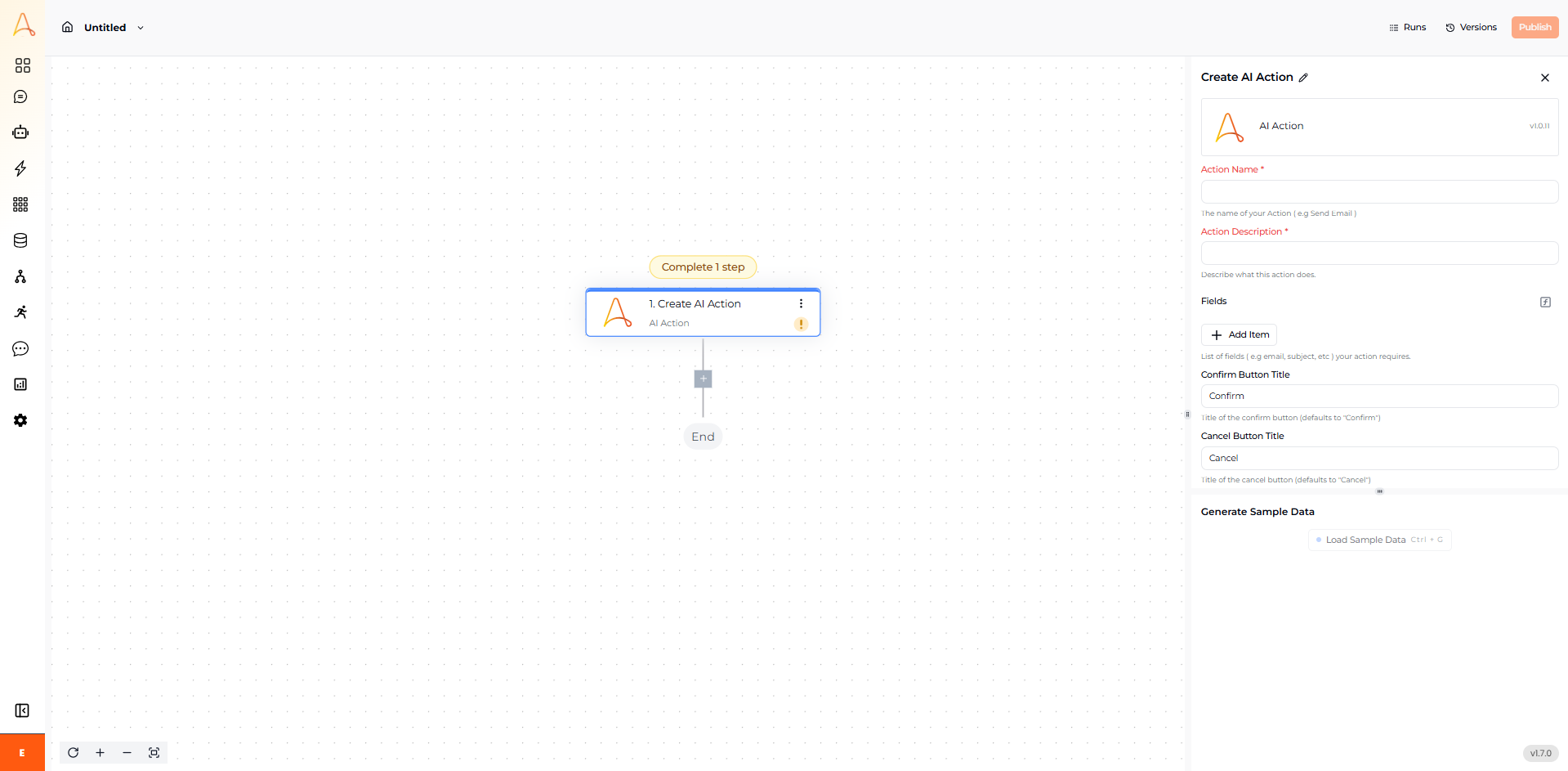 b. Action Description : Entrez une brève description de ce que l'action fait (par exemple, « Creates a new task in Asana. »).
c. Fields : Ajoutez les éléments (c'est-à-dire les données ou informations) que votre Action doit exécuter (il n'y a pas de limite au nombre de champs que vous pouvez ajouter). Par exemple, si vous construisez un Tool qui crée des tâches dans Asana, les champs obligatoires pourraient être : « Task Name », « Task Description » et « Due Date ». Pour chaque champ que vous ajoutez, entrez les informations suivantes :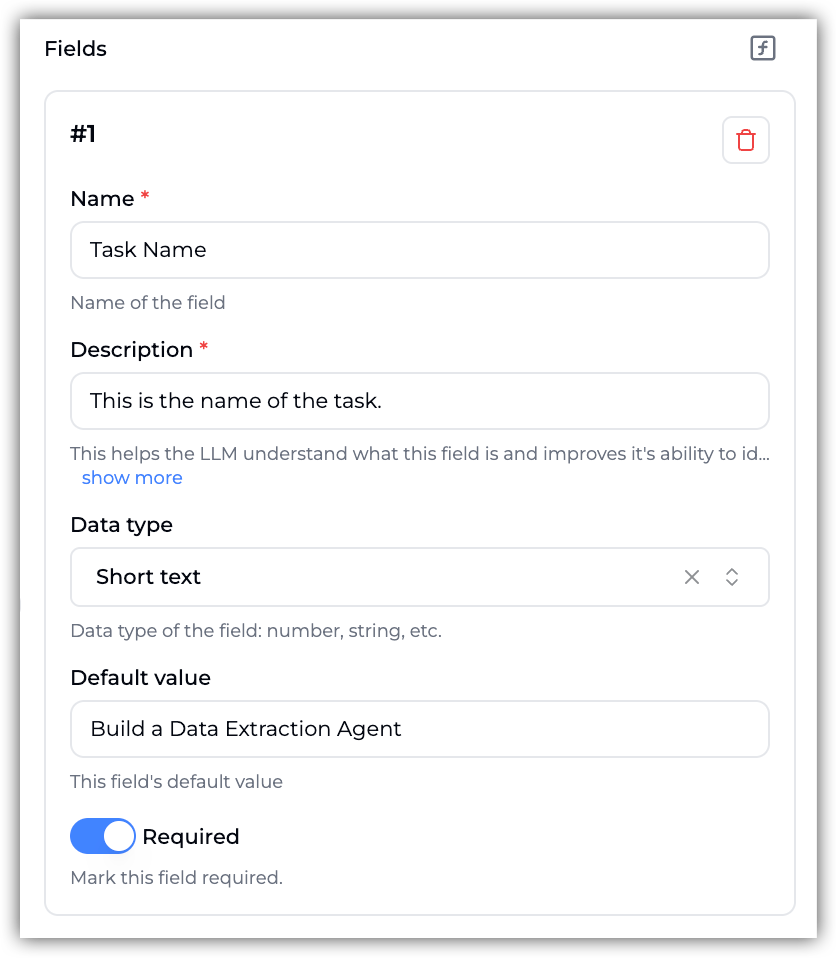
- Name : Entrez le nom du champ (par exemple, « Task Name »).
- Description : Entrez la description du champ. Cela aide le LLM à comprendre ce qu'est ce champ et améliore sa capacité à identifier et extraire les informations qui conviennent le mieux à ce champ (par exemple, « This is the name of the task. »).
- Data Type : Sélectionnez le type de données du champ (par exemple, pour le cas d'usage e-mail, le type de données du champ « Task Name » est
Short text). - Default Value : Définissez la valeur par défaut du champ ou laissez vide. À des fins de test, toujours entrez une valeur d'exemple dans ce champ (par exemple, « Build a Data Extraction Agent. »).
- Required : Choisissez si le champ est obligatoire pour que le Tool s'exécute. Par défaut, les champs sont toujours définis comme « Required ».
- Confirm Button Title (Optional) : Modifiez le titre du bouton de confirmation ou laissez la valeur par défaut.
- Cancel Button Title (Optional) : Modifiez le titre du bouton d'annulation ou laissez la valeur par défaut.
- Auto Confirm (Optional) : Activez si l'Action doit ignorer la confirmation de l'utilisateur lors de l'exécution de l'Action. (Cette option est désactivée par défaut.)
- Name : Entrez le nom du champ (par exemple, « Task Name »).
- Une fois que vous avez terminé la configuration du EKB Action Trigger, cliquez sur Load Sample Data sous la section Generate Sample Data ci-dessous. Cela teste le Trigger en utilisant les données fictives que vous avez entrées dans la Default Value de chaque champ pour confirmer qu'il fonctionne correctement.
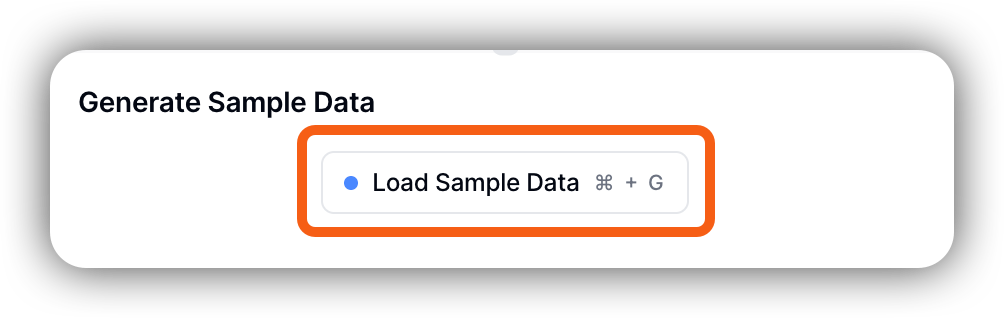
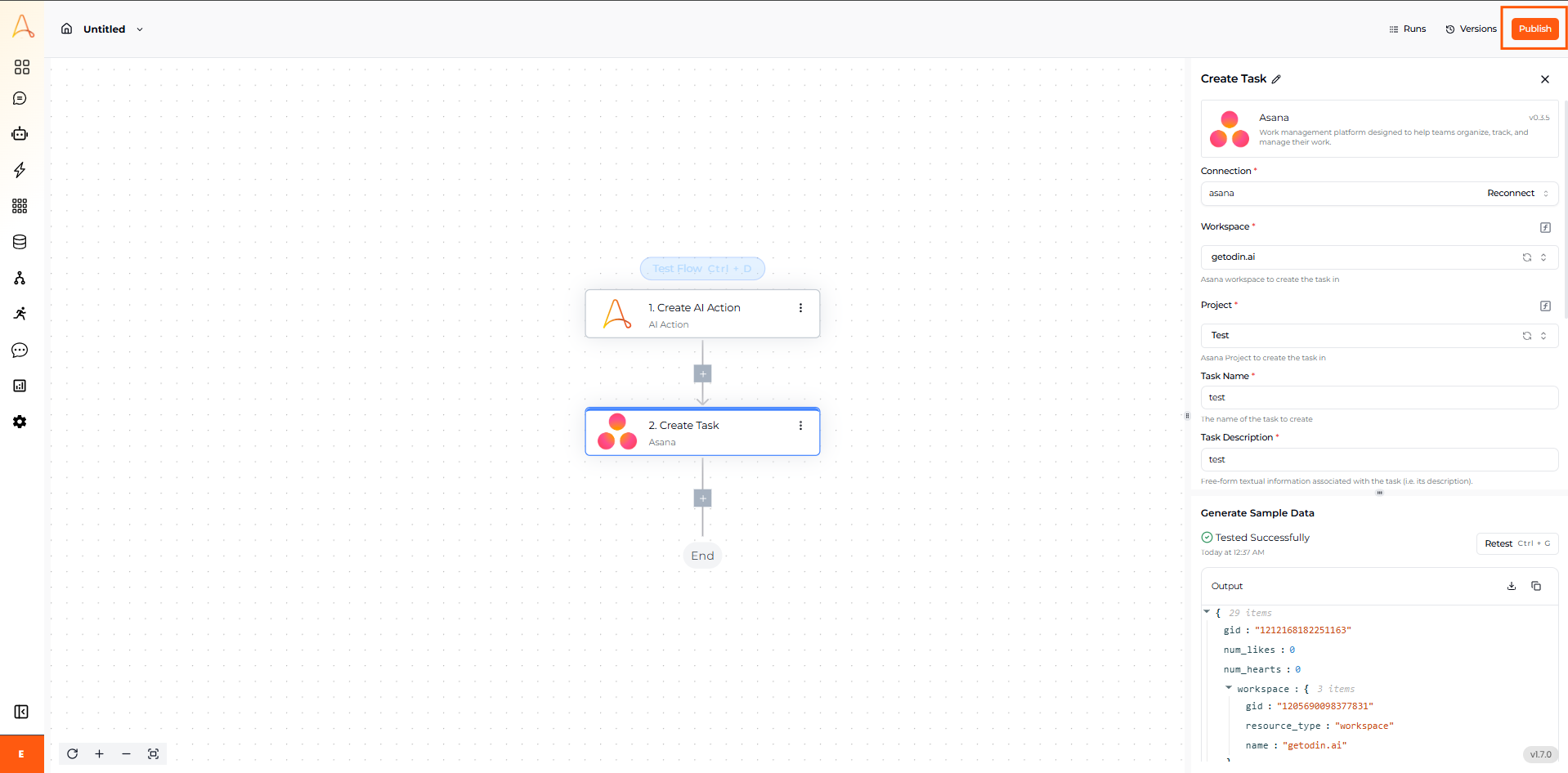
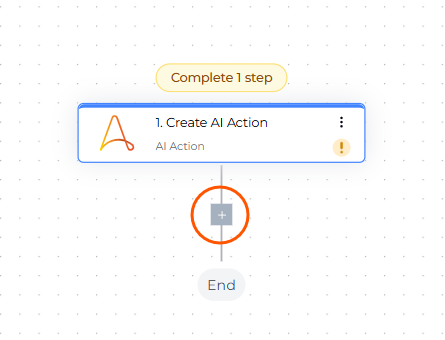
- Cliquez sur le + pour ajouter les prochaines pièces de votre workflow. Pour cet exemple, nous avons ajouté une étape Asana « Create Task », dans laquelle nous avons connecté EKB à notre compte Asana et mappé tous les champs que nous avions précédemment configurés.AstuceTestez toujours chaque étape que vous ajoutez à votre workflow. Cliquez sur le bouton Load Sample Data sous la section Generate Sample Data pour vérifier que vous avez configuré l'étape correctement.
- Une fois votre workflow terminé et testé avec succès, cliquez sur Publish en haut à droite pour publier votre workflow.