Workflow Builder V2
EK v1.7.0 introduit le générateur de flux de travail V2, anciennement connu sous le nom de Workflows dans l'interface EKB. Le générateur de flux de travail, dans Outils, vous permet de créer le même type de flux de travail via une interface mise à jour qui est plus intuitive et facile à utiliser. Les flux de travail créés avant cette version continueront à fonctionner sans aucune modification. Une version future vous permettra de migrer vos flux de travail v1 vers cette nouvelle disposition v2.
Utilisation du générateur de flux de travail V2
- Sélectionnez un Projet existant ou créez-en un nouveau.
- Sélectionnez Outils dans le menu de navigation sur la gauche.
- En haut à droite, cliquez sur le bouton + Nouveau flux > Créer un outil.
- Sélectionnez le bloc « Ajouter un déclencheur » pour ajouter un déclencheur qui démarrera votre flux de travail.
- Entrée manuelle : Démarrez en fonction de ce que l'utilisateur saisit dans le chat.
- Téléchargement de fichier : Démarrez lorsque l'utilisateur télécharge un fichier.
- Planification : Démarrez selon un calendrier que vous définissez.
- E-mail : Démarrez après la réception d'un e-mail.
- Sélectionnez l'icône Déclencheur pour mettre à jour ses propriétés, telles que l'entrée manuelle nécessaire.
- À partir du menu Outil personnalisé, faites glisser et déposez un agent, outil, déclencheur, résultat final ou condition sur la page du générateur de flux de travail.
- Faites glisser et déposez le [+] vers le point sur le déclencheur pour lier l'agent, l'outil, le déclencheur, la condition ou le résultat final à votre flux.
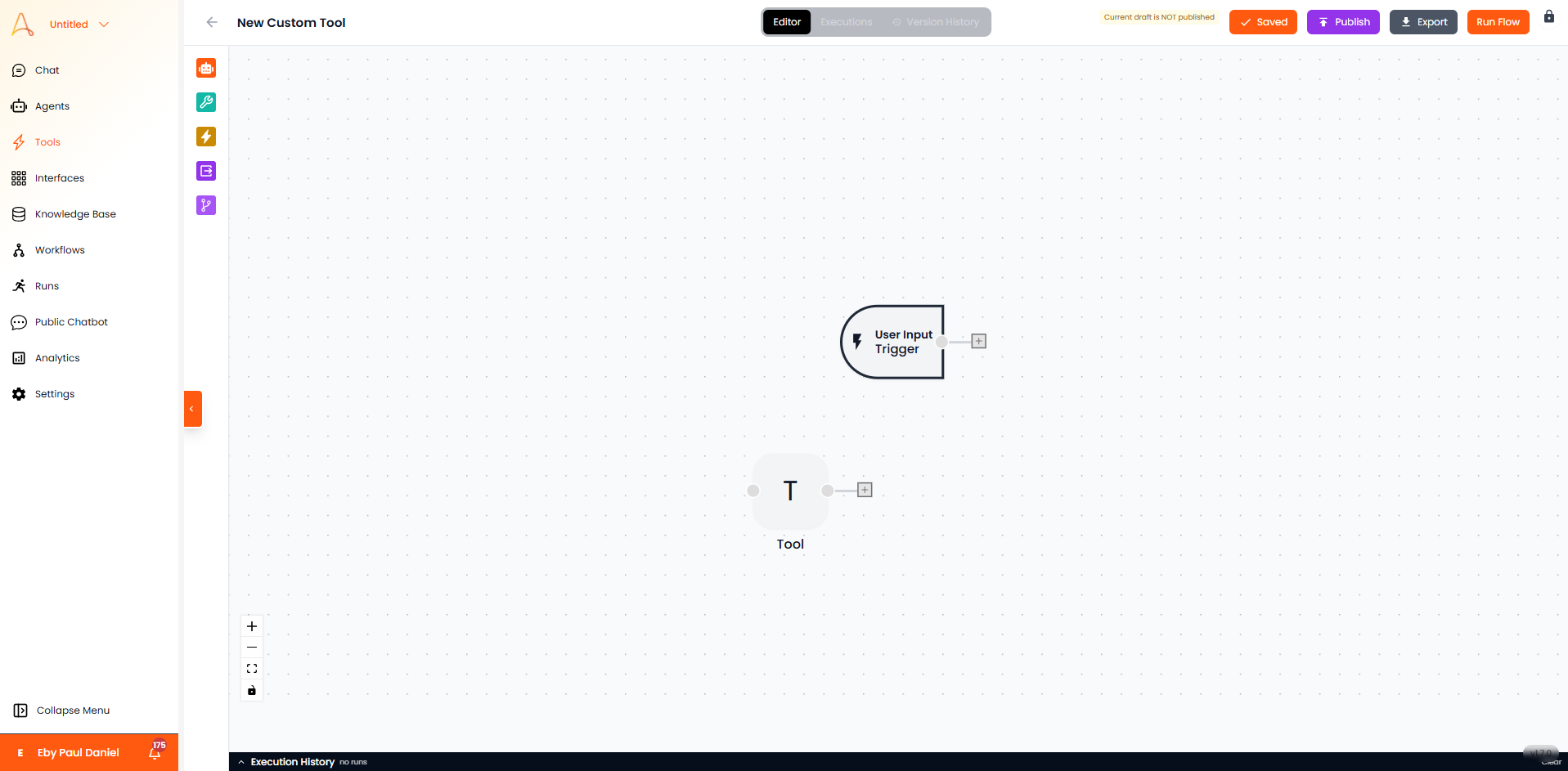
- Continuez à ajouter des composants selon vos besoins pour construire votre flux de travail. Sélectionnez chaque composant pour le configurer.
- Utilisez le bouton Exécuter le flux pour tester votre flux de travail.
- Lorsque vous êtes prêt, utilisez le bouton Publier pour publier votre flux de travail, le rendant disponible pour le système et les membres du projet.
Passage des données
Il existe de nombreux scénarios différents dans lesquels vous pouvez passer des données d'une étape à une autre. Voici un exemple typique que vous pouvez appliquer dans ce scénario ou d'autres.
- En utilisant les étapes ci-dessus, créez une entrée manuelle du nom d'une personne.
- Sélectionnez le déclencheur.
- Sélectionnez l'entrée utilisateur pour le mode déclencheur.
- Entrez un nom pour l'entrée, dans cet exemple nous avons utilisé 'nom'.
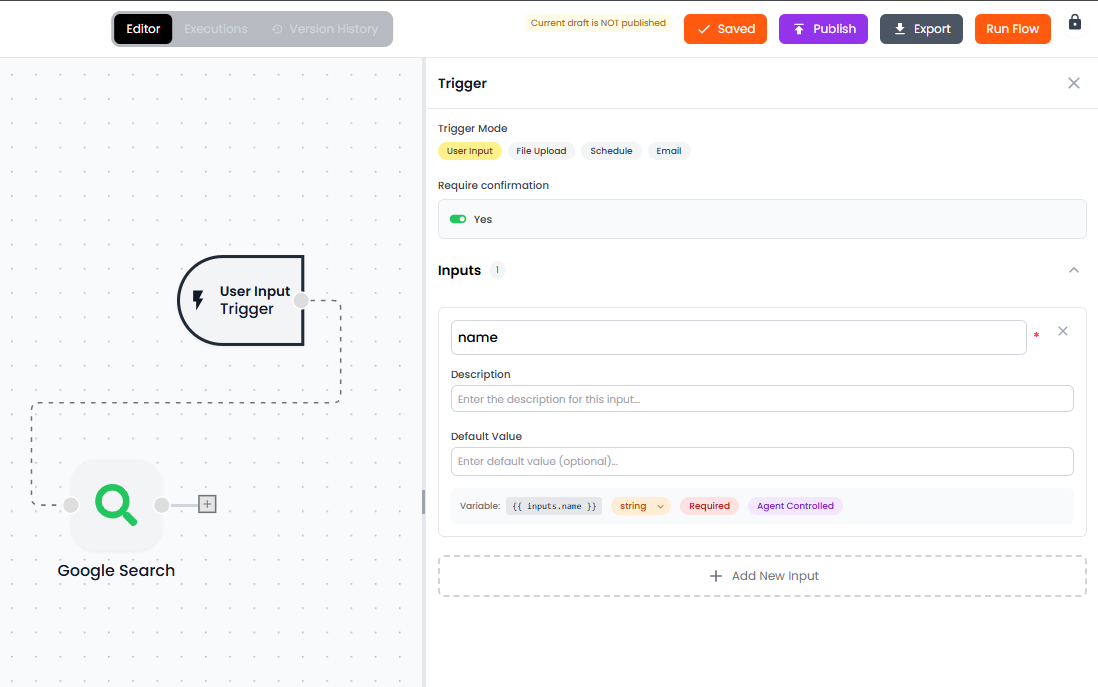
- Faites glisser un outil (icône de clé verte) près du déclencheur.
- Connectez le déclencheur à l'outil en faisant glisser le point de connexion du déclencheur sur la droite vers l'outil sur la gauche.
- Sélectionnez l'outil, puis sélectionnez Recherche web dans le menu Ajouter un nœud qui s'affiche sur la droite.
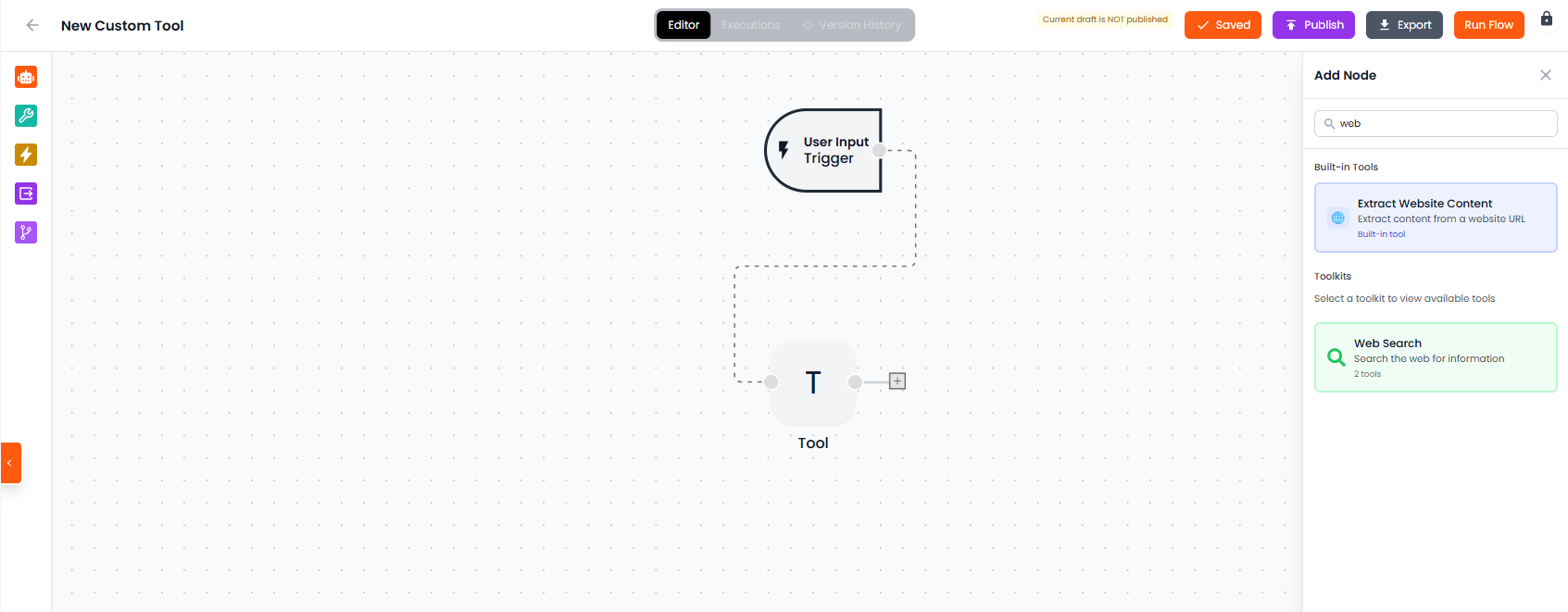
- Sélectionnez Recherche Google.
- Entrez votre requête en utilisant le symbole '@' pour appeler les données de la variable 'nom'.
- Sélectionnez la variable nom.
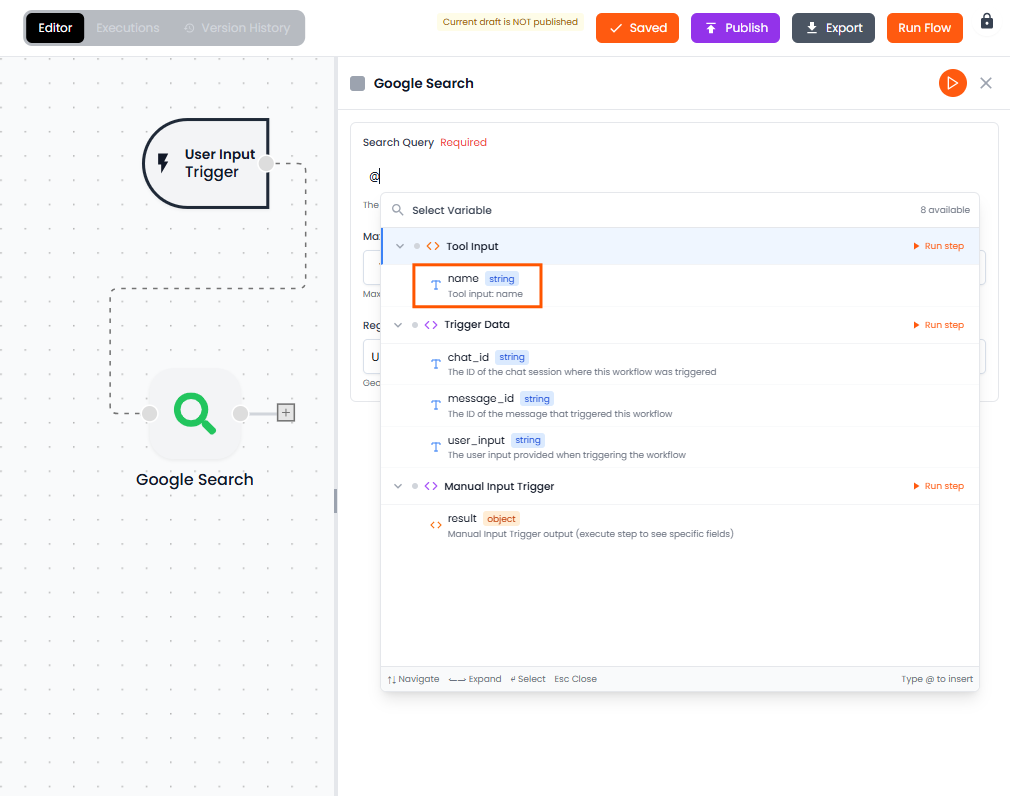
- Sélectionnez la variable nom.
Cette même méthode est utilisée pour passer les informations d'un composant à un autre dans le flux de travail de l'outil.
Débogage des exécutions
Les flux de travail des outils qui ont été exécutés sont enregistrés dans la liste des exécutions. Vous pouvez y accéder à toutes les étapes et résultats de chaque étape pour une exécution particulière.
- Dans un flux de travail d'outil que vous avez déjà exécuté, sélectionnez le commutateur Exécutions en haut de la page.
- Sélectionnez l'exécution particulière que vous souhaitez évaluer dans la liste qui apparaît sur la gauche.
- Sélectionnez les étapes individuelles pour voir quelles données ont été transmises et quel a été le résultat de cette étape.
En suivant ces étapes, vous pourrez identifier la cause première de l'échec de votre outil, ce qui vous permettra de prendre des mesures pour remédier au problème.
Historique des versions
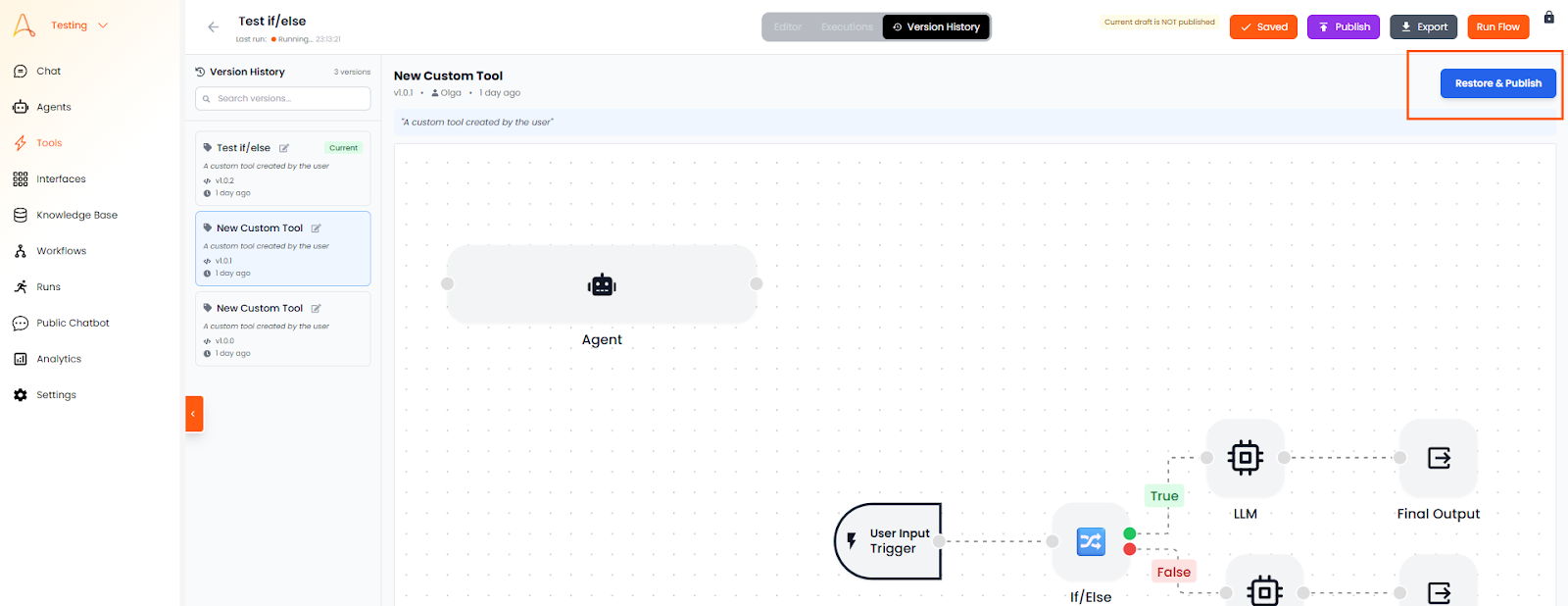
- Dans un flux de travail d'outil que vous avez déjà exécuté, sélectionnez le commutateur Historique des versions en haut de la page.
- Par défaut, la version actuelle est affichée.
- Les versions précédentes peuvent être sélectionnées dans la liste sous la version actuelle.
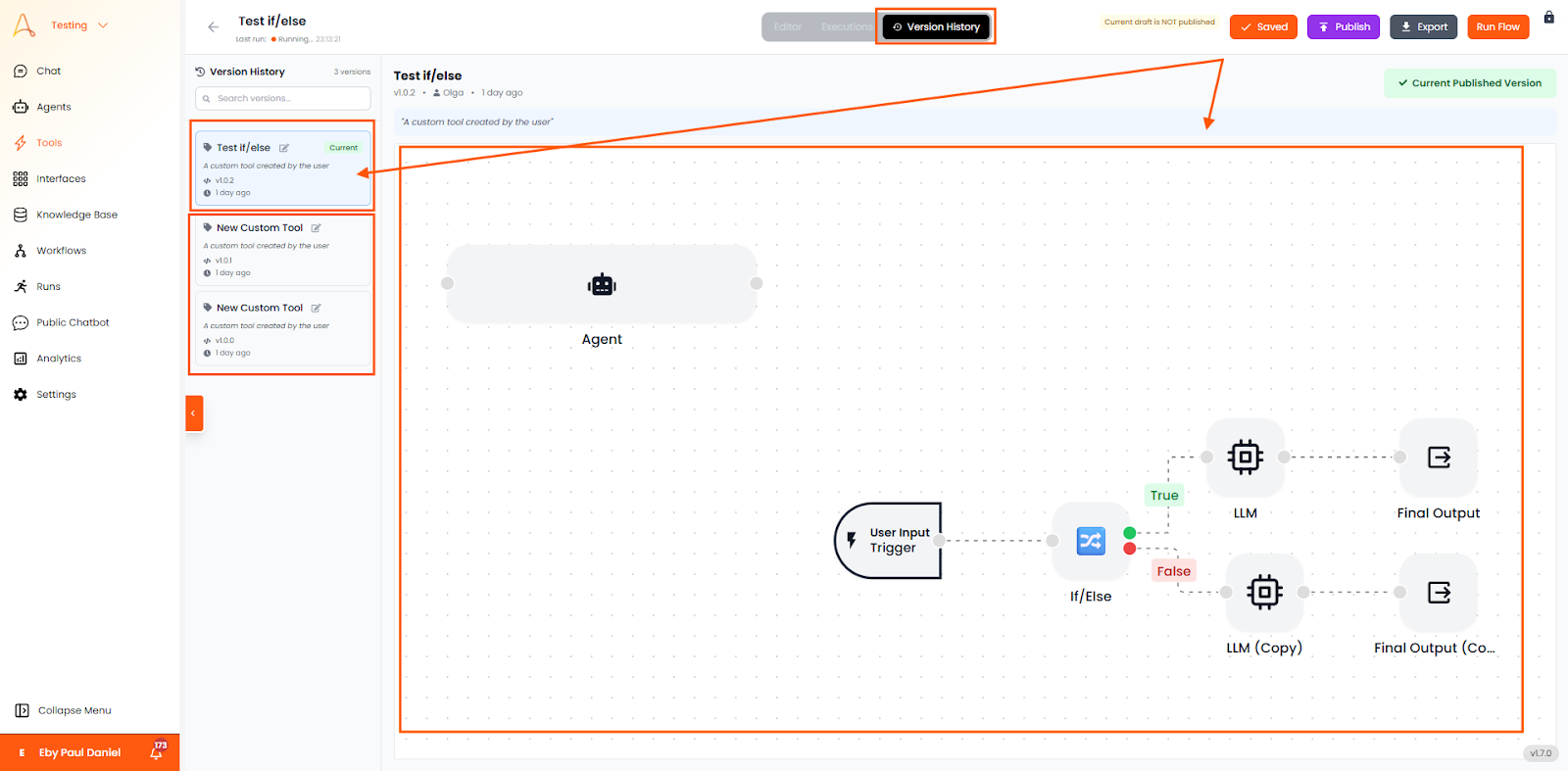
- Après la sélection d'une version antérieure, utilisez le bouton Restaurer et publier pour revenir à la version précédente.