Système
L'onglet Système vous donne un contrôle complet sur les modèles IA qui alimentent les automations et workflows d'EKB. Il s'agit du centre de contrôle pour configurer les modèles de langage de grande taille (LLM), personnaliser les modèles disponibles pour les utilisateurs et gérer leur comportement dans le système.
Cet onglet est particulièrement utile pour les organisations qui utilisent un mélange de modèles provenant de différents fournisseurs (OpenAI, Anthropic, Google, etc.) et qui souhaitent affiner les performances, les coûts et le contrôle d'accès.
#
-
Ajouter de nouveaux modèles LLM : Ajoutez rapidement des modèles provenant de fournisseurs tels qu'OpenAI (par ex. GPT-3.5, GPT-4), Anthropic (par ex. Claude 3 Opus, Claude 3 Haiku, Claude 3.5 Sonnet) et Google (par ex. Gemini, modèles PaLM s'ils sont activés).
- Pour chaque modèle, définissez :
- API Name : Comment le système fait référence au modèle dans le code.
- Display Name : Comment les utilisateurs le voient dans l'interface utilisateur.
- API Type : Fournisseur (OpenAI, Anthropic, etc.).
- API Version : Pour la gestion des versions.
- Cost : Valeur personnalisée pour le suivi interne ou la logique de facturation.
- Pour chaque modèle, définissez :
-
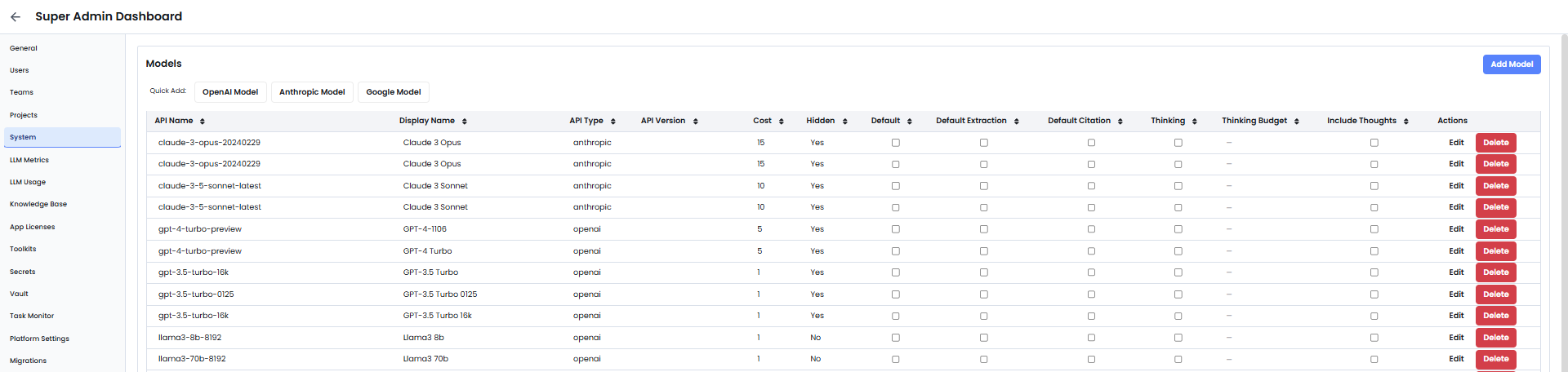
Gérer les modèles existants : Tous les modèles sont affichés dans un tableau avec des détails :
- API Name : Nom du backend utilisé dans les workflows et les journaux.
- Display Name : Nom convivial visible par les utilisateurs.
- API Type : Fournisseur (par ex. openai, anthropic).
- API Version : Identificateur de version.
- Cost : Coût relatif pour la comptabilité ou le suivi de l'utilisation des tokens.
- Hidden : Si coché, le modèle est masqué pour les utilisateurs finaux mais disponible pour les administrateurs/agents internes.
- Default : Marquer comme par défaut pour les tâches et flows généraux.
- Default Extraction : Marquer comme par défaut pour les workflows d'extraction d'informations.
Actions :
- Edit : Modifier la configuration du modèle (nom, visibilité, etc.)
- Delete : Supprimer le modèle de la plateforme
Cas d'utilisation
- Contrôler les coûts : Masquez les modèles coûteux aux utilisateurs généraux, tout en les rendant disponibles pour les workflows prioritaires.
- Rationaliser l'accès : Définissez un modèle comme par défaut pour un onboarding rapide, par ex. GPT-3.5 pour les Q&A généraux, Claude pour la synthèse, etc.
- Exécuter des expériences : Ajoutez plusieurs versions du même modèle pour tester les performances ou comparer la qualité des résultats.
Conseils pour les administrateurs
- Examinez régulièrement quels modèles sont activés et qui y a accès.
- Utilisez le paramètre Hidden pour restreindre l'accès aux modèles coûteux ou expérimentaux.
- Définissez les valeurs par défaut appropriées pour rationaliser l'expérience utilisateur et assurer l'utilisation des bons modèles pour les bonnes tâches.
- Surveillez l'utilisation et les coûts des modèles pour optimiser votre infrastructure IA.