Moniteur de tâches
L'onglet Moniteur de tâches vous aide à suivre les performances d'EKB en arrière-plan. Chaque fois qu'un utilisateur exécute un workflow, télécharge un document, utilise un agent IA ou déclenche une automation, cela crée une tâche. Ces tâches sont traitées par le système en temps réel.
Le Moniteur de tâches vous offre une vue claire de toutes ces activités, ce qui vous aide à :
- Comprendre ce qui se passe dans l'ensemble du système
- Identifier tout problème avant qu'il n'affecte les utilisateurs
- Améliorer les performances du système en identifiant les processus lents ou défaillants
Si vous vous êtes déjà demandé « Qu'est-ce qui ralentit les choses ? » ou « Pourquoi une tâche a-t-elle échoué ? » — cet onglet est l'endroit où vous trouverez les réponses.
Vue du tableau de bord
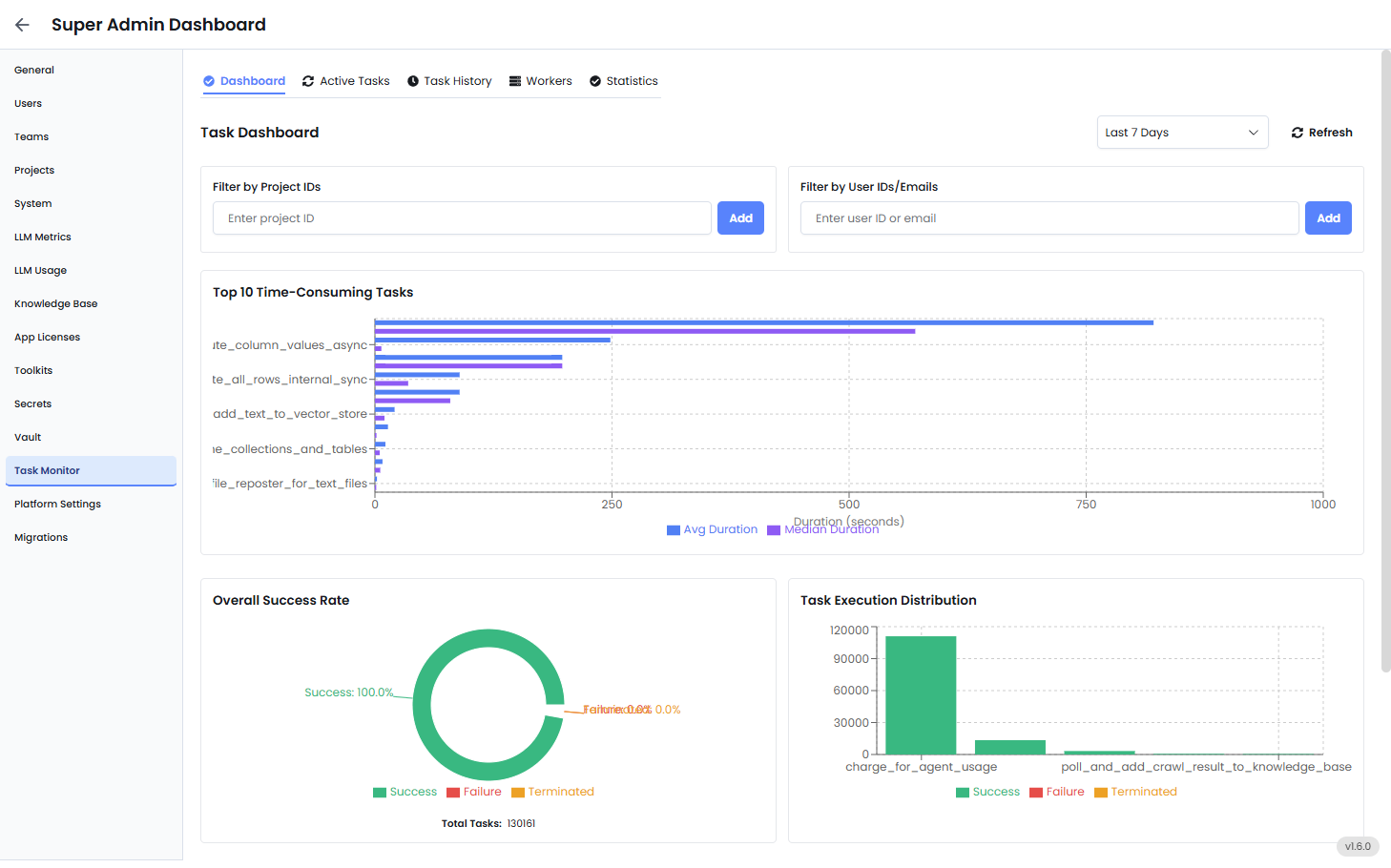
Filtres (panneau supérieur)
Utilisez les filtres pour obtenir des résultats en fonction de :
- ID du projet : Isoler l'activité des tâches d'une équipe ou d'une initiative spécifique.
- ID ou e-mail de l'utilisateur : Auditer ou dépanner les tâches exécutées par un utilisateur spécifique.
- Plage de dates : Par défaut, les 7 derniers jours, mais peut être ajustée.
- Bouton Actualiser : Récupère les dernières données des journaux d'exécution des tâches.
Conseil : définissez toujours les filtres avant d'analyser les graphiques — cela garantit que vous ne consultez que les données pertinentes.
10 tâches les plus chronophages
Ce graphique en barres répertorie les tâches qui prennent le plus de temps à exécuter, selon les enregistrements du système.
- Durée moyenne (barre bleue) : Le temps moyen que cette tâche prend sur tous les exécutions.
- Durée médiane (barre violette) : La valeur médiane — vous aide à identifier si quelques tâches lentes faussent la moyenne.
Ce graphique aide à répondre à :
- Quelles tâches consomment le plus de ressources ?
- Y a-t-il des valeurs aberrantes (par exemple, une tâche augmentant jusqu'à 3 fois le temps normal) ?
- Devez-vous optimiser, reprogrammer ou diviser une logique spécifique ?
Exemple : Si une tâche d'extraction de document prend systématiquement 3 minutes, mais que 90 % des autres se terminent en 10 secondes, vous devrez peut-être réviser les formats d'entrée ou diviser les gros fichiers.
Taux de réussite global (graphique en anneau)
Ce graphique montre l'état de santé de votre système en termes de résultats des tâches :
- Réussi – La tâche s'est terminée sans erreurs.
- Échec – La tâche a rencontré une erreur (par exemple, défaillance de l'API, délai d'attente, données incorrectes).
- Arrêté – La tâche a été forcément arrêtée avant achèvement, soit manuellement, soit par les limites du système.
Conseil : Un taux d'échec ou d'arrêt élevé est un signal d'alerte. Vous devrez peut-être vérifier les agents mal configurés, les jetons d'API expirés ou les workflows inefficaces.
Distribution de l'exécution des tâches
Ce graphique montre la fréquence d'exécution de chaque tâche et la fréquence de réussite ou d'échec.
Pour chaque tâche :
- Les barres vertes = Exécutions réussies
- Les barres rouges = Échecs
- Les barres oranges = Exécutions arrêtées
Cela vous aide à répondre à :
- Quelles tâches sont utilisées le plus fréquemment ?
- Y a-t-il des tâches qui s'exécutent souvent mais échouent fréquemment ?
- Les workflows critiques sont-ils perturbés par des défaillances répétées ?
Exemple : Une tâche qui s'exécute 10 000 fois par semaine avec 20 % d'échecs pourrait silencieusement casser les workflows en aval — ce graphique vous aide à détecter cela.
Plage de durée des tâches
Ce graphique décompose le temps que prend chaque tâche au fil du temps. Pour chaque tâche, il trace :
- Durée moyenne
- Durée médiane
- Durée maximale
- Durée minimale
C'est ici que vous recherchez les pics ou la volatilité. Les tâches qui s'exécutent normalement en secondes mais qui prennent occasionnellement des minutes pourraient indiquer :
- Des ralentissements du backend
- Des anomalies d'entrée
- Une limitation de débit des API tierces
Utilisez ce graphique pour identifier quelles tâches nécessitent une logique de nouvelle tentative, un traitement parallèle ou une meilleure validation des entrées.
Ce que les admins doivent faire régulièrement
| Tâche | Pourquoi c'est important | |------|-------------------|\n| Vérifier les tâches les plus chronophages chaque semaine | Identifier les candidates pour l'optimisation ou la révision | | Investiguer les pics d'échecs ou d'arrêts | Prévenir les défaillances en cascade dans les workflows automatisés | | Surveiller les tâches les plus fréquentes | Voir ce qui alimente la charge système et comment prioriser la mise à l'échelle | | Filtrer par projet/équipe | Tenir les équipes responsables d'automations propres et efficaces | | Examiner le taux de réussite au fil du temps | Suivre l'amélioration ou la dégradation de la fiabilité de la plateforme |
Exemple de cas d'usage pour les admins
Supposons qu'une équipe signale que « l'ingestion de documents est lente cette semaine ».
- Ouvrez l'onglet Moniteur de tâches.
- Filtrez par l'ID du projet de cette équipe.
- Regardez « Tâches les plus chronophages » pour trouver les workflows lents.
- Utilisez « Plage de durée des tâches » pour identifier les pics.
- S'il y a des échecs impliqués, allez à « Distribution de l'exécution des tâches » et « Taux de réussite global ».
Vous avez maintenant isolé le problème, confirmé s'il est lié à une tâche, et pouvez décider de contacter l'équipe, d'escalader vers DevOps ou d'ajuster les configurations.