

- Gerenciar implantações em larga escal em organizações.
- Segmentar uso e permissões.
- Alocar recursos de computação e créditos no nível da equipe.
Visão Geral do Painel
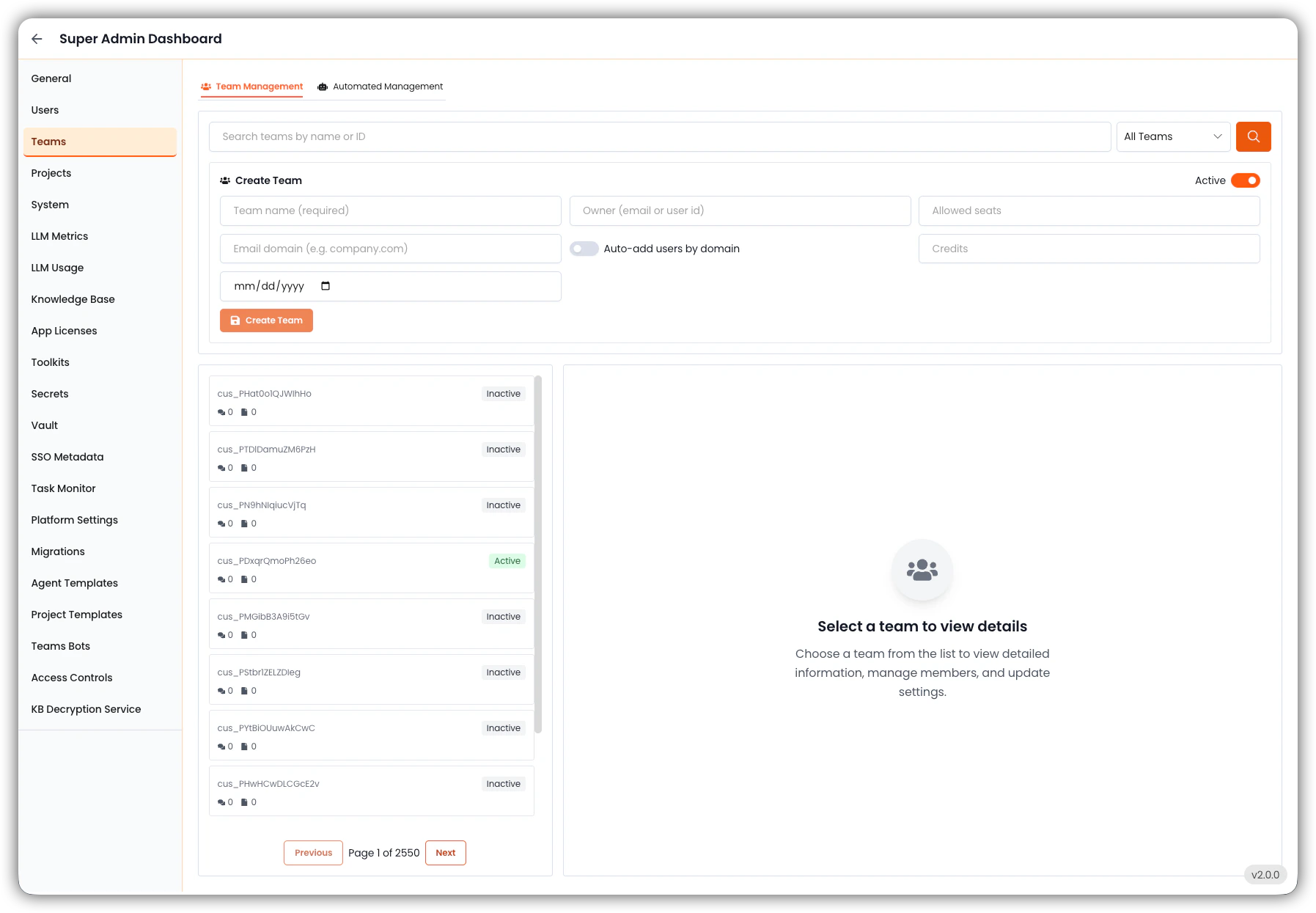
- Barra de Busca: Permite filtrar equipes por nome ou ID.
- Filtro Dropdown: Opção para visualizar todas as equipes ou filtrar por categorias específicas (se configurado).
- Criar Equipe: Esta seção é para criar novas equipes para organizar usuários.
- Lista de Equipes: Exibe nomes ou IDs de equipes (por exemplo,
cus_PDxrqQmpPh26eo). A maioria são identificadores gerados pelo sistema para equipes específicas de clientes. - Status: Cada equipe é rotulada como:
- Ativa: Atualmente em uso com usuários e tarefas ativos.
- Inativa: Sem atividade recente; pode estar arquivada ou dormente.
- Paginação: Controles de navegação para navegando por grandes conjuntos (por exemplo, 2.340+ páginas).
- Uso: .
Detalhes
Clicar em uma equipe exibirá informações detalhadas no painel direito, incluindo: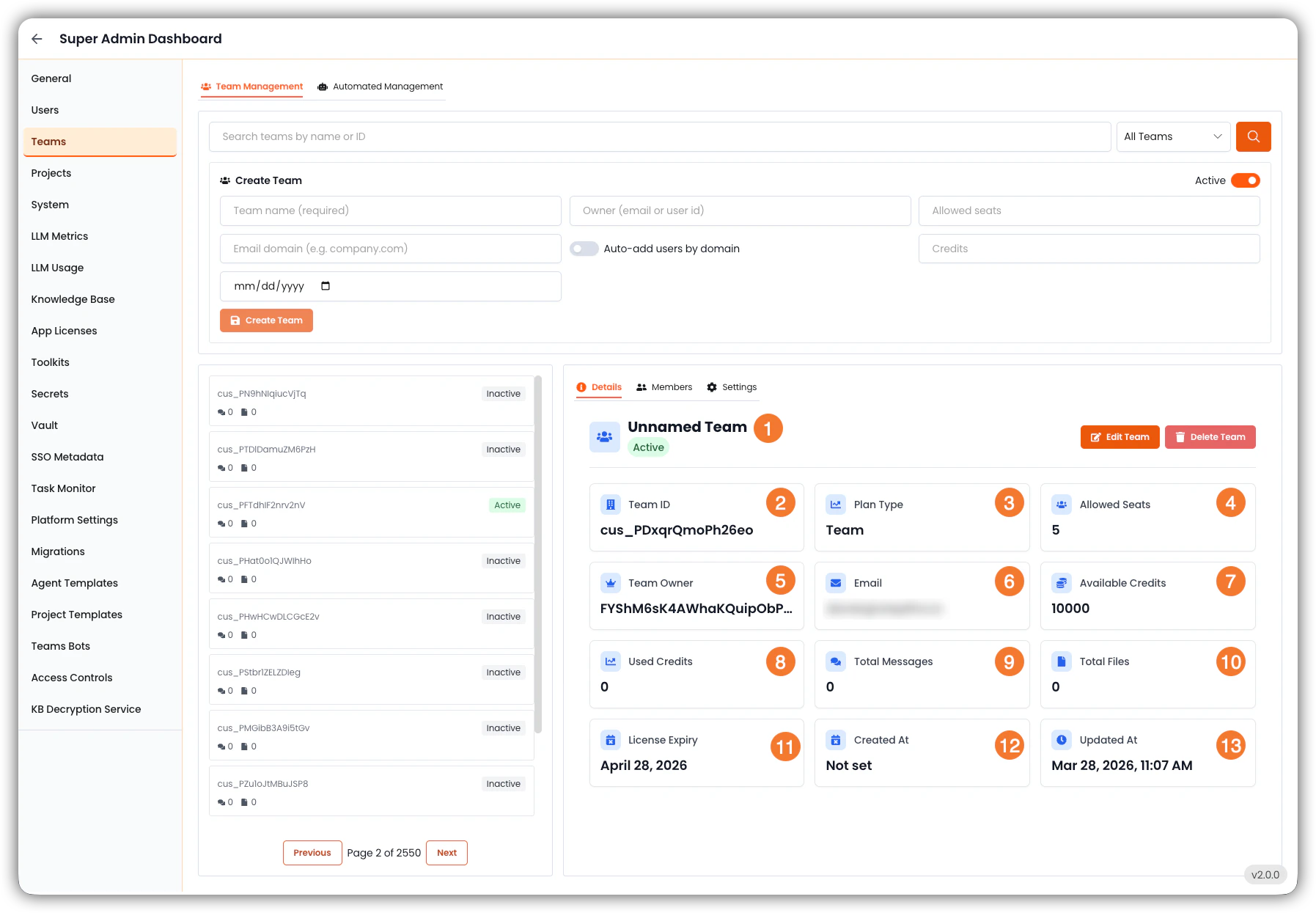
- Nome da Equipe: O nome da equipe, que pode ser editado.
- ID da Equipe: Um identificador único para a equipe, geralmente gerado pelo sistema.
- Tipo de Plano: Indica a assinatura ou plano associado à equipe (por exemplo, “Team”, “Enterprise”).
- Assentos Permitidos: O número de assentos de usuário alocados para a equipe.
- Proprietário da Equipe: O usuário responsável por gerenciar a equipe, que tem privilégios de administrador.
- E-mail: E-mail de contato do proprietário da equipe.
- Créditos Disponíveis: A quantidade de créditos alocados para a equipe para executar tarefas e projetos.
- Créditos Utilizados: A quantidade de créditos que a equipe já consumiu.
- Total de Mensagens: O número total de mensagens enviadas pela equipe, que pode indicar o nível de atividade.
- Total de Arquivos: O número total de arquivos carregados pela equipe, que também pode indicar o nível de atividade.
- Vencimento da Licença: A data em que a licença ou assinatura da equipe expira, se aplicável.
- Criado Em: A data e hora em que a equipe foi criada.
- Atualizado Em: A data e hora da última atualização da equipe.
Membros
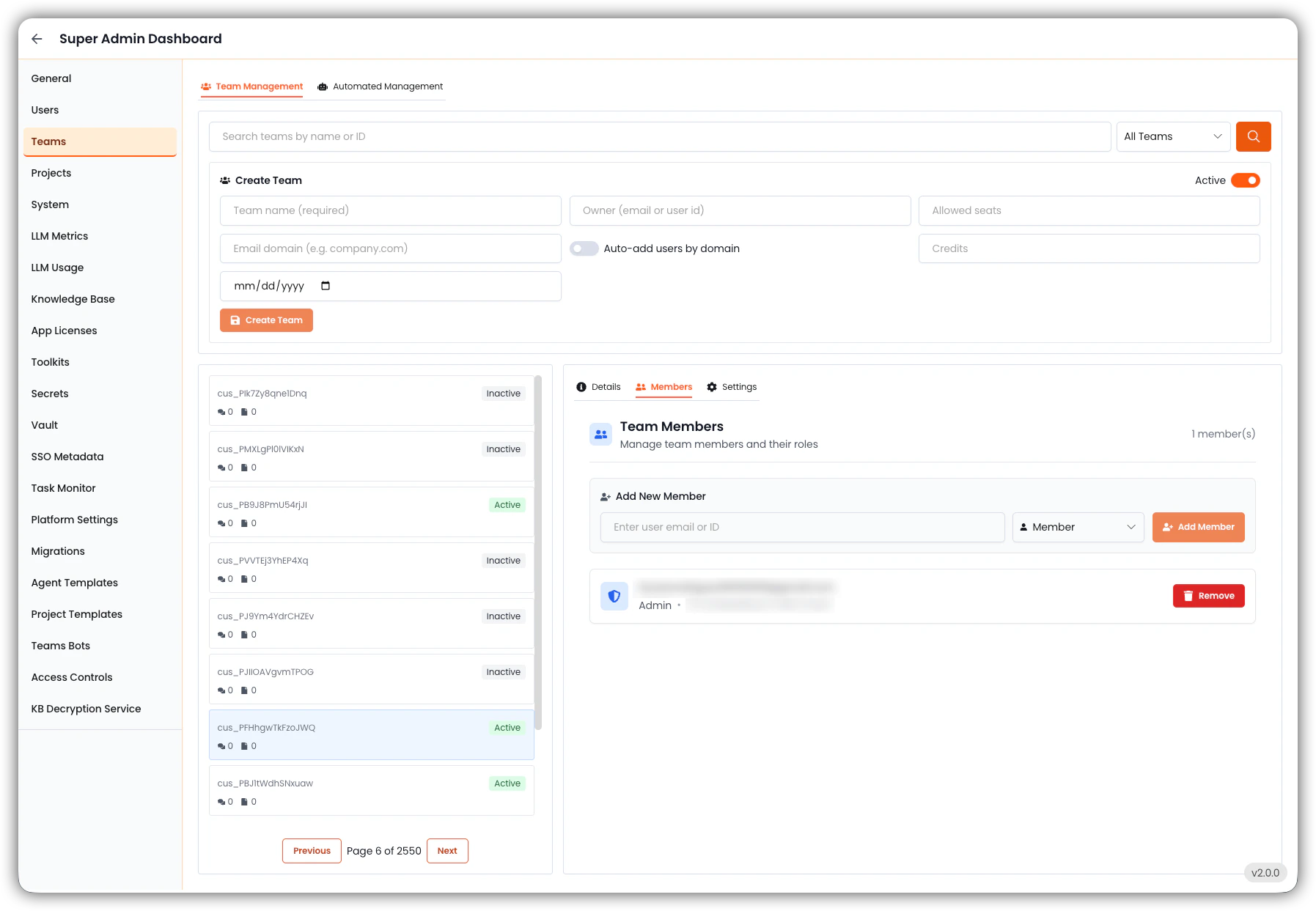
- Veja a lista de usuários atualmente na equipe.
- Visualize a função de cada usuário, como:
- Admin: Pode gerenciar a equipe, adicionar/remover membros e modificar as configurações da equipe.
- Member: Pode colaborar em projetos, mas com permissões limitadas.
- Adicione novos membros inserindo seu e-mail ou ID de usuário, escolhendo sua função e clicando em “Add Member.”
- Remova usuários da equipe com um clique se não precisarem mais de acesso.
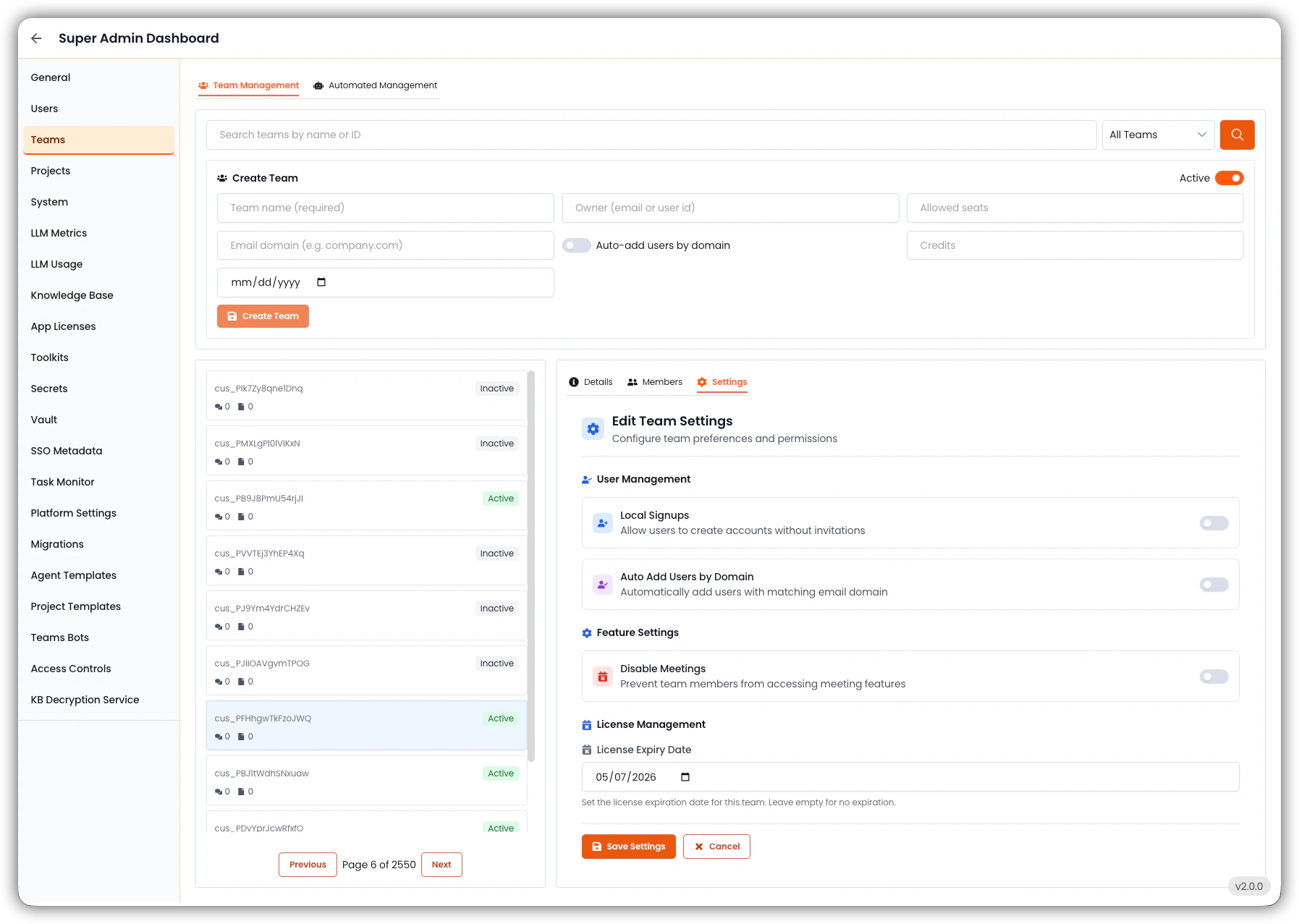
- Edit Settings permitirá definir ou atualizar essas políticas.
- Local Signups permite que os usuários se cadastrem sem um convite quando habilitado.
- Auto Add Users By Domain adiciona automaticamente usuários por domínio de e-mail.
- Disable Meetings impede que os membros da equipe usem o EKB Notetaker em reuniões.
- License Management permite definir uma data de expiração para a licença da equipe.