Construtor de Workflows V1
Workflow Builder V1 oferece uma maneira poderosa, porém simples, de automatizar processos com precisão e eficiência. Ao transformar tarefas manuais em workflows replicáveis, eles ajudam a reduzir a complexidade, economizar tempo e garantir consistência em suas operações. Com apenas alguns cliques, você pode ativar automações inteligentes que se conectam perfeitamente aos seus sistemas existentes.
Projetados com usabilidade em mente, o Workflow Builder V1 oferece uma interface intuitiva para interagir com os Workflows que você cria no Automator. Cada Ferramenta segue uma sequência estruturada de etapas, guiada pelas entradas que você define. Esse framework garante flexibilidade e confiabilidade — permitindo que você se concentre em alcançar resultados em vez de gerenciar tarefas repetitivas.
Criar uma Ferramenta
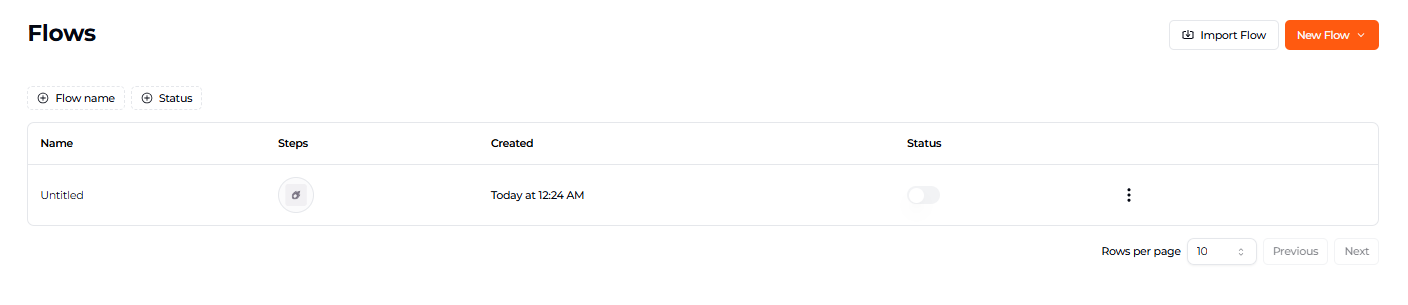
- Em seu projeto EKB, navegue até Workflows.
- Clique em Create Tool no canto superior direito. Você será redirecionado ao Automator para criar um novo Workflow, com um bloco EKB Action Trigger como primeira etapa. Neste exemplo, vamos criar uma Ferramenta que cria uma nova tarefa no Asana.
- Clique no bloco EKB Action Trigger para editar os detalhes do gatilho. O Gatilho é a condição ou evento que inicia seu workflow; quando essas condições são atendidas ou as informações necessárias são fornecidas, o workflow será iniciado automaticamente.
a. Action Name: Insira o nome da sua ação (ex.: "Create Asana Task").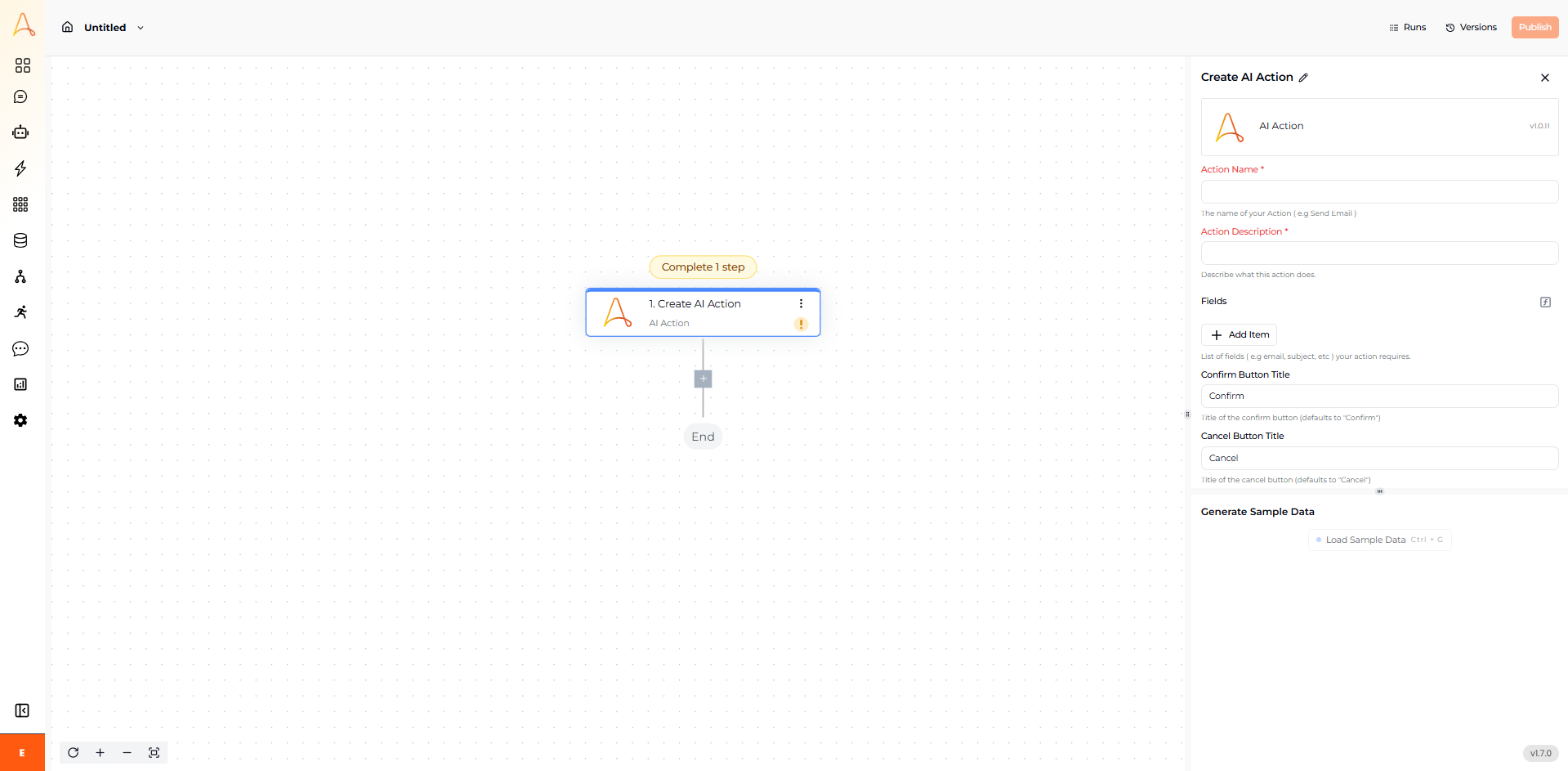 b. Action Description: Insira uma breve descrição do que a ação faz (ex.: "Creates a new task in Asana.").
c. Fields: Adicione os Itens (ou seja, dados ou informações) que sua Ação precisa para ser executada (não há limite para o número de campos que você pode adicionar). Por exemplo, se estamos criando uma Ferramenta que cria tarefas no Asana, os campos necessários podem ser: "Task Name", "Task Description" e "Due Date". Para cada campo que você adicionar, insira as seguintes informações: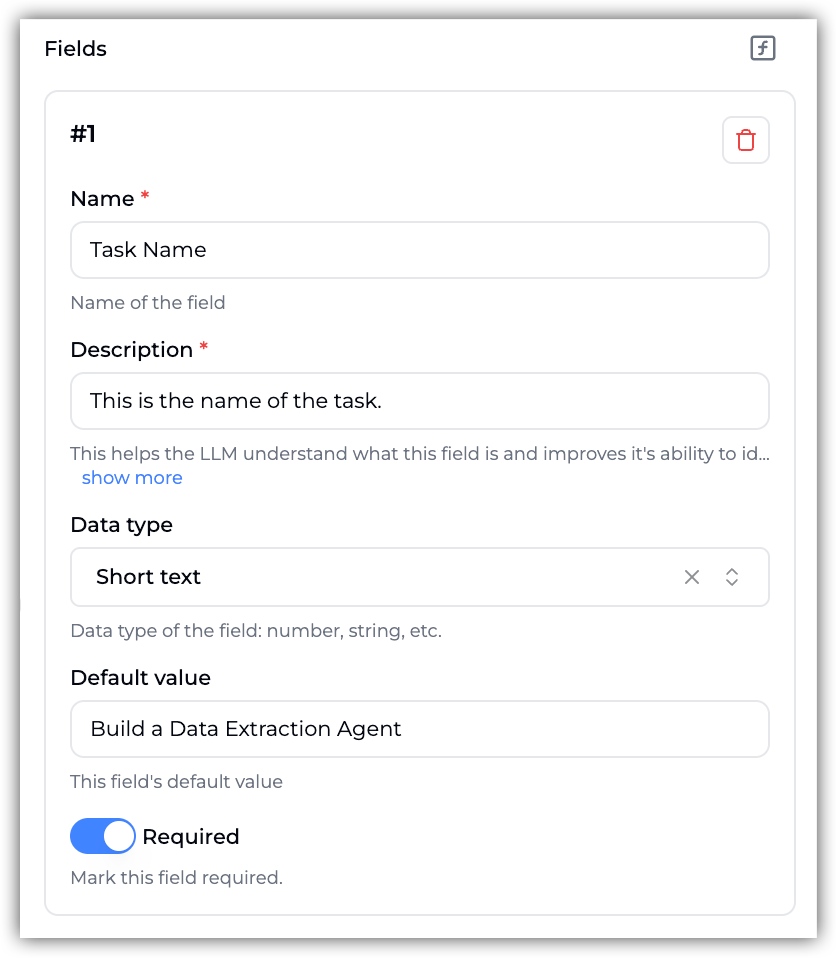
- Name: Insira o Nome do campo (ex.: "Task Name").
- Description: Insira a Descrição do campo. Isso ajuda o LLM a entender o que este campo é e melhora sua capacidade de identificar e extrair informações que melhor se encaixam neste campo (ex.: "This is the name of the task.").
- Data Type: Selecione o Tipo de Dados do campo (ex.: para o caso de uso de e-mail, o tipo de dados do campo "Task Name" é
Short text). - Default Value: Defina o valor padrão do campo ou deixe em branco. Para fins de teste, sempre insira um valor de exemplo neste campo (ex.: "Build a Data Extraction Agent.").
- Required: Escolha se o campo é obrigatório para a execução da Ferramenta. Por padrão, os campos sempre são definidos como 'Required'.
- Confirm Button Title (Opcional): Edite o título do botão de confirmação ou deixe o valor padrão.
- Cancel Button Title (Opcional): Edite o título do botão de cancelar ou deixe o valor padrão.
- Auto Confirm (Opcional): Ative se a Ação deve pular a confirmação do usuário ao executar a Ação. (Esta opção está desativada por padrão.)
- Name: Insira o Nome do campo (ex.: "Task Name").
- Quando terminar de configurar o EKB Action Trigger, clique em Load Sample Data na seção Generate Sample Data abaixo. Isso testa o Gatilho usando dados fictícios que você inseriu no Default Value de cada campo para confirmar que está funcionando corretamente.
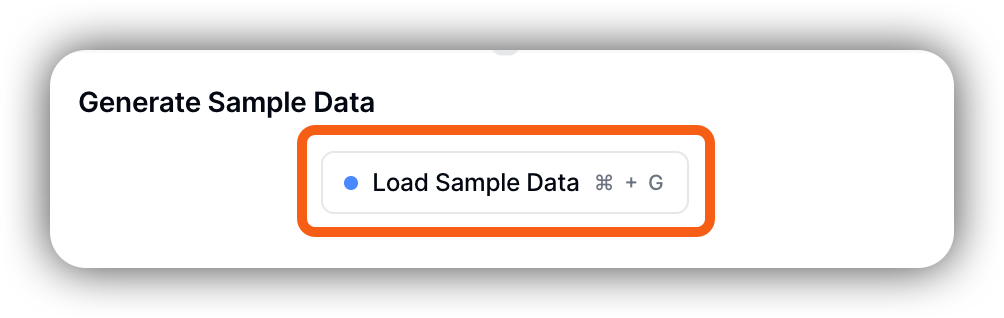
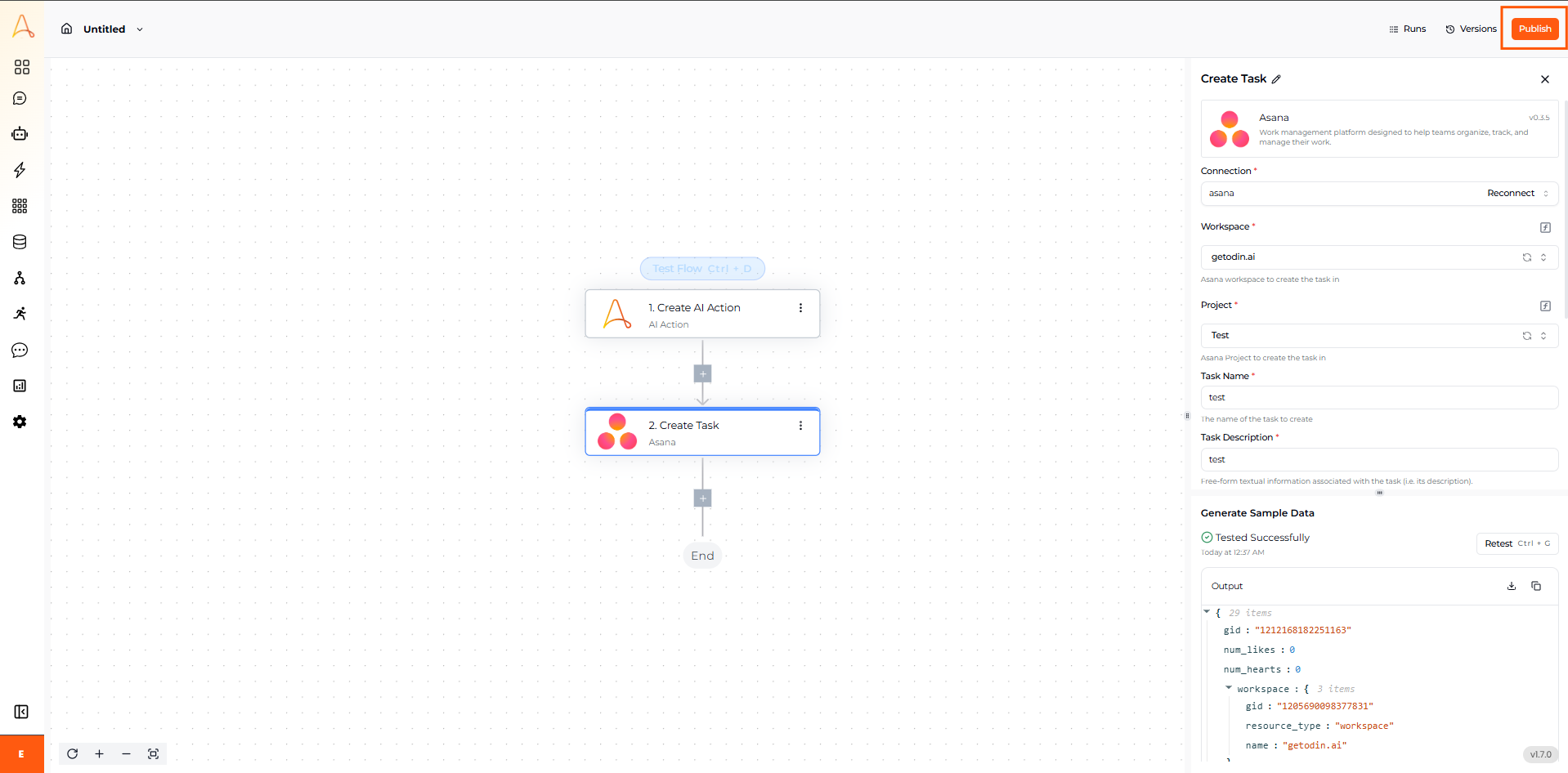
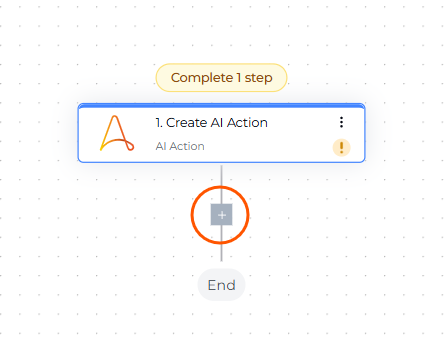
- Clique no + para adicionar as próximas partes do seu workflow. Neste exemplo, adicionamos uma etapa "Create Task" do Asana, na qual conectamos o EKB à nossa conta do Asana e mapeamos todos os campos que configuramos anteriormente.DicaSempre teste cada etapa que você adiciona ao seu workflow. Clique no botão Load Sample Data na seção Generate Sample Data para testar se você configurou a etapa corretamente.
- Quando seu workflow estiver completo e testado com sucesso, clique em Publish no canto superior direito para publicar seu workflow.