

- Entender o que está acontecendo em todo o sistema
- Identificar quaisquer problemas antes que afetem os usuários
- Melhorar o desempenho do sistema identificando processos lentos ou com falha
Visualização do Painel
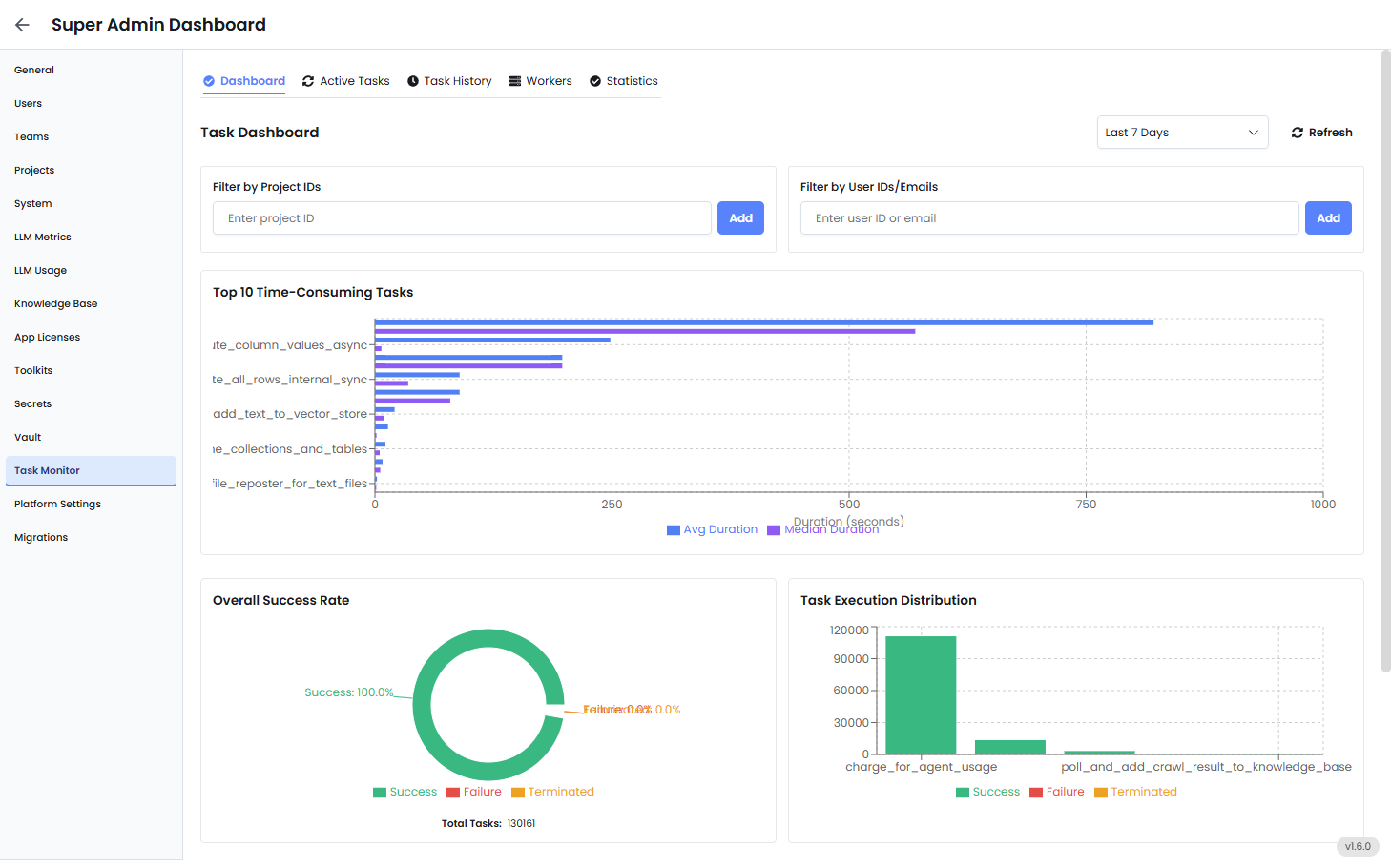
Filtros (Painel Superior)
Use os filtros para obter resultados com base em:- Project ID: Isole a atividade de tarefas de uma equipe ou iniciativa específica.
- User ID or Email: Audite ou solucione problemas de tarefas executadas por um usuário específico.
- Date Range: Padrão para os últimos 7 dias, mas pode ser ajustado.
- Refresh Button: Puxa os dados mais recentes dos logs de execução de tarefas.
Top 10 Tarefas Mais Demoradas
Este gráfico de barras lista as tarefas que estão levando mais tempo para serem executadas, com base nos registros do sistema.- Duração Média (Barra Azul): O tempo médio que esta tarefa leva em todas as execuções.
- Duração Mediana (Barra Roxa): O valor do meio — ajuda a identificar se algumas tarefas lentas estão distorcendo a média.
- Quais tarefas são as mais intensivas em recursos?
- Existem valores atípicos (por exemplo, uma tarefa que atinge 3x o tempo normal)?
- Você deveria otimizar, reagendar ou separar alguma lógica específica?
Taxa de Sucesso Geral (Gráfico Rosca)
Este gráfico mostra a saúde do seu sistema em termos de resultados de tarefas:- Success – A tarefa foi concluída sem erros.
- Failure – A tarefa encontrou um erro (por exemplo, falha de API, timeout, dados incorretos).
- Terminated – A tarefa foi interrompida forçosamente antes da conclusão, manualmente ou por limites do sistema.
Distribuição de Execução de Tarefas
Este gráfico mostra com frequência cada tarefa é executada, e com que frequência ela é bem-sucedida ou falha. Para cada tarefa:- Barras verdes = Execuções bem-sucedidas
- Barras vermelhas = Falhas
- Barras laranjas = Execuções terminadas
- Quais tarefas são usadas com mais frequência?
- Existem tarefas que são executadas com frequência, mas frequentemente falham?
- Fluxos de trabalho críticos estão sendo interrompidos por falhas repetidas?
Intervalo de Duração das Tarefas
Este gráfico detalha quanto tempo cada tarefa está levando ao longo do tempo. Para cada tarefa, ele plota:- Duração Média
- Duração Mediana
- Duração Máxima
- Duração Mínima
- Lentidão do backend
- Anomalias de entrada
- Limitação de taxa de APIs de terceiros
O Que os Administradores Devem Fazer Regularmente
Exemplo de Caso de Uso para Administrador
Suponha que uma equipe reporte que “a ingestão de documentos está lenta esta semana.”- Abra a aba Monitor de Tarefas.
- Filtre pelo ID do projeto dessa equipe.
- Olhe para “Top Time-Consuming Tasks” para encontrar fluxos de trabalho lentos.
- Use “Task Duration Range” para identificar picos.
- Se houver falhas envolvidas, vá para “Task Execution Distribution” e “Overall Success Rate.”