

Navegação
A Base de Conhecimento pode ser acessada pela barra lateral esquerda clicando em Knowledge Base.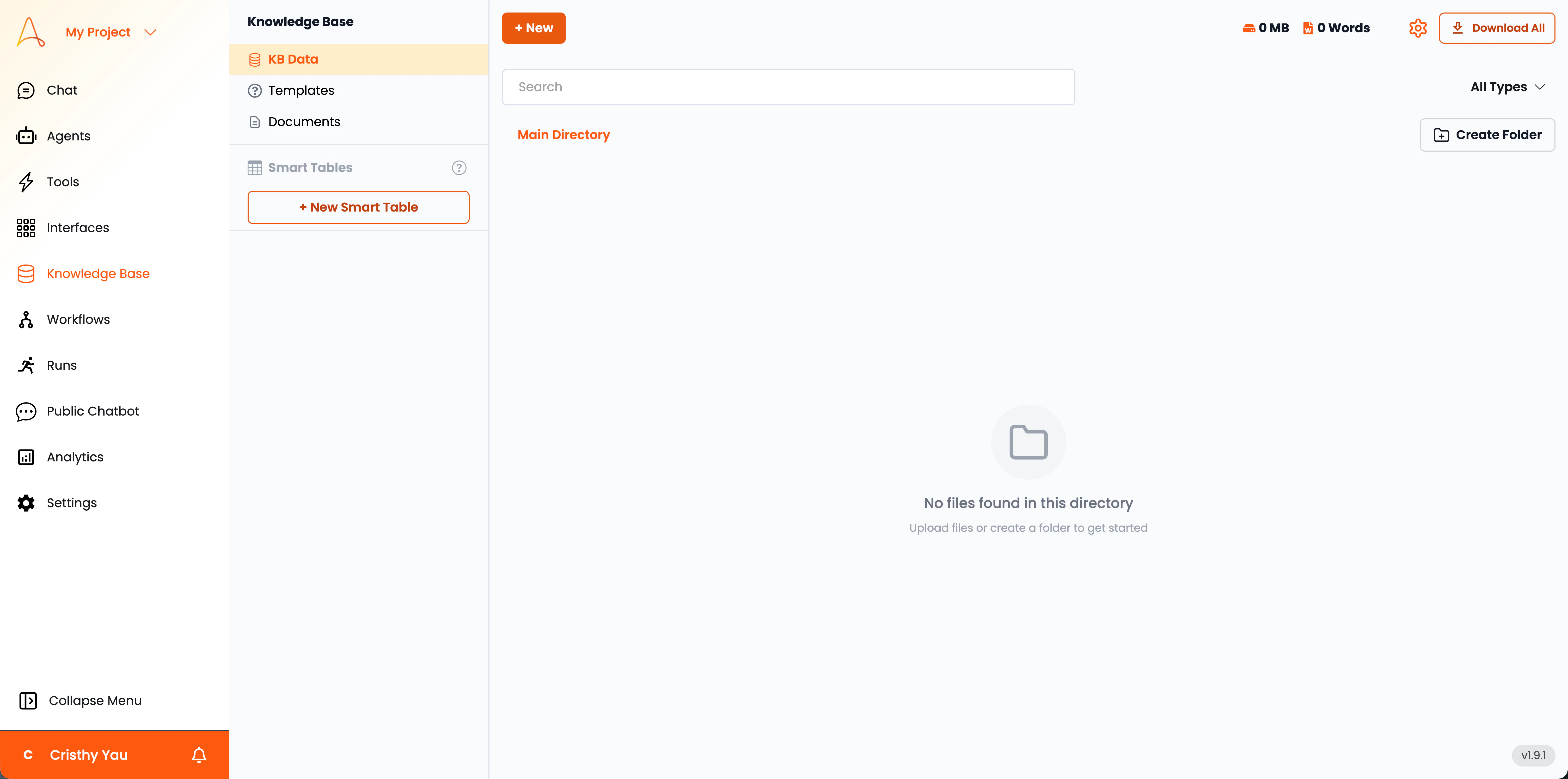
KB Data
KB Data
KB Data funciona como o repositório principal onde todas as informações recuperadas são armazenadas. Você pode visualizar, gerenciar e organizar os dados da sua base de conhecimento aqui. Esta seção inclui documentos carregados, crawls da web e dados obtidos de integrações de terceiros.
Vamos explorar os principais recursos da seção KB Data:
- Diretório Principal: O diretório principal exibe todos os dados da base de conhecimento em formato estruturado. Você pode ver a lista de documentos, seus tipos e outros detalhes relevantes.
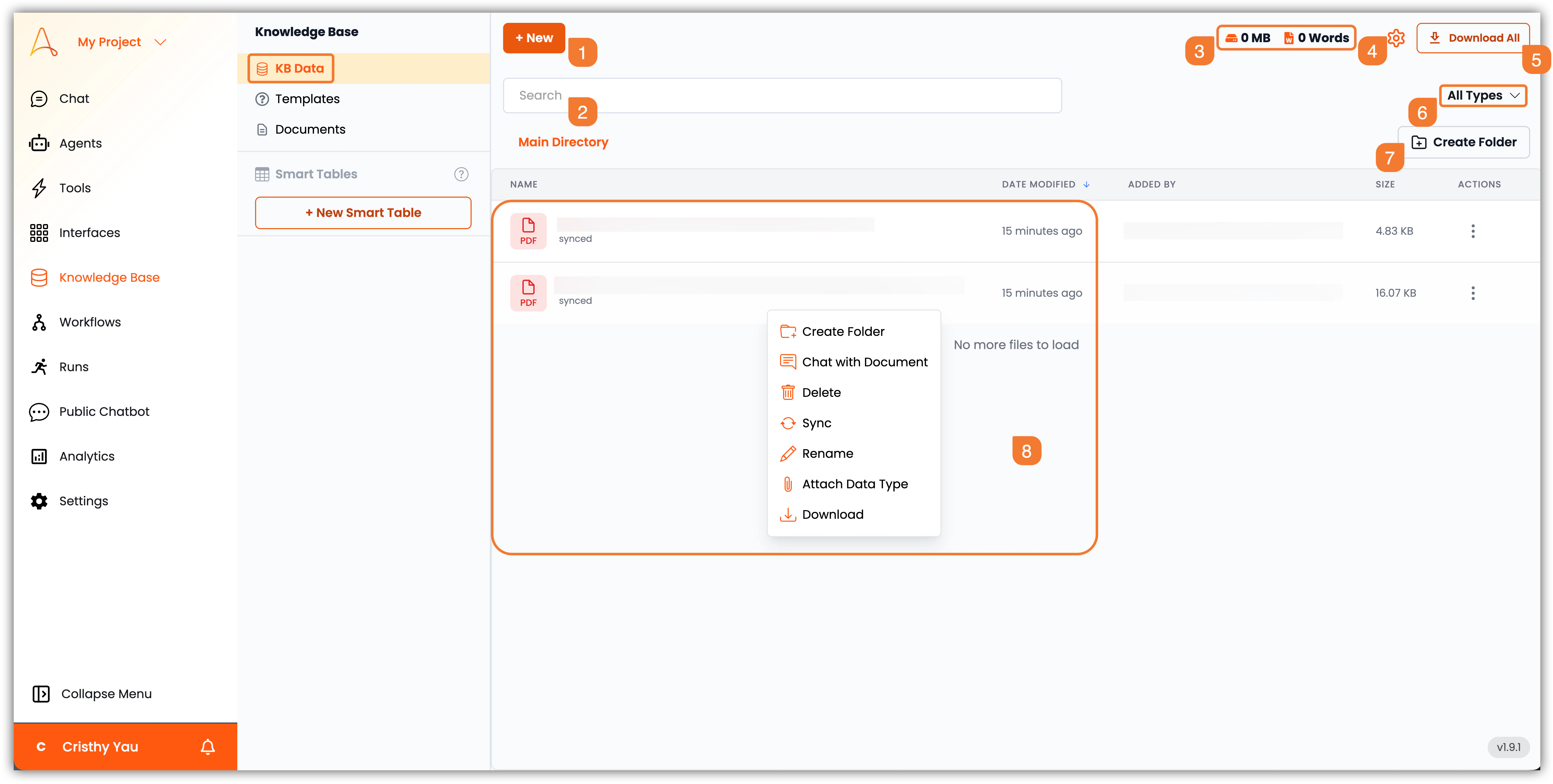
- +New: Clique neste botão para adicionar novos dados à base de conhecimento. Você pode carregar arquivos ou pastas, iniciar crawls da web, carregar dados de uma URL ou criar um documento.
- Barra de Pesquisa: Use a barra de pesquisa para encontrar rapidamente documentos ou informações específicas na sua base de conhecimento.
- Armazenamento e Contagem de Palavras: Esta seção mostra o armazenamento total utilizado e a contagem de palavras dos seus dados na base de conhecimento.
- Configurações: Clique no ícone de configurações para definir como sua base de conhecimento processa e incorpora documentos, o que afeta como o conteúdo é fragmentado, incorporado e recuperado. Você também pode gerenciar os Connectors (ou seja, integrações de terceiros), crawlers e a sincronização e agendamento da Base de Conhecimento com os aplicativos de terceiros conectados a partir desta seção.
- Download All: Clique neste botão para baixar todos os dados da base de conhecimento como um arquivo ZIP.
- Filtro de Arquivo: Use o filtro de arquivo para visualizar documentos por tipo: PDF, Word, Excel, PowerPoint, Texto, CSV e mais.
- Criar Pasta: Clique neste botão para criar uma nova pasta para organizar os dados da sua base de conhecimento.
- Lista de Arquivos: Esta seção exibe a lista de arquivos e pastas na sua base de conhecimento. Você pode clicar em um arquivo para visualizar seu conteúdo e metadados, e pode clicar com o botão direito em um arquivo ou pasta para acessar opções adicionais como:
- Criar Pasta: Crie uma nova pasta dentro do diretório atual.
- Chat with Document: Abra uma interface de chat para interagir com o conteúdo do documento selecionado.
- Excluir: Remova o arquivo ou pasta selecionado da base de conhecimento.
- Sincronizar: Sincronize manualmente o arquivo ou pasta selecionado para reprocessar o conteúdo do arquivo.
- Attach Data Type: Esta opção permite anexar um esquema de dados ao arquivo selecionado, habilitando capacidades de extração e consulta de dados estruturados.
- Download: Baixe o arquivo selecionado para seu dispositivo local.
- Configurações da Base de Conhecimento: Aqui estão as principais configurações que você pode definir:
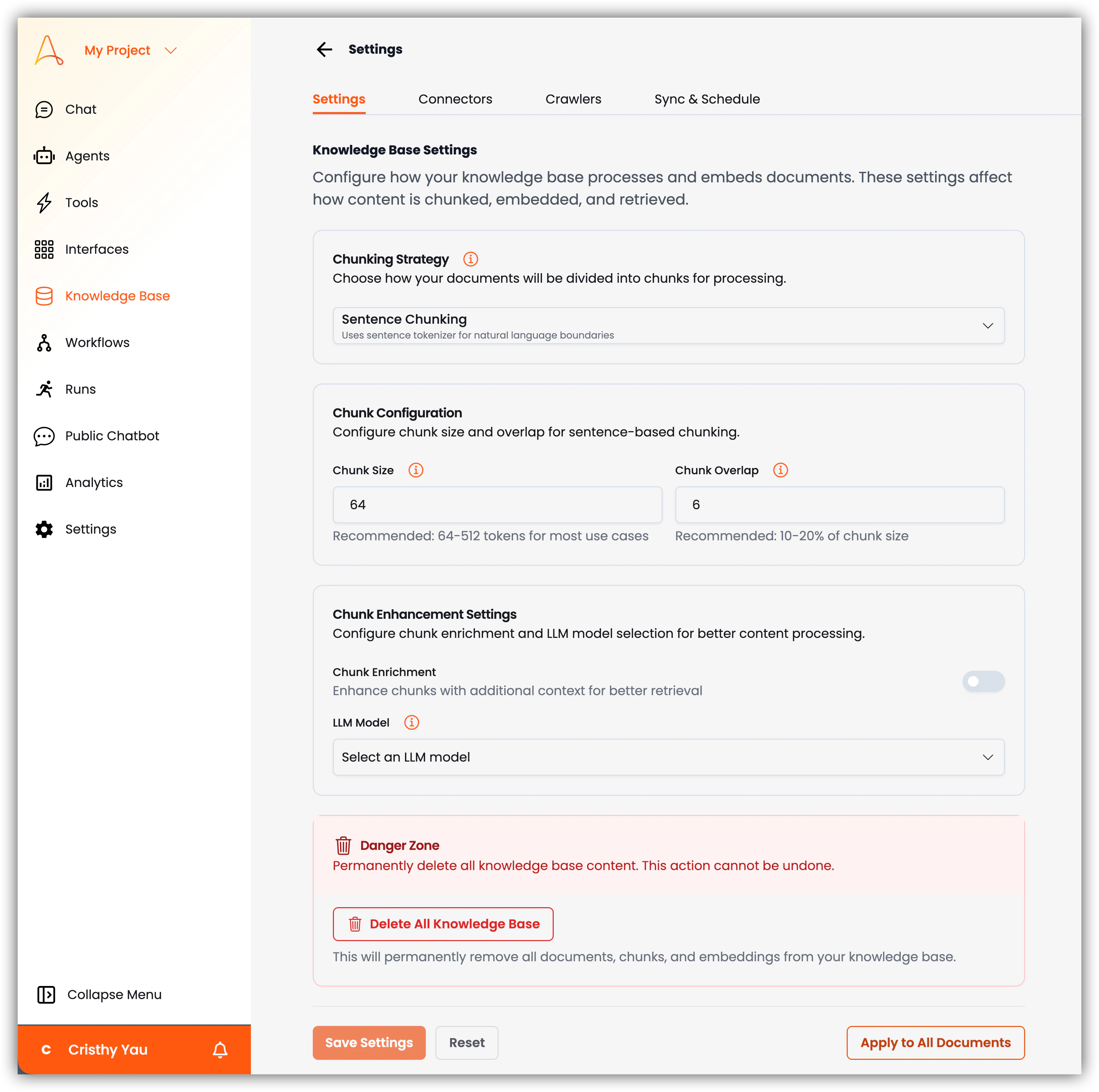
- Estratégia de Chunking: Configure como os documentos serão divididos em chunks para processamento. Selecione entre estas opções:
- Sentence Chunking: Divide o texto em chunks com base nos limites das frases, garantindo que cada chunk contenha frases completas. Esta opção usa o tokenizador de frases para limites de linguagem natural.
- Semantic Chunking: Divide o texto em chunks semanticamente significativos, que podem não se alinhar com os limites das frases. Esta opção usa o tokenizador semântico para limites de linguagem natural.
- Configuração de Chunk: Esta configuração aparece quando você seleciona Sentence Chunking. Aqui você pode configurar o tamanho e a sobreposição dos chunks para chunking baseado em frases.
- Tamanho do Chunk: Especifique o máximo de cada chunk em tokens/caracteres. O padrão é
64. A recomendação é entre64a512tokens para a maioria dos casos de uso. Chunks maiores preservam contexto, mas podem ser menos precisos para recuperação. - Sobreposição de Chunks: Especifique o número de palavras sobrepostas entre chunks consecutivos. Isso ajuda a manter o contexto entre os limites dos chunks. O padrão é
16. A recomendação é entre 10 a 20% do tamanho do chunk definido. - Configurações de Aprimoramento de Chunk: Habilite esta configuração para aprimorar o chunking com contexto adicional para melhor recuperação. Quando habilitada, você pode selecionar um modelo LLM para enriquecimento de chunks e análise de conteúdo.
- Tamanho do Chunk: Especifique o máximo de cada chunk em tokens/caracteres. O padrão é
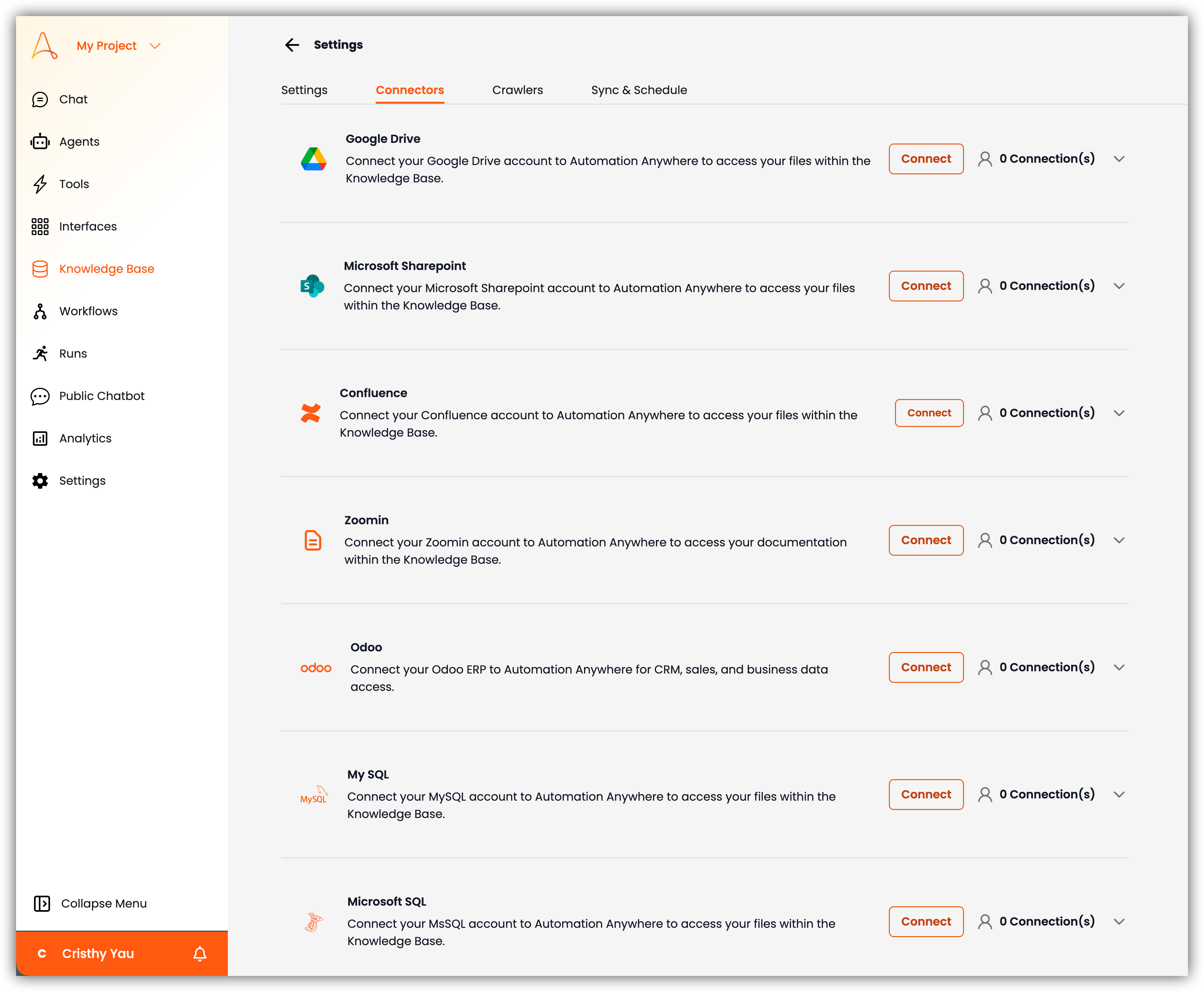
- Connectors: Gerencie integrações de terceiros como Google Drive, SharePoint, Confluence e Zoomin.
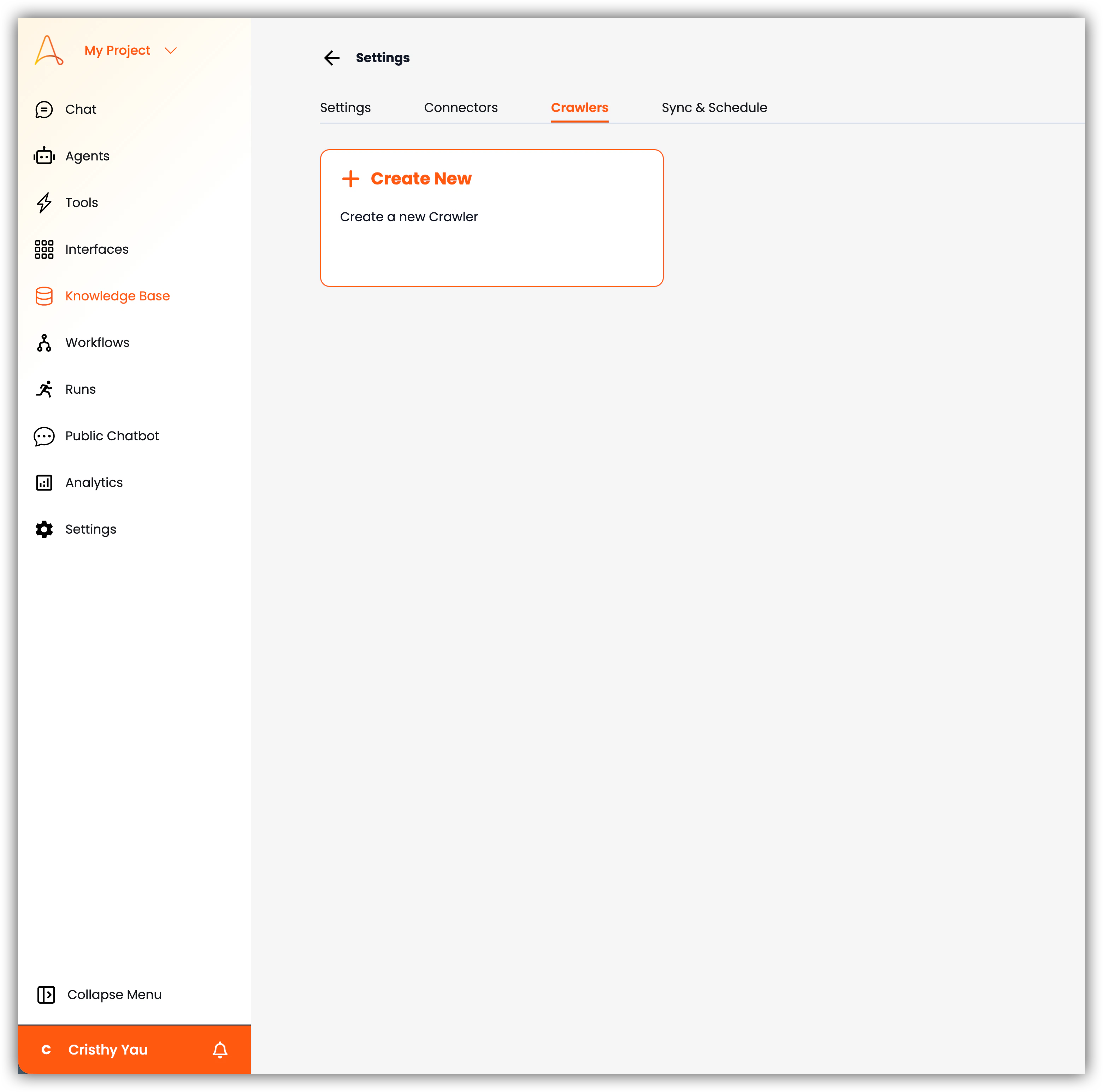
- Crawlers: Crie novos crawlers da web para buscar dados da URL do domínio do seu website. Qualquer página que o crawler possa descobrir dentro do website será automaticamente rastreada e adicionada à Base de Conhecimento. Você também pode definir um agendamento de sincronização para crawls automáticos que adicionam as informações mais recentes de quaisquer páginas adicionadas recentemente.
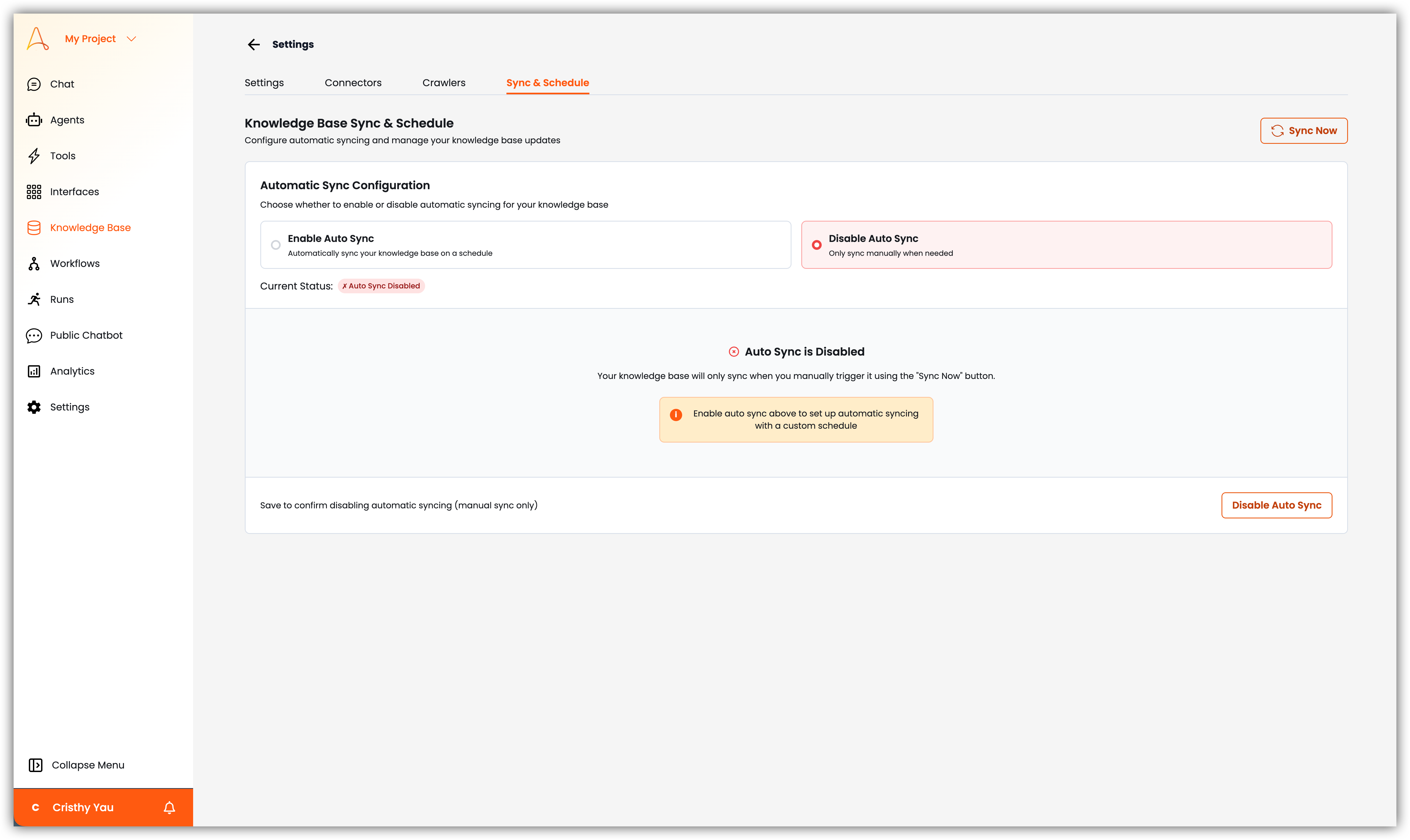
- Sync & Schedule: Gerencie as configurações de sincronização e agendamento da sua Base de Conhecimento. Aqui você pode visualizar e gerenciar os agendamentos de sincronização das suas integrações de terceiros, bem como executar uma sincronização manual para obter os dados mais recentes.
- Estratégia de Chunking: Configure como os documentos serão divididos em chunks para processamento. Selecione entre estas opções:
Templates
Templates
Templates podem ser pares de perguntas e respostas, modelos de resposta e exemplos que você pode pré-definir para ajudar a orientar seus agentes de IA a gerar respostas mais precisas e contextualmente relevantes usando esses modelos, em vez de pesquisar a resposta em documentos inteiros, tornando as respostas mais rápidas. Você pode criar, gerenciar e organizar templates para atender aos seus casos de uso específicos. Para templates no estilo FAQ, você também pode associar um arquivo da Base de Conhecimento para fornecer contexto adicional ao agente de IA.
Vamos explorar os principais recursos da seção Templates:
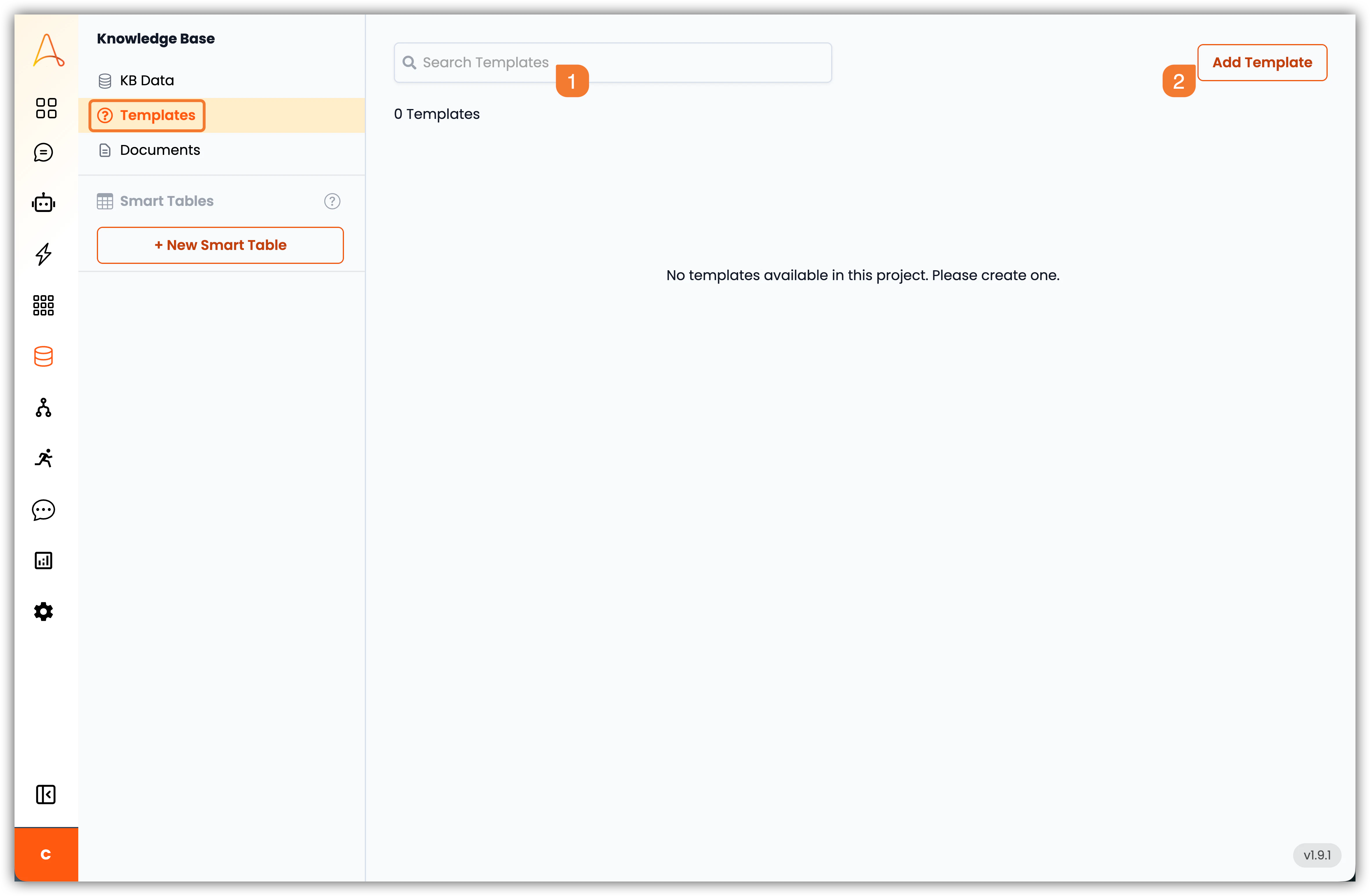
- Barra de Pesquisa: Use a barra de pesquisa para encontrar rapidamente templates específicos na sua base de conhecimento.
- Adicionar Template: Clique neste botão para criar um novo template. Você pode definir o tipo (FAQ, Template ou Exemplo), conteúdo e associar um arquivo da Base de Conhecimento para contexto adicional.
Documents
Documents
Na seção Documents, você pode criar novos arquivos baseados em texto diretamente na Base de Conhecimento sem precisar carregá-los. Este recurso permite documentação, edição e integração perfeitas com recuperação de conhecimento orientada por IA.
Vamos explorar os principais recursos da seção Documents:
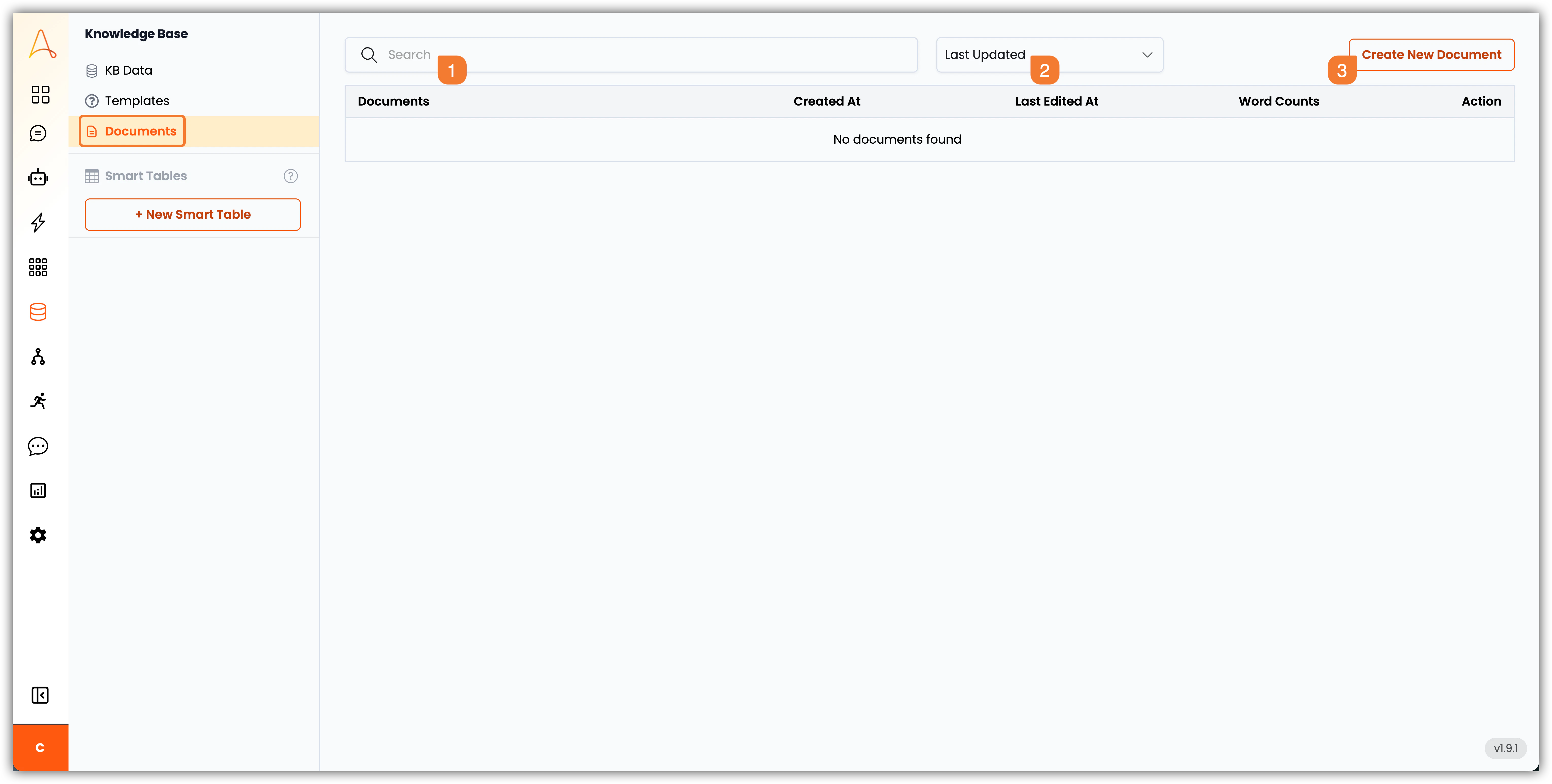
- Barra de Pesquisa: Use a barra de pesquisa para encontrar rapidamente documentos específicos.
- Filtro: Use o filtro para visualizar documentos por:
Last Updated,Created Date,TitleouWord Count. - Criar Novo Documento: Clique neste botão para criar um novo documento.
Smart Tables
Smart Tables
Smart Tables
Smart Tables são tabelas dinâmicas semelhantes a planilhas, construídas para armazenar, organizar e extrair dados estruturados — especialmente de fontes não estruturadas como PDFs, DOCX e documentos escaneados. Elas são mais do que apenas tabelas; são espaços de trabalho inteligentes onde você pode carregar documentos, extrair dados-chave usando IA e estruturar os dados de uma forma que torna a tomada de decisão e a automação perfeitas. As aplicações são infinitas!Vamos explorar os principais recursos da seção Smart Tables:
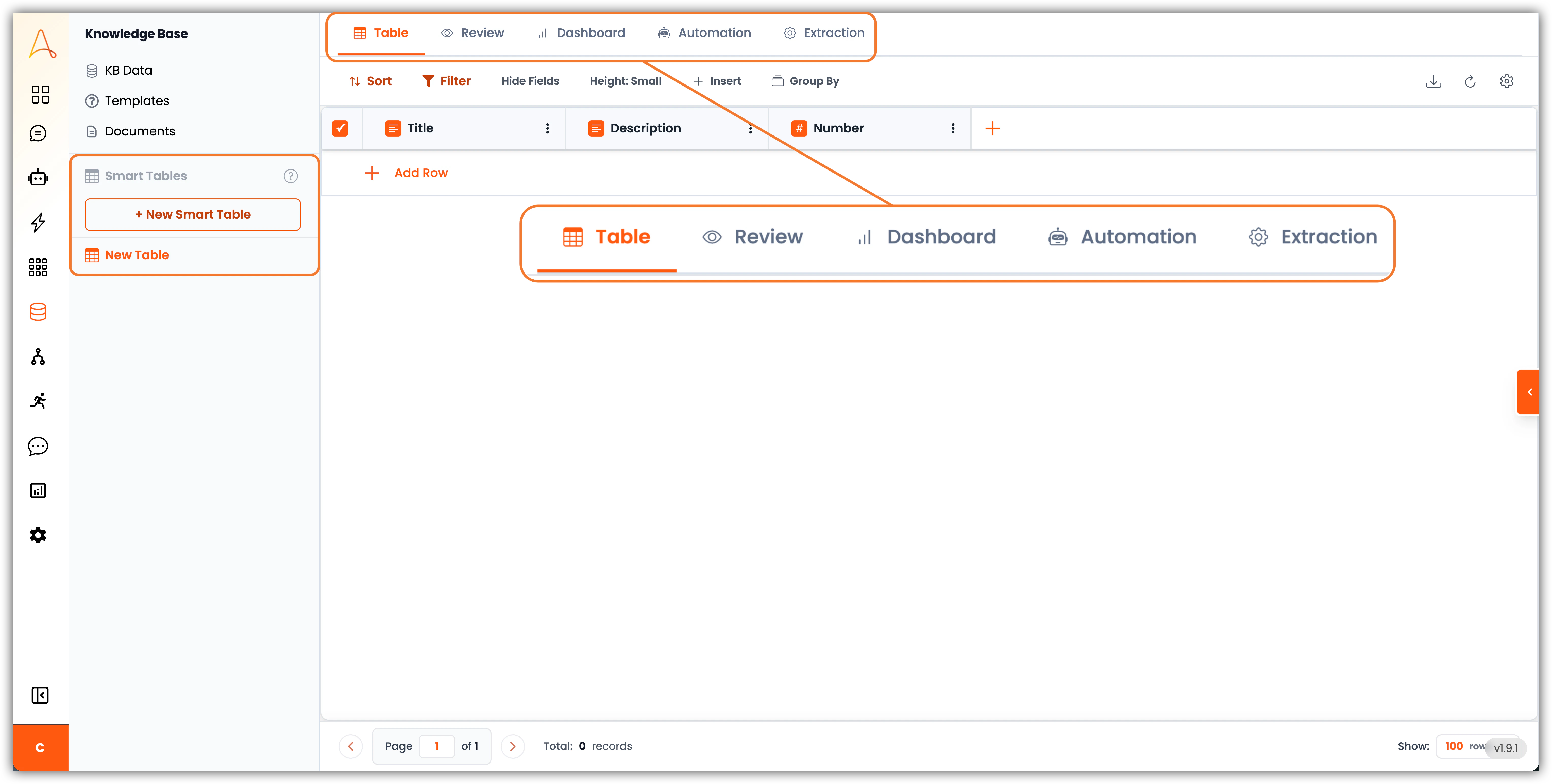
- Navegação – No lado esquerdo, temos o botão + New Smart Table e a lista de Smart Tables que você criou anteriormente. Se você passar o mouse sobre o botão, ele mostrará algumas opções para criar uma nova tabela:
- Criar Tabela Vazia
- Importar de Arquivo
- Criar a partir de Template
- Aba Tabela – Esta é a página principal onde você pode ver todos os dados na sua Smart Table com uma visualização estilo planilha. Aqui você pode ver todas as suas linhas e campos claramente; ideal para organizar e editar dados diretamente.
- Aba Review – Esta visualização é projetada para o processo de humano no loop, que é útil ao validar ou moderar dados extraídos antes da aprovação.
- Dashboard – Aqui você pode criar um dashboard para visualizar seus dados com gráficos, contagens e estatísticas.
- Automação – Nas Smart Tables, você pode criar colunas com uma tarefa para calcular um valor ou até usar um agente de IA ou LLM para realizar uma avaliação ou encontrar informações com base nas informações da sua tabela. A aba Automação é onde você configura a ordem de execução das colunas e o rastreamento de histórico para cálculos automatizados dessas colunas.
- Extração – Esta aba é a força motriz para extração de documentos orientada por IA. Aqui você pode configurar quais dados extrair, mapeá-los para as colunas da sua tabela e configurar como os dados são extraídos.
Interface de Visualização de Documentos
Quando você clica em um documento na Base de Conhecimento, ele abre a interface de visualização de documentos. Aqui, você pode ler e gerenciar os metadados do documento e informações relacionadas. A interface é dividida em duas seções principais: a área de conteúdo do documento e a barra lateral de metadados.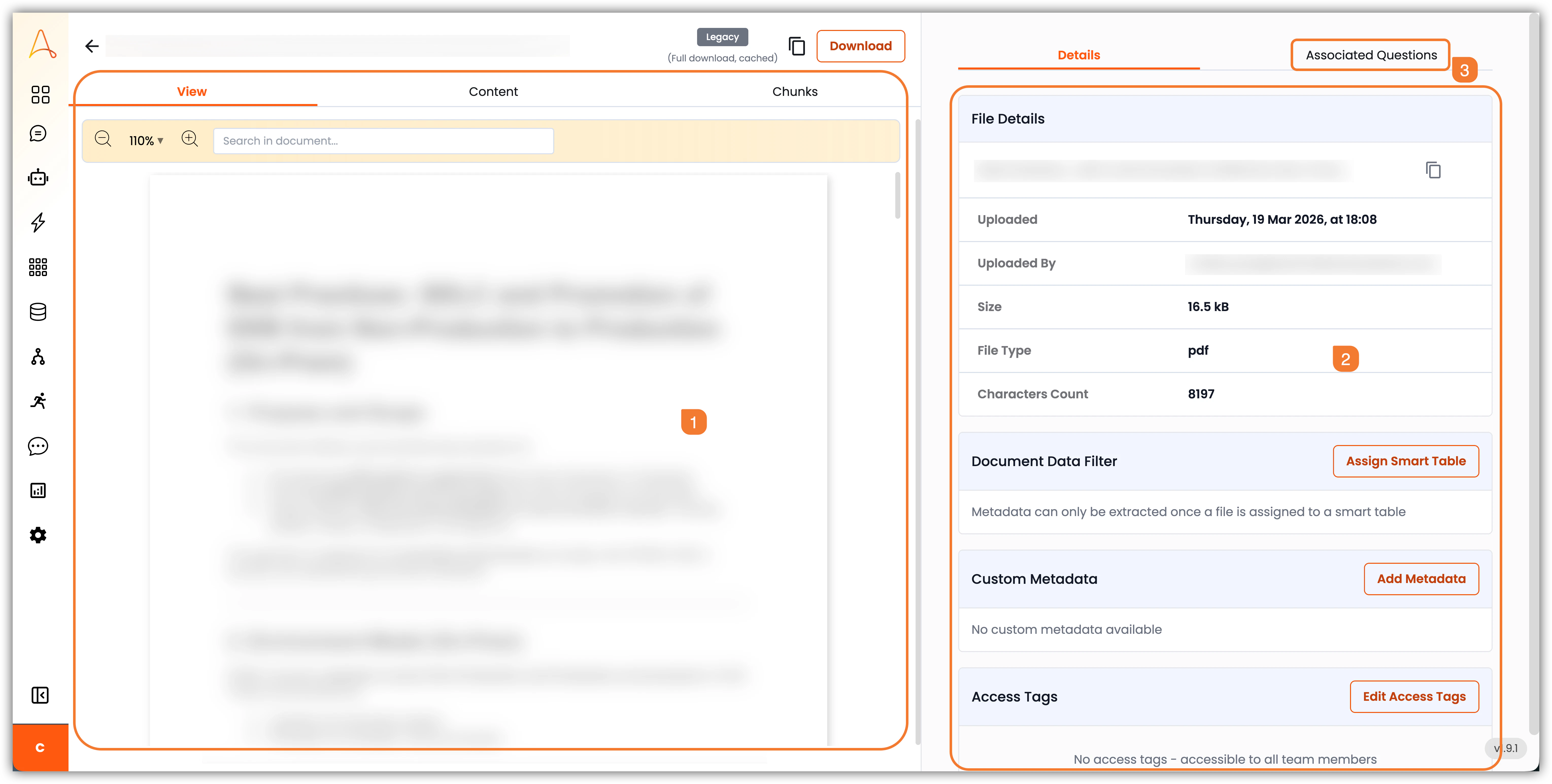
- Área de Conteúdo do Documento: É onde o conteúdo principal do documento é exibido. No topo da tela, há botões para copiar o nome do arquivo ou baixar o arquivo. Há três abas nesta área:
a. View: Exibe o conteúdo do arquivo conforme carregado.
b. Content: Exibe o conteúdo de texto extraído do arquivo. Este é o conteúdo que o agente de IA usará para recuperação e resposta a perguntas.
c. Chunks: Exibe os chunks individuais de texto criados com base na estratégia de chunking configurada nas configurações da Base de Conhecimento. Cada chunk é um segmento menor do documento que pode ser recuperado independentemente pelo agente de IA. - Barra Lateral de Detalhes: Esta barra lateral fornece informações e opções adicionais, incluindo:
d. Detalhes do Arquivo: Exibe informações sobre o arquivo, como nome do arquivo, data de upload, usuário que fez o upload, tamanho do arquivo, tipo do arquivo e contagem de caracteres.
e. Filtro de Dados do Documento: Permite atribuir uma Smart Table ao documento para extração de dados estruturados, com base no esquema da Smart Table.
f. Metadados Personalizados: Permite adicionar campos de metadados personalizados ao documento para melhor categorização de documentos e recuperação baseada em IA, como: Nome do Autor, Versão, Páginas, Resolução, Dimensões, Criador do Conteúdo, Palavras-chave ou qualquer outra informação relevante.
g. Access Tags: Permite adicionar access tags ao documento para controlar quem pode visualizar ou interagir com o documento. Você pode criar novas tags no Super Admin Dashboard. - Perguntas Associadas: A aba Perguntas Associadas permite adicionar perguntas frequentes relacionadas que podem ser respondidas pelo conteúdo do documento. Isso ajuda a melhorar a capacidade do agente de IA de fornecer respostas precisas e relevantes com base no conteúdo do documento.
Solução de Problemas
Esta seção aborda problemas comuns que os usuários encontram na Base de Conhecimento e os passos de diagnóstico de Nível 1 (L1) para ajudar a identificá-los e resolvê-los.Base de Conhecimento Não Atualiza
Sintomas:- Novos documentos carregados mas não aparecem nos resultados de pesquisa
- Alterações em documentos existentes não refletidas nas respostas da IA
- Dados dos connectors não sincronizando
-
Verifique o Status da Sincronização
- Navegue até Settings > Sync & Schedule
- Verifique se a sincronização automática está habilitada e confira o carimbo de data/hora da última sincronização
- Procure mensagens de erro ou tentativas de sincronização com falha
-
Verifique o Processamento do Documento
- Abra o documento na Base de Conhecimento
- Verifique a aba Content para garantir que o texto foi extraído corretamente
- Revise a aba Chunks para verificar se o chunking foi concluído
- Procure erros de processamento nos metadados do documento
-
Verifique a Consistência do Modelo de Embedding
- Vá até Settings > aba Settings
- Verifique se o modelo de embedding usado para indexação corresponde ao usado para consulta
- Certifique-se de que o modelo de embedding não foi alterado após os documentos terem sido indexados
-
Sincronização Manual
- Clique com o botão direito no documento ou pasta
- Selecione Sync para acionar manualmente o reprocessamento
- Aguarde a sincronização ser concluída e verifique se o problema foi resolvido
-
Revise o Status do Connector
- Se estiver usando connectors (Google Drive, SharePoint, etc.), verifique o status do connector em Settings > Connectors
- Verifique se a autenticação ainda é válida
- Procure erros de conexão ou avisos de limite de taxa
Incompatibilidade na Pesquisa
Sintomas:- Consultas de pesquisa não retornando documentos relevantes
- Agente de IA não encontrando informações que existem na Base de Conhecimento
- Resultados de pesquisa incorretos ou irrelevantes
-
Verifique o Conteúdo do Documento
- Abra o documento e verifique a aba Content
- Certifique-se de que o conteúdo de texto está completo e correto
- Verifique se o documento foi processado corretamente (sem erros de extração)
-
Verifique a Configuração de Chunking
- Revise Settings > Settings > Chunking Strategy
- Verifique se as configurações de tamanho e sobreposição dos chunks são apropriadas para o seu conteúdo
- Considere se o tamanho do chunk é grande demais (pode perder informações específicas) ou pequeno demais (pode perder contexto)
-
Revise o Modelo de Embedding
- Confirme se o modelo de embedding em uso é adequado para o tipo do seu conteúdo
- Verifique se o modelo suporta o idioma dos seus documentos
- Confirme a consistência do modelo de embedding entre indexação e consulta
-
Teste a Consulta de Pesquisa
- Tente formulações diferentes da mesma consulta
- Use palavras-chave que aparecem no conteúdo do documento
- Verifique se a pesquisa funciona melhor com frases exatas vs. palavras-chave
-
Verifique os Metadados do Documento
- Revise os metadados personalizados e tags atribuídos aos documentos
- Certifique-se de que os documentos estão devidamente categorizados e taggeados
- Verifique se as access tags não estão restringindo a visibilidade
-
Revise os Chunks
- Abra a aba Chunks do documento
- Verifique se os chunks contêm as informações esperadas
- Verifique se as informações relevantes estão divididas em múltiplos chunks
Dados Não Visíveis
Sintomas:- Documentos não aparecendo na lista da Base de Conhecimento
- Arquivos carregados mas não aparecendo
- Dados dos connectors não visíveis após sincronização
-
Verifique os Filtros de Arquivo
- Revise o filtro de tipo de arquivo no topo da página KB Data
- Certifique-se de que o filtro não está excluindo o tipo do seu documento
- Tente limpar todos os filtros para ver todos os documentos
-
Verifique o Status do Upload
- Verifique se o upload foi concluído com sucesso
- Procure mensagens de erro durante o upload
- Verifique se o tamanho e formato do arquivo são suportados
-
Revise a Estrutura de Pastas
- Verifique se os documentos estão em uma subpasta
- Navegue pelas pastas para localizar o documento
- Use a barra de pesquisa para encontrar o documento por nome
-
Verifique as Permissões de Acesso
- Verifique se você tem acesso para visualizar o documento
- Verifique se as access tags estão restringindo a visibilidade
- Certifique-se de que você está logado com a conta correta
-
Revise o Status do Processamento
- Os documentos podem ainda estar sendo processados após o upload
- Verifique o status do documento na lista de arquivos
- Aguarde alguns minutos e atualize se o processamento estiver em andamento
-
Verifique a Configuração do Connector
- Se estiver usando connectors, verifique as configurações do connector
- Verifique se as pastas/arquivos corretos estão selecionados para sincronização
- Verifique se o agendamento de sincronização está configurado corretamente
Dicas Adicionais de Solução de Problemas
- **Limpe o Cache do Às vezes, problemas de interface podem ser resolvidos limpando o cache do navegador
- Verifique o Console do Navegador: Abra as ferramentas de desenvolvedor do navegador (F12) e verifique se há erros de JavaScript
- Verifique a Conexão de Rede: Certifique-se de que a conexão com a internet está estável para operações de sincronização
- Revise os Logs do Sistema: Verifique os logs do sistema EKB para erros de backend (requer acesso de administrador)
- Entre em Contato com o Suporte: Se os problemas persistirem após os diagnósticos L1, entre em contato com support@automationanywhere.com com:
- Descrição do problema
- Passos tomados para diagnóstico
- Capturas de tela das mensagens de erro
- Nomes dos documentos/arquivos afetados