

- Enviar documentos diretamente no chat para análises rápidas e pontuais.
- Selecionar documentos pré-enviados da Base de Conhecimento quando você deseja trabalhar com arquivos que já estão armazenados no seu projeto.
- Documentos:
pdf,docx,doc,pptx,ppt,txt,md,html - Arquivos de dados:
csv,xlsx,json - Multimídia:
MP3,MP4
Enviando Documentos no Chat
Enviar documentos ou imagens diretamente no chat permite compartilhar informações relevantes rapidamente, sem precisar enviá-los para a Base de Conhecimento.- No seu projeto EKB, navegue até Chat.
- Clique no ícone Clipe na parte inferior esquerda da caixa de entrada do chat para enviar um documento ou imagens para o chat.
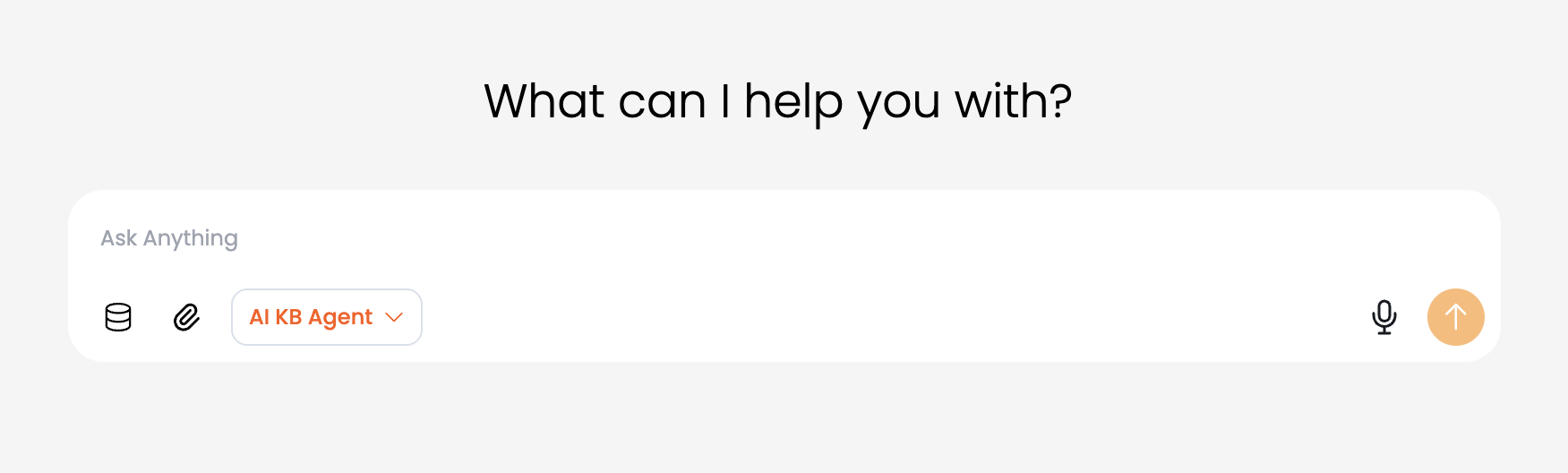
- Selecione o(s) arquivo(s) que deseja enviar do seu computador. Você pode enviar vários arquivos de uma vez pressionando a tecla
Ctrl(Windows) ouCmd(Mac) enquanto seleciona os arquivos. Os tipos de arquivos suportados incluem:.pdf,.docx,.txt,.png,.jpge.jpeg. O tamanho máximo de cada upload é de 1GB. - Após o arquivo ser enviado, ele aparecerá na caixa de entrada do chat. Você pode adicionar qualquer contexto ou pergunta adicional relacionada ao documento enviado na caixa de entrada do chat.
- Clique em Enviar ou pressione
Enterpara enviar sua mensagem junto com o documento enviado. O agente selecionado processará o documento e fornecerá uma resposta com base em seu conteúdo.
Selecionando Documentos da Base de Conhecimento
Se você já enviou documentos para a Base de Conhecimento, pode selecionar documentos específicos para interagir no chat.- No seu projeto EKB, navegue até Chat.
- Clique no ícone Banco de Dados na parte inferior esquerda da caixa de entrada do chat para abrir o seletor de documentos da Base de Conhecimento.
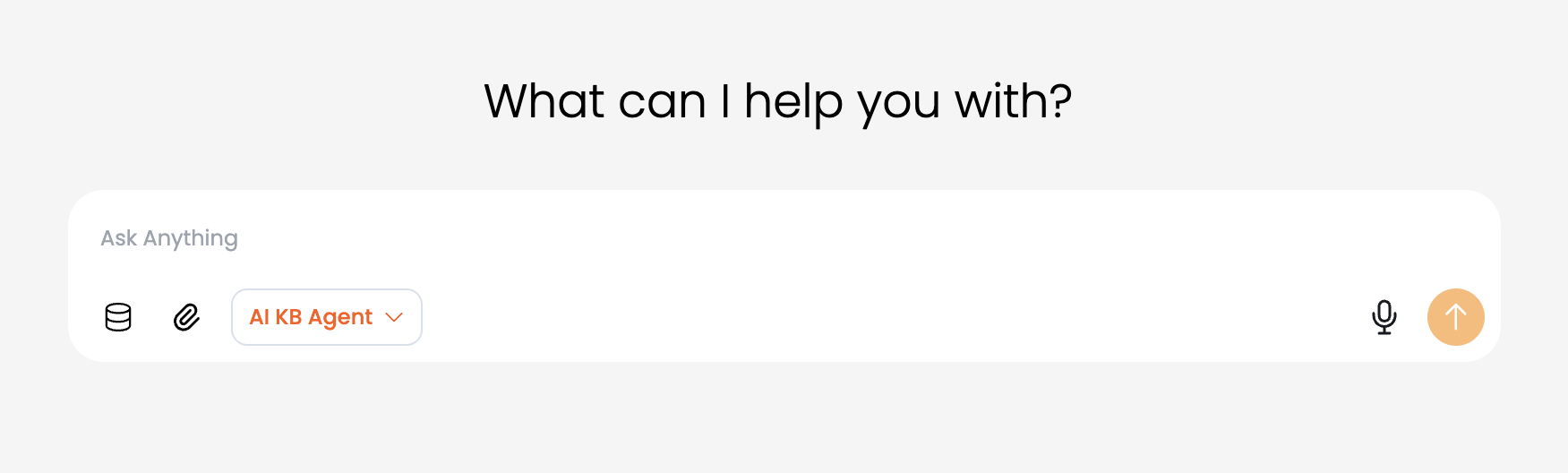
- No seletor de documentos, você pode pesquisar documentos específicos por nome ou palavra-chave usando a barra de pesquisa na parte superior. Você também pode rolar pela lista de documentos disponíveis para encontrar os que deseja utilizar.
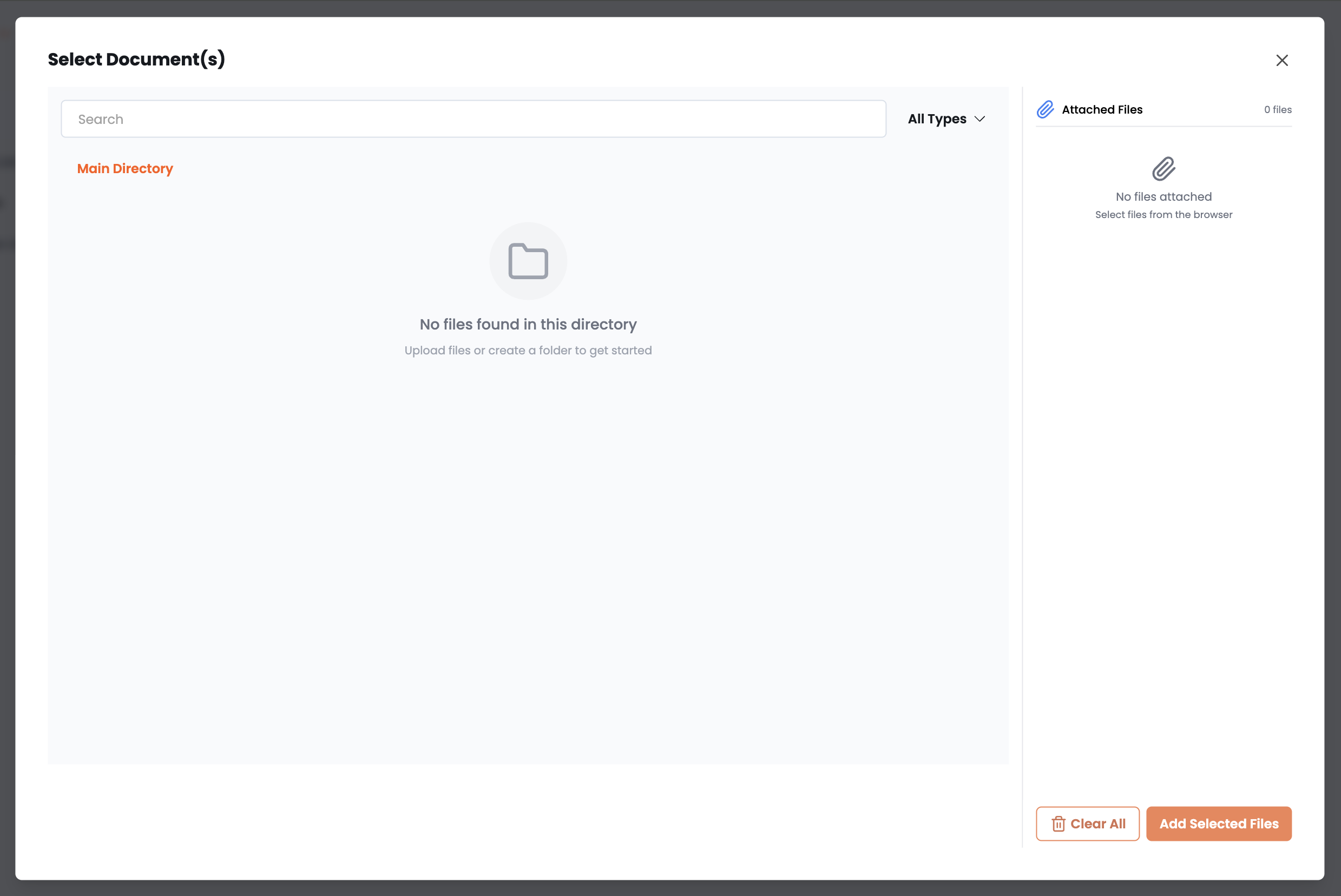
- Clique no(s) documento(s) que deseja selecionar. Os documentos selecionados serão listados no lado direito. Você pode selecionar vários documentos, se necessário.
- Após selecionar os documentos desejados, clique em Adicionar Arquivos Selecionados no canto inferior direito do seletor de documentos. Os documentos selecionados serão vinculados na caixa de entrada do chat.
- Você pode adicionar qualquer contexto ou pergunta adicional relacionada aos documentos selecionados na caixa de entrada do chat.
- Clique em Enviar ou pressione
Enterpara enviar sua mensagem junto com os documentos selecionados. O agente selecionado processará os documentos e fornecerá uma resposta com base em seu conteúdo.