Pré-requisitos
- Seu projeto é Público
- Você possui:
- A aparência do seu chatbot do EKB pré-configurada
- O
project iddo seu projeto à mão - Um conjunto de Chave de API + Secret para configurar o aplicativo EKB no Google Workspace
Instalar o EKB no Google Workspace
- No seu projeto do EKB, navegue até Chatbot Público.
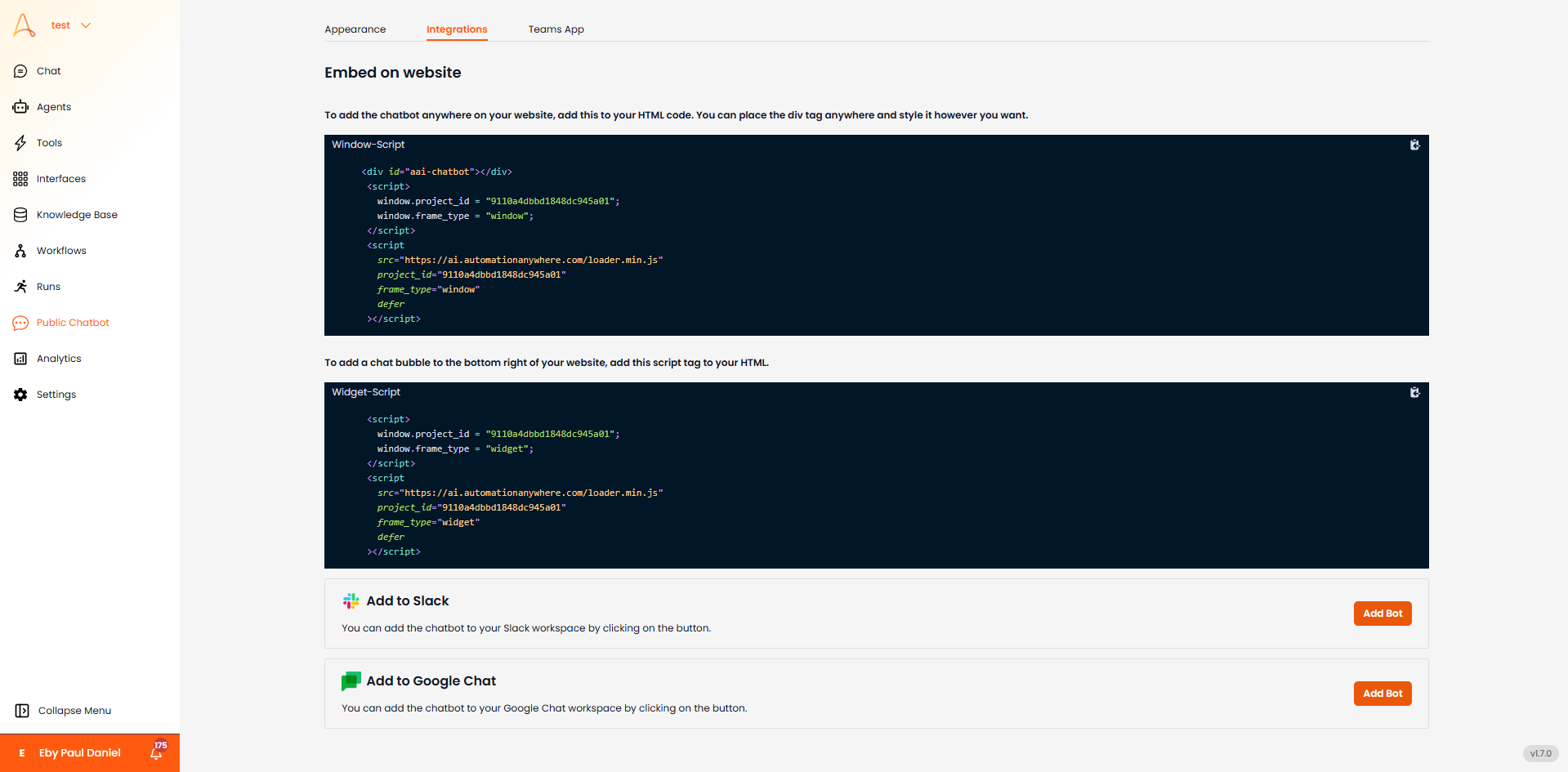
- Vá para a aba Integrações.
- Rolar para baixo até a seção Adicionar ao Google Chat e clique em Adicionar Bot. Você será redirecionado para o Google Workspace Marketplace.

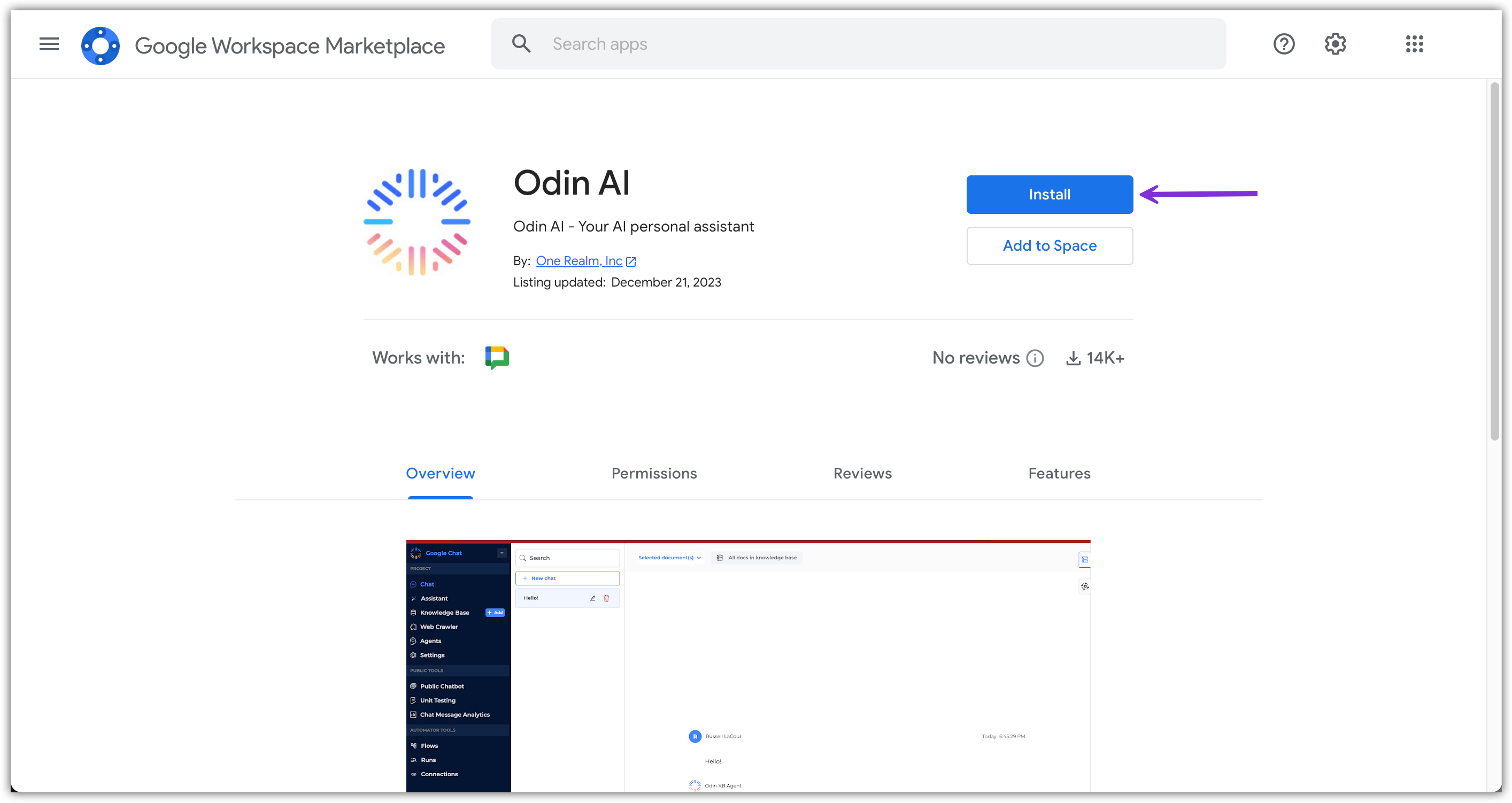
- No Google Workspace Marketplace, clique em Instalar.
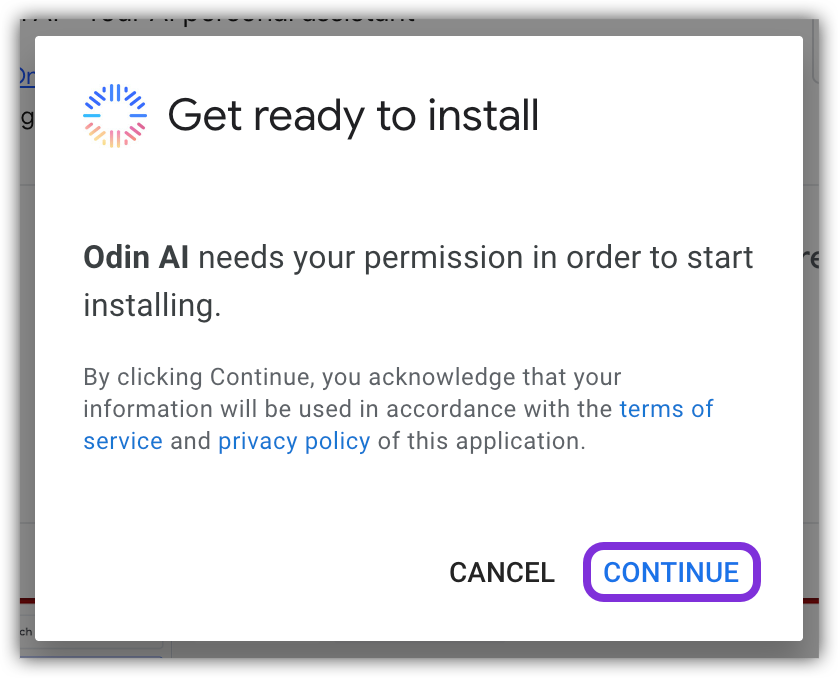
- Na janela pop-up que aparecer, clique em Continuar para iniciar a instalação.
- Outra janela pop-up aparecerá, solicitando que você faça login em sua conta do Google Workspace.
- Após o login, será necessário conceder permissões à One Realm Inc. para acessar informações específicas.
- Uma vez que todas as permissões necessárias forem concedidas, o EKB será instalado no seu Google Workspace. Clique em Concluir para fechar a janela pop-up.
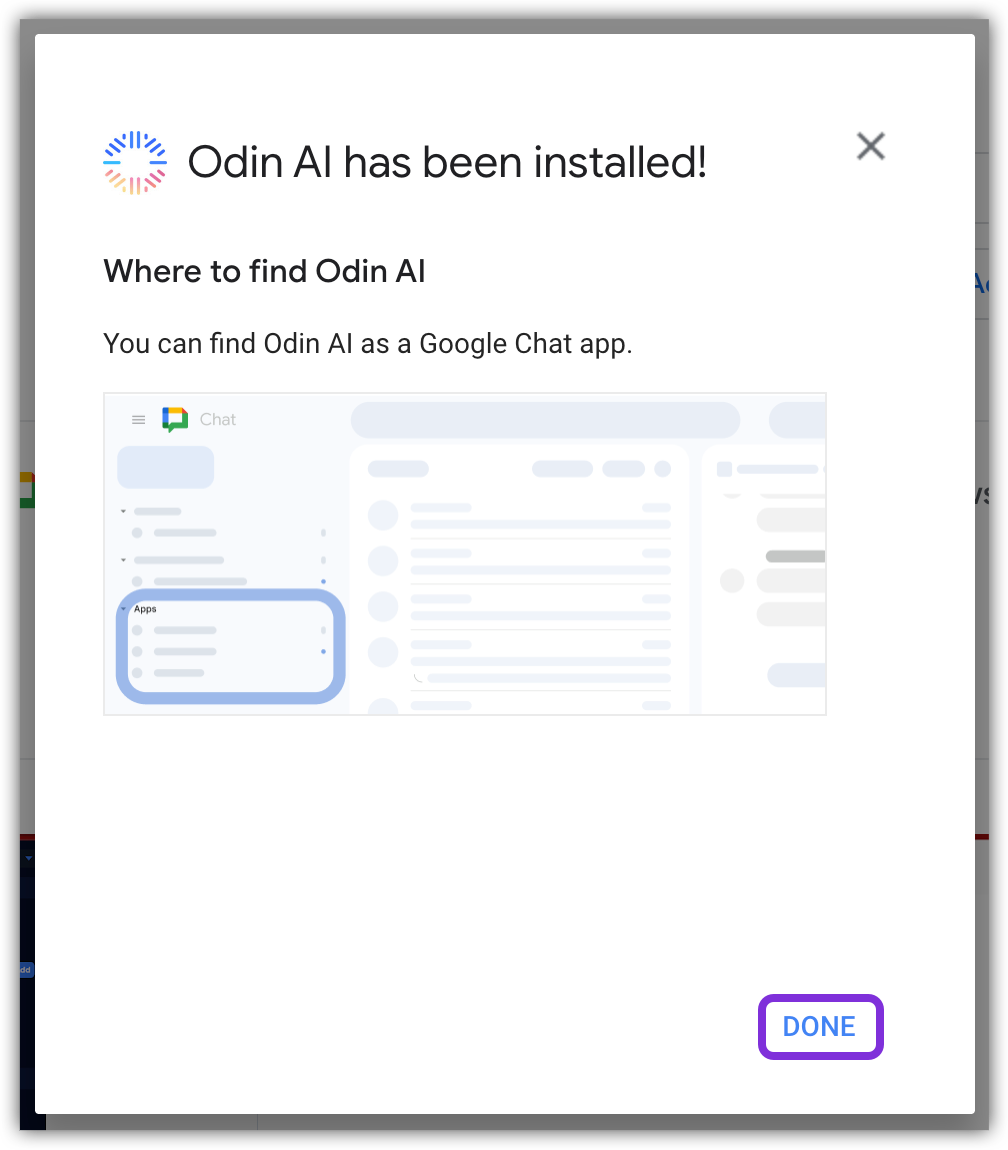
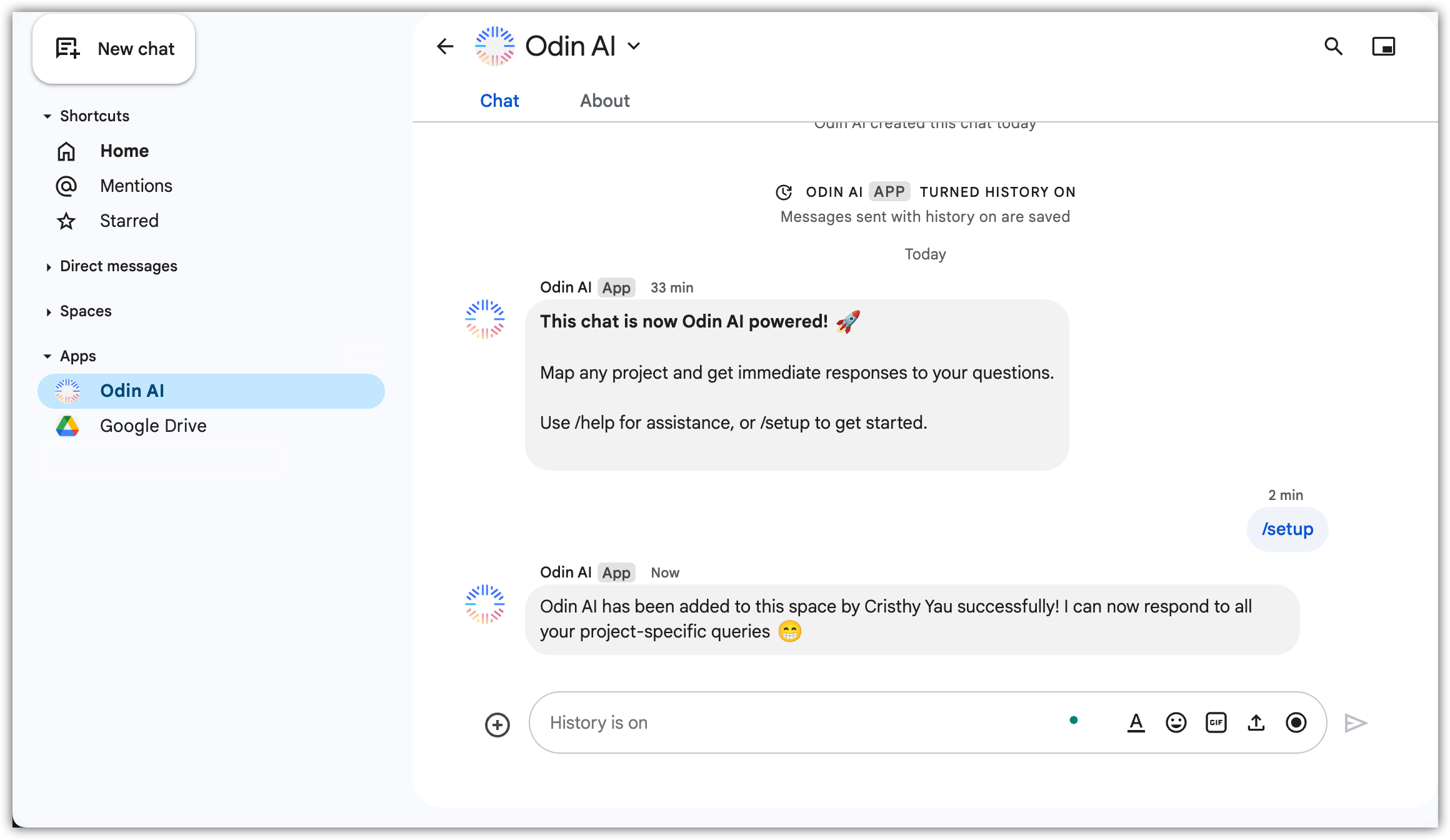
- Navegue até o Google Chat e localize o aplicativo EKB na seção Apps.
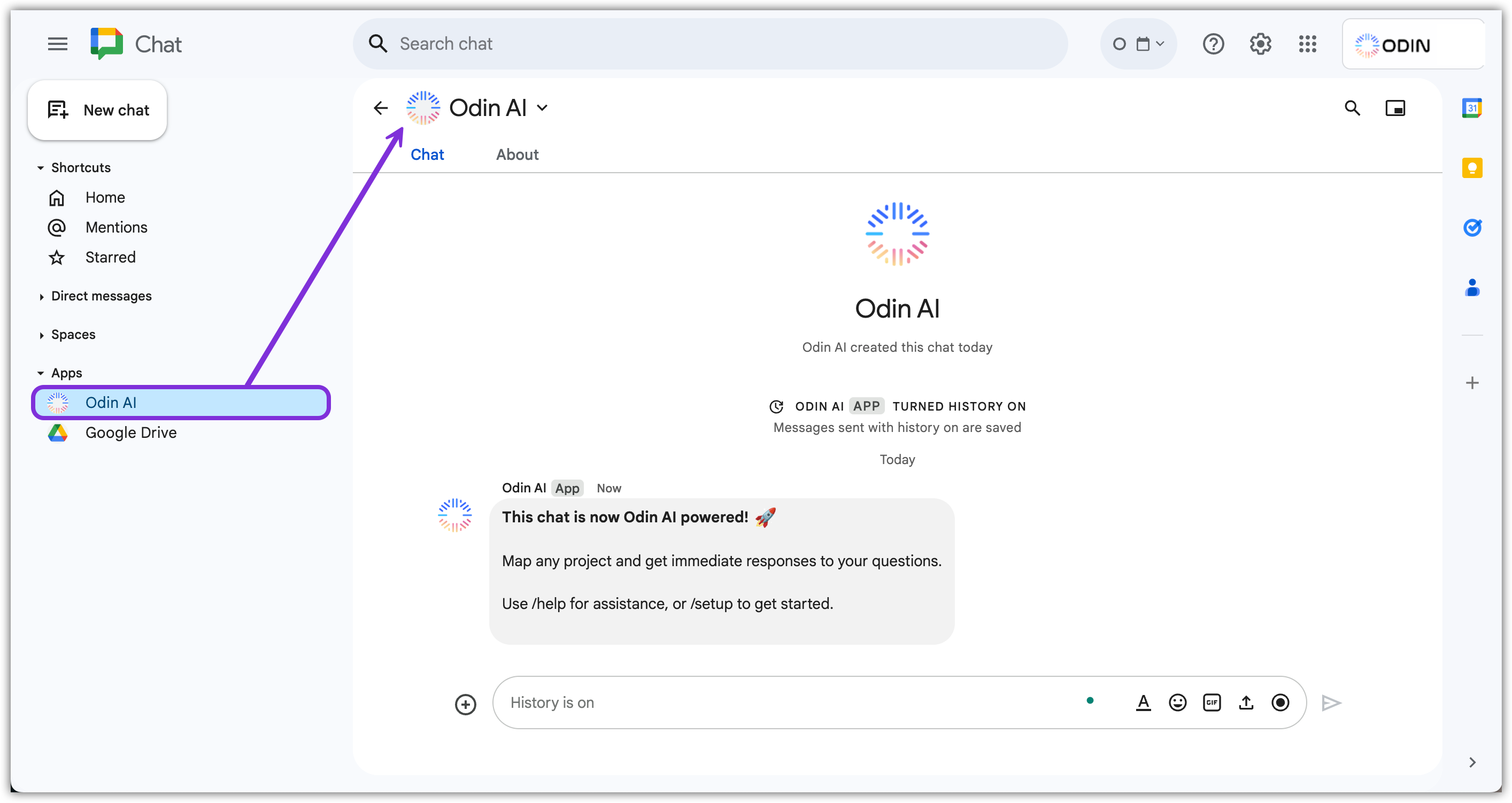
Agora que o aplicativo EKB está instalado no seu Google Workspace, você precisa
configurá-lo para começar a usá-lo!
Configurar o EKB no Google Chat
- Dentro do chat do EKB no Google Chat, digite
/setup, clique na opção que aparece acima da caixa de texto e clique em Enviar. Este comando aciona a janela de configuração do aplicativo EKB para inserir os detalhes do projeto.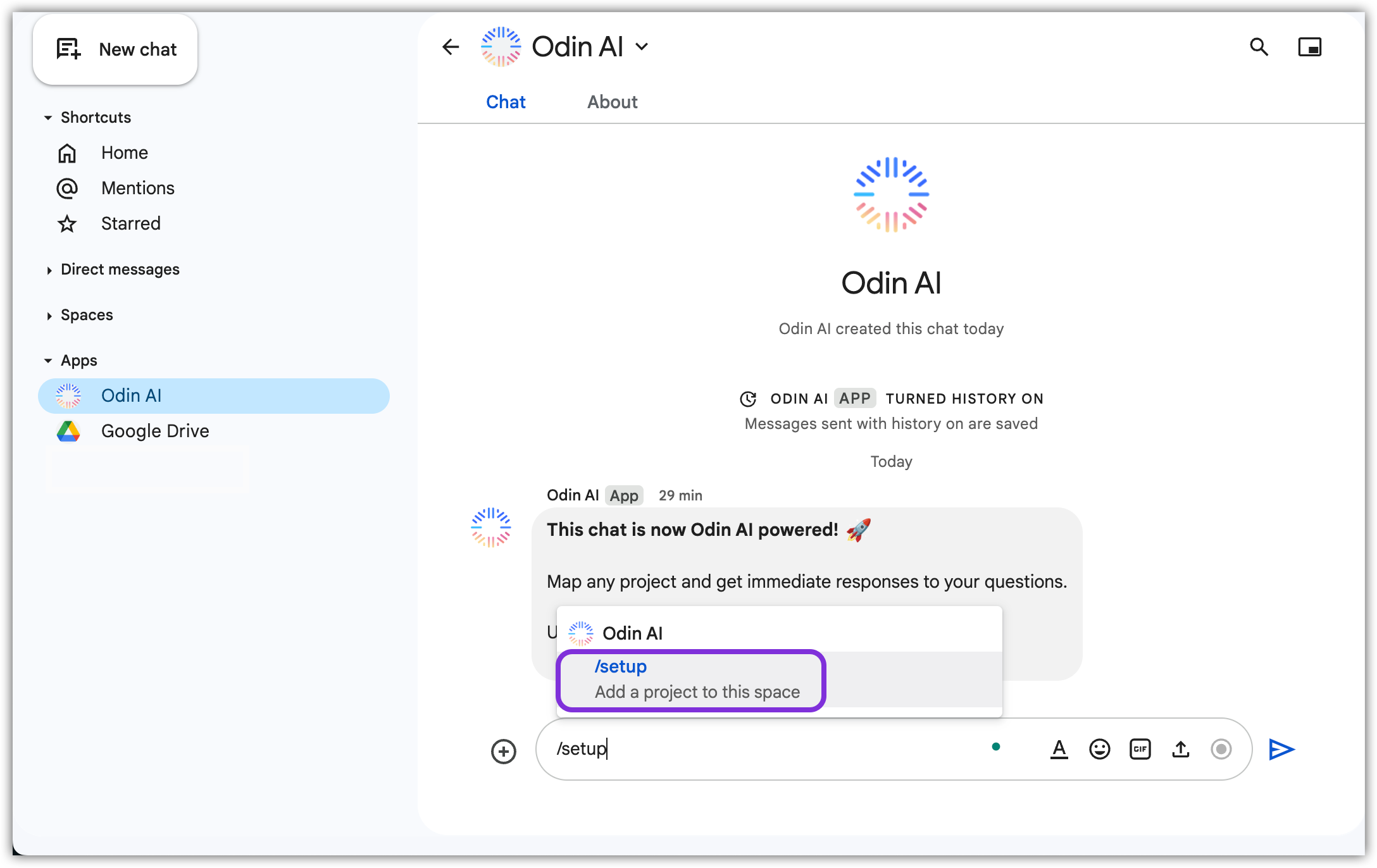
- Na janela pop-up que aparecer, insira as seguintes informações e clique em Enviar:
 a. ID do Projeto
b. Chave de API
c. Secret da API
a. ID do Projeto
b. Chave de API
c. Secret da API - O aplicativo EKB está pronto para uso dentro do Google Chat!