

Pré-requisitos
- Acesso de administrador ao Azure para criar o bot
- Acesso de administrador ao Portal de Desenvolvimento do Teams
Passos de Configuração
1. Criar o Bot do Azure
- Vá para o painel do Azure.
- Clique em Criar Recurso.
- Digite
Botna barra de pesquisa e selecione Azure Bot. - Crie um novo Azure Bot e defina o Nome de Exibição desejado.
2. Configurar o Bot
- Vá para a aba Configuração e atualize o Endpoint de Mensagens para apontar para a URL do seu servidor.Clientes de Nuvem, por favor insira
https://api.getodin.ai/teams/events
Clientes On-Premise, por favor insira<sua URL raiz do backend>/teams/events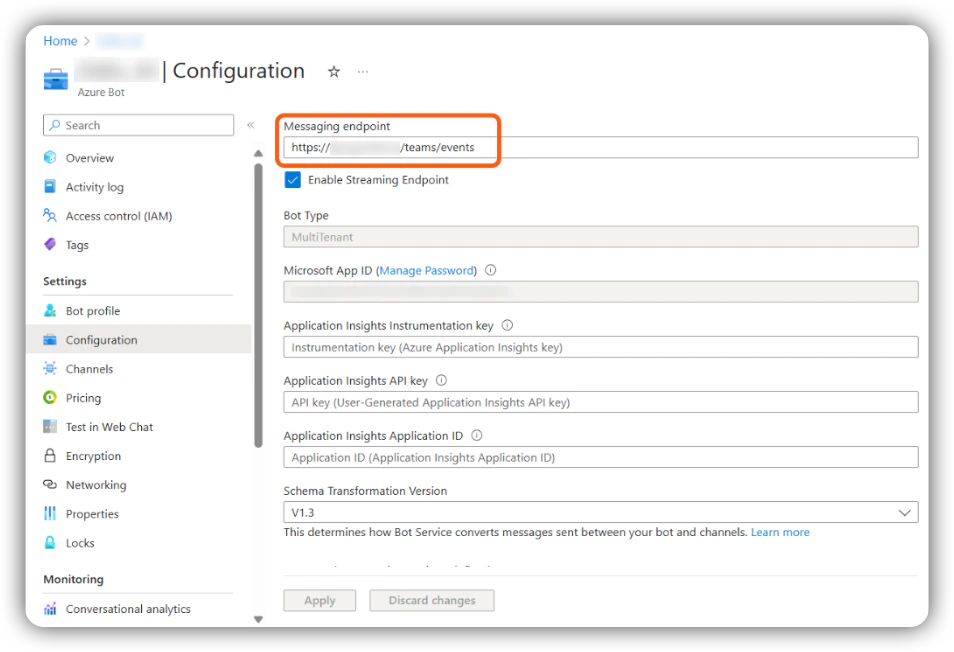
- Na aba Configuração, copie o App ID e o Tenant ID, e em seguida navegue até Gerenciar Senhas.
- Crie uma nova senha para o bot e a salve para uso posterior.
- Habilite um endpoint de streaming para o bot no Azure e aponte para a URL desse endpoint.
3. Habilitar o Canal do Teams
- Clique em Canais no lado esquerdo do portal do Azure e habilite o canal de interação Teams para o bot.
4. Registrar o Bot no EKB
Clientes de Nuvem, por favor abram um ticket de suporte com o suporte da AA fornecendo seu
App ID, Tenant ID e App Password para ter o bot registrado para você.- No EKB, navegue até a página Super Admin e selecione **Bots do Teams` no lado esquerdo.
- Clique em Registrar Bot.
- Insira o App ID, o Tenant ID e a Senha coletados nos passos 6–7. Clique em Registrar Bot.
5. Criar o Aplicativo no Portal de Desenvolvimento do Teams
- Vá para o Portal de Desenvolvimento do Teams.
- Clique em Novo Aplicativo.
- Preencha as informações do aplicativo:
- Descrição Curta — obrigatória, não pode estar vazia.
- Descrição Longa — obrigatória, não pode estar vazia.
- Preencha o campo App ID com o App ID do bot do Azure.
6. Configurar Recursos do Bot
- Vá para Recursos do Aplicativo e adicione o bot, fornecendo o App ID do Azure.
- Configure os recursos do bot da seguinte forma:
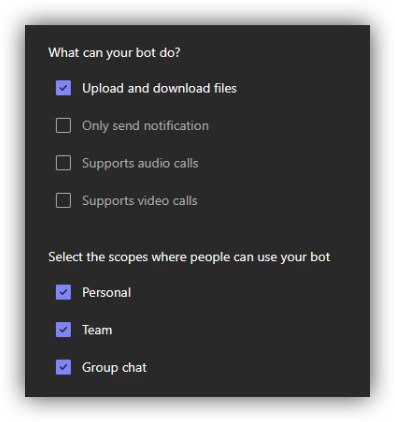
7. Implantar
- Implante o pacote seguindo a política padrão da sua organização para implantação de novos aplicativos do Teams.
- Para configurar o acesso do bot aos projetos, envie o comando
!setupcomo primeira mensagem.
Método de Implantação Recomendado
1
Publicar para a Organização
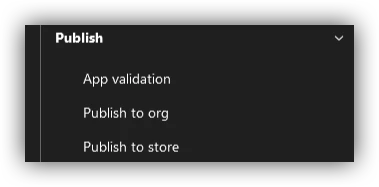
Na página do aplicativo no Painel de Desenvolvimento do Microsoft Teams, role até o final da barra lateral esquerda. Em Publicar, selecione Publicar para a organização.
2
Conceder Consentimento do Administrador
O aplicativo será publicado na sua instância do Teams e pode exigir o consentimento do Administrador. O consentimento pode ser concedido no Centro de Administração do Microsoft Teams.
3
Aguardar a Propagação
Após o consentimento ser concedido, aguarde algumas horas para que as permissões se propaguem antes que o bot se torne utilizável. Este atraso é causado pelo processo de revisão interno da Microsoft para aplicativos personalizados, mesmo quando restrito a uma única organização.
Granularidade das Configurações do Bot do Teams
Após concluir a configuração inicial, envie o comando!setup ao bot para começar a receber respostas no Microsoft Teams.
Comportamento Padrão
Por padrão, as configurações do bot possuem granularidade por bot, por instância do Teams. O projeto, a chave de API e o secret configurados para o bot são aplicados em toda a instância do Teams — incluindo todos os canais, grupos e mensagens diretas.Configurações por Canal (Apenas On-Premise)
Para maior granularidade — como usar um bot com múltiplos projetos dependendo do canal, grupo ou usuário — defina a seguinte variável de ambiente no backend:Esta configuração está disponível apenas para clientes on-premise. Não é suportada para implantações em nuvem hospedada.