

Exportar um projeto
1
Abrir as configurações do projeto
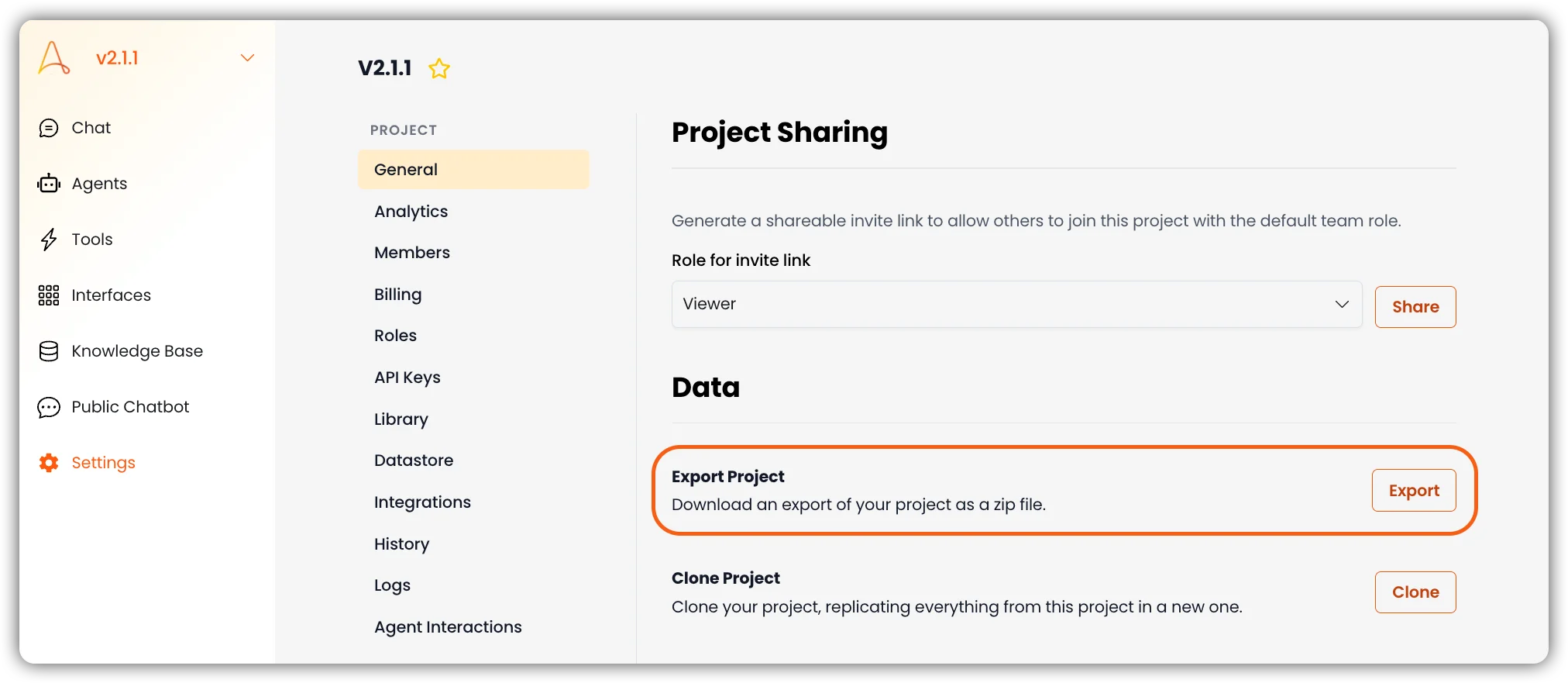
Acesse seu projeto e abra Settings → General.
2
Iniciar a exportação
Na seção Data, encontre Export Project e selecione o botão Export.
3
Configurar opções de exportação
No modal Export Project, escolha quais componentes incluir. Consulte Opções de exportação abaixo para detalhes sobre cada alternância.
4
Baixar o arquivo zip
Selecione Export Project para iniciar a exportação. Quando o processo for concluído, o arquivo zip será baixado para o local padrão de downloads do seu navegador.
Dependendo do tamanho do seu projeto, a exportação pode levar algum tempo para ser concluída. Você receberá uma notificação quando o processo estiver finalizado.
Opções de exportação
Quando você seleciona Export, o modal Export Project é aberto com opções para controlar o que está incluído no arquivo zip.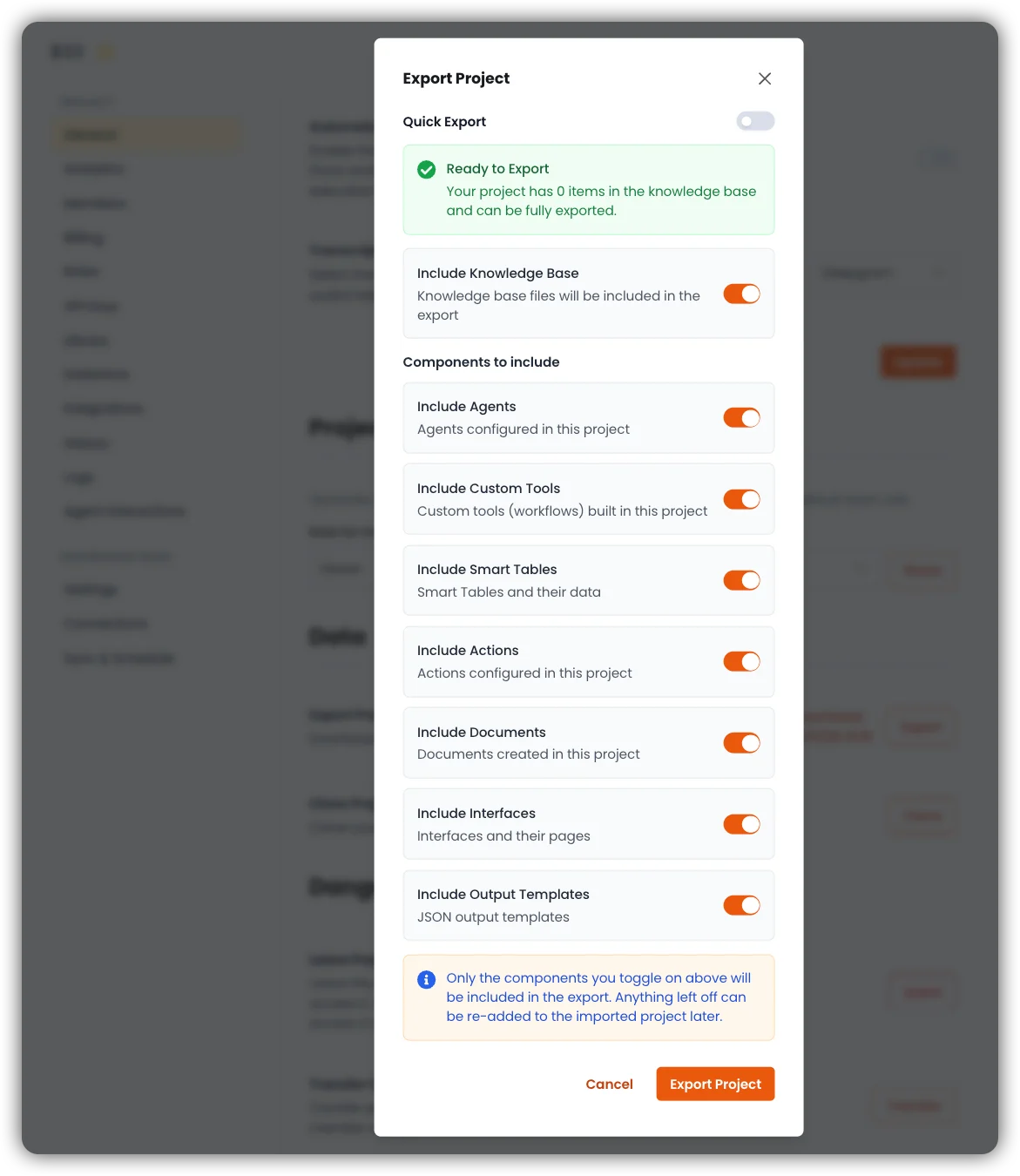
Exportação rápida
Ative Quick Export para usar o fluxo de exportação simplificado. Você ainda pode alternar componentes ligados ou desligados antes de exportar — Quick Export funciona com qualquer combinação de componentes selecionados, incluindo uma seleção parcial.Pronto para exportar
Antes de exportar, uma mensagem de status confirma se seu projeto está pronto. Por exemplo, ela pode mostrar quantos itens existem na base de conhecimento e se o projeto pode ser totalmente exportado.Base de conhecimento
Componentes a incluir
Alterne cada componente ligado ou desligado para controlar o que é incluído:
Selecione Cancel para fechar o modal sem exportar, ou Export Project para iniciar o download.