

Configuration
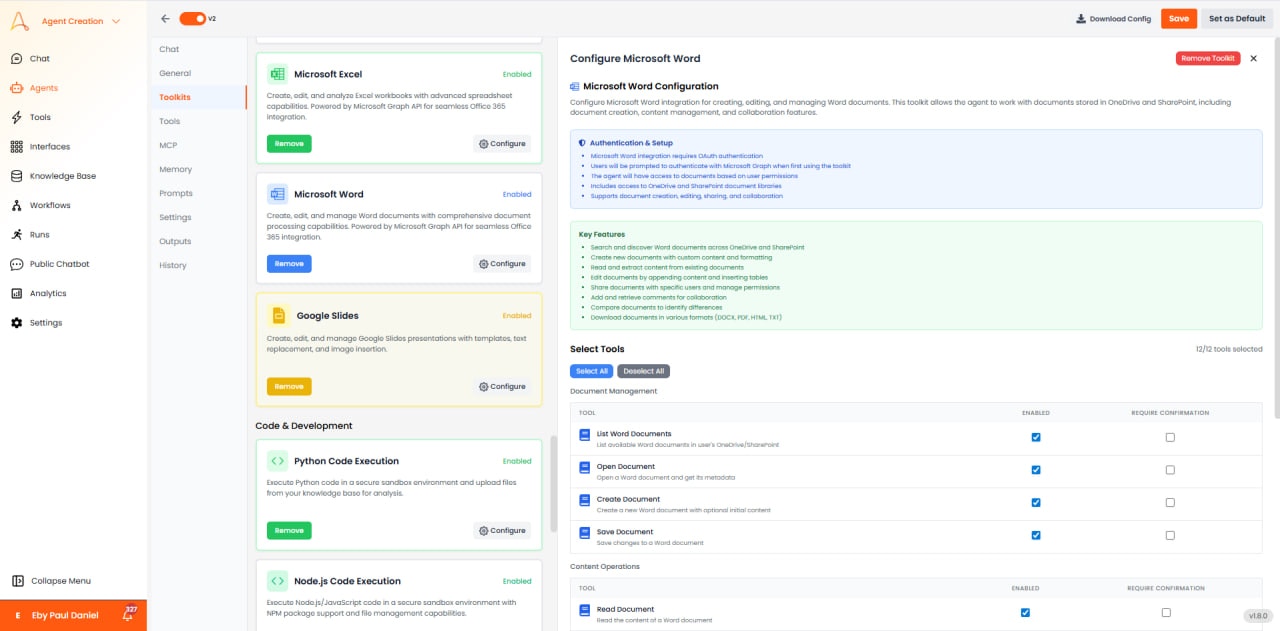
- Authentification : OAuth 2.0
- Accès : Créer, lire et modifier des documents Word
- Stockage : OneDrive, SharePoint, OneDrive Entreprise
- Format : .docx avec texte, tableaux, images, en-têtes/pieds de page et styles
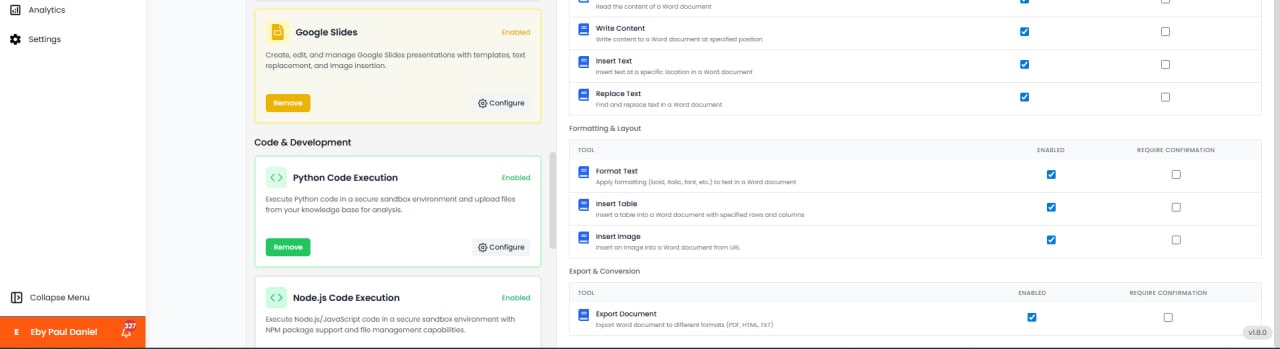
Outils disponibles
Gestion des documents
- Créer un document : Créer un nouveau document Word.
- Obtenir le contenu du document : Récupérer le texte et la structure du document.
- Copier un document : Dupliquer le document.
- Supprimer un document : Supprimer le document.
Opérations sur le contenu
- Insérer du texte : Ajouter du texte à des emplacements spécifiques.
- Remplacer du texte : Rechercher et remplacer du texte.
- Insérer un tableau : Créer des tableaux avec lignes et colonnes.
- Insérer une image : Ajouter des images avec positionnement.
- Appliquer la mise en forme : Appliquer des polices, couleurs, gras, italique et styles.
- Insérer en-tête/pied de page : Ajouter des en-têtes et pieds de page.
Fonctionnalités avancées
- Table des matières : Générer automatiquement une table des matières à partir des titres.
- Convertir en PDF : Exporter le document en PDF.
Cas d’utilisation
- Génération de contrats : Créer des contrats à partir de modèles avec données.
- Automatisation de propositions : Générer des propositions de vente avec contenu.
- Création de rapports : Construire des rapports formatés.
- Traitement de modèles : Remplir des modèles Word avec des données.
- Documents juridiques : Générer des accords et des formulaires juridiques.
Problèmes courants et solutions
- Fichier verrouillé : Assurez-vous que le document n’est pas ouvert dans Word. Fermez le fichier et réessayez.
- Perte de mise en forme : La mise en forme complexe peut nécessiter d’utiliser l’API Word plutôt que le remplacement simple de texte.
- Alignement de tableau : Utilisez des styles de tableau appropriés et la mise en forme des cellules pour un aspect professionnel.
- Conversion PDF : Les documents volumineux peuvent prendre plus de temps à convertir ; envisagez un traitement asynchrone.