

Authentication & Setup
L’intégration Google Sheets utilise l’authentification OAuth 2.0 via Google Cloud Platform avec l’API Sheets activée. Les agents peuvent lire, écrire et manipuler les données des feuilles de calcul par programmation, ce qui permet des workflows d’automatisation de données puissants. Prend en charge les comptes Google personnels et les comptes d’entreprise Google Workspace avec des feuilles de calcul partagées.Portées API requises
- spreadsheets : Accès complet pour créer, lire, mettre à jour et supprimer des feuilles de calcul.
- spreadsheets.readonly : Accès en lecture seule pour la récupération et l’analyse de données.
- drive : Accès pour lister et gérer les feuilles de calcul dans Google Drive.
- drive.file : Accès uniquement aux fichiers créés ou ouverts par l’application.
Opérations disponibles
Avec toutes les permissions requises configurées, la boîte à outils active les opérations suivantes :Opérations de lecture
- Read Range : Récupérez les valeurs des cellules à partir de la plage spécifiée (par exemple, « Sheet1!A1:D10 »). Prend en charge la notation A1 et les plages nommées.
- Read Multiple Ranges : Lecture par lot à partir de plusieurs plages non contiguës en une seule requête.
- Get Cell Value : Récupérez la valeur d’une cellule spécifique unique.
- Get Row : Lisez la ligne entière par numéro de ligne.
- Get Column : Lisez la colonne entière par lettre de colonne.
- Find Cell : Recherchez une valeur spécifique et renvoyez son emplacement.
Opérations d’écriture
- Write Range : Mettez à jour les valeurs de la plage spécifiée avec les données du tableau 2D. Prend en charge le format d’entrée brute ou saisi par l’utilisateur.
- Append Row : Ajoutez une ou plusieurs nouvelles lignes à la fin de la feuille sans écraser les données existantes.
- Insert Row : Insérez de nouvelles lignes à des positions spécifiques, en décalant les lignes existantes vers le bas.
- Update Cell : Modifiez la valeur d’une cellule unique avec une formule ou des données statiques.
- Clear Range : Supprimez le contenu de la plage spécifiée tout en préservant la mise en forme.
- Delete Row/Column : Supprimez des lignes ou des colonnes entières de la feuille.
Gestion des feuilles de calcul
- Create Spreadsheet : Créez une nouvelle feuille Google avec un titre personnalisé et une structure de feuille initiale.
- Copy Spreadsheet : Dupliquez la feuille de calcul existante avec toutes les données et la mise en forme.
- Get Spreadsheet Metadata : Récupérez les noms de feuilles, les dimensions, les plages protégées et les propriétés.
- Update Spreadsheet Properties : Modifiez le titre, les paramètres régionaux, le fuseau horaire et le format par défaut.
Opérations de feuille
- Add Sheet : Créez une nouvelle feuille (onglet) dans la feuille de calcul existante.
- Delete Sheet : Supprimez la feuille de la feuille de calcul.
- Rename Sheet : Modifiez le nom/titre de la feuille.
- Copy Sheet : Dupliquez la feuille dans la même feuille de calcul ou une feuille de calcul différente.
- Hide/Unhide Sheet : Contrôlez la visibilité des feuilles.
- Reorder Sheets : Modifiez l’ordre des onglets dans la feuille de calcul.
Opérations de formatage
- Batch Update : Appliquez plusieurs modifications de formatage en un seul appel API (couleurs, polices, bordures, alignement).
- Set Cell Format : Appliquez le format numérique, la devise, la date, le pourcentage ou les formats personnalisés.
- Merge Cells : Combinez plusieurs cellules en une seule cellule.
- Unmerge Cells : Divisez les cellules précédemment fusionnées.
- Set Column Width : Ajustez les largeurs de colonne en pixels ou redimensionnez automatiquement.
- Set Row Height : Modifiez les hauteurs de ligne pour une meilleure mise en page.
- Freeze Rows/Columns : Verrouillez les lignes ou colonnes d’en-tête pour une navigation plus facile.
Opérations avancées
- Sort Range : Triez les données par colonne(s) dans l’ordre croissant ou décroissant.
- Filter Data : Appliquez les critères de filtre pour afficher un sous-ensemble de données.
- Create Pivot Table : Générez des tableaux croisés dynamiques pour l’analyse de données.
- Add Chart : Insérez des graphiques (barres, lignes, secteurs, nuages de points) en fonction des plages de données.
- Create Named Range : Définissez des plages nommées pour une référence plus facile.
- Data Validation : Définissez des listes déroulantes, des plages de nombres ou des règles de validation personnalisées.
- Conditional Formatting : Appliquez une mise en forme basée sur les règles.
Options de configuration
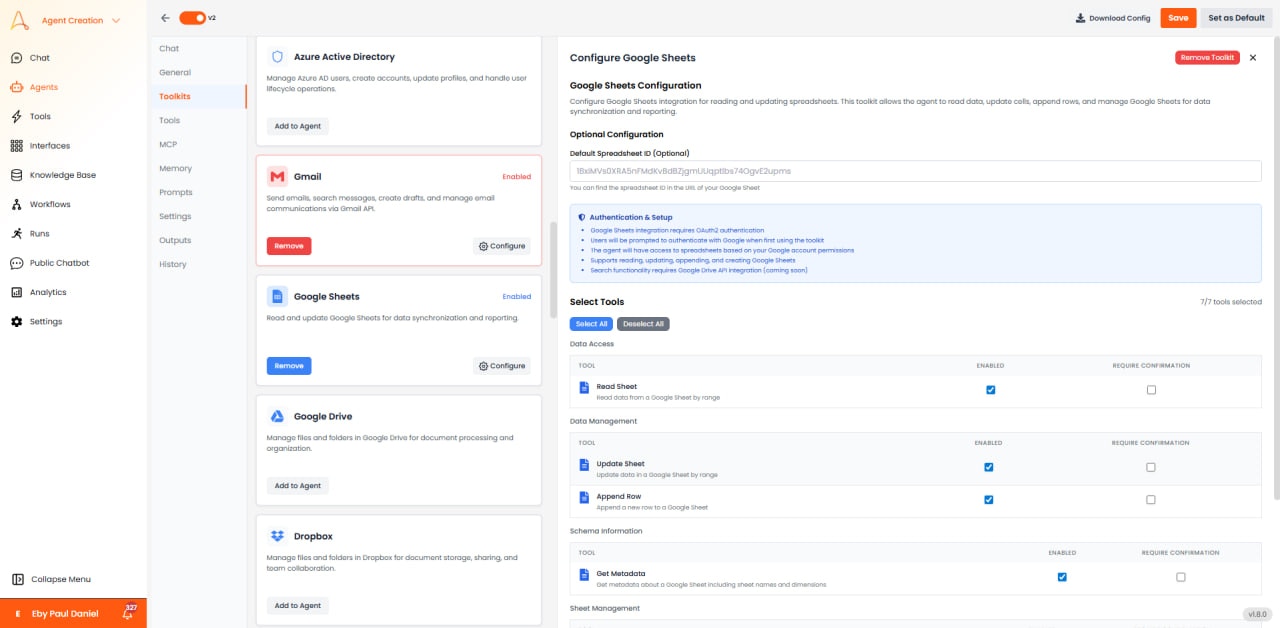

- Value Input Option : Choisissez entre RAW (préserve l’entrée exacte) ou USER_ENTERED (analyse comme si tapé).
- Value Render Option : Contrôlez comment les valeurs sont renvoyées (FORMATTED_VALUE, UNFORMATTED_VALUE, FORMULA).
- Default Spreadsheet ID : Définissez la feuille de calcul par défaut pour les opérations afin d’éviter les spécifications d’ID répétées.
- Date Time Render Option : Choisissez le numéro de série ou la chaîne formatée pour les dates/heures.
- Dimension : Spécifiez si les opérations s’appliquent aux ROWS ou COLUMNS.
Cas d’usage
- Automated Reporting : Interrogez la base de données, traitez les résultats avec Python, écrivez les rapports formatés dans Sheets avec des graphiques.
- Data Entry Automation : Extrayez les données des e-mails, des documents ou des formulaires et remplissez les lignes de la feuille de calcul.
- Real-time Dashboards : Mettez à jour continuellement les feuilles de métriques qui alimentent les tableaux de bord des parties prenantes.
- Inventory Management : Synchronisez les données de produits entre les systèmes ERP et les suivi Sheets collaboratifs.
- Budget Tracking : Agrégez les données de dépenses de plusieurs sources dans les feuilles de budget consolidées.
- Survey Response Processing : Collectez les réponses des formulaires, analysez avec Python et écrivez les informations dans les feuilles de synthèse.
- Project Status Reports : Extrayez les données de tâches de Jira/Asana, formatez et publiez dans Sheets accessibles aux parties prenantes.
- Sales Pipeline Visualization : Exportez les données CRM vers Sheets avec des champs calculés et une mise en forme conditionnelle.
Bonnes pratiques
- Use Spreadsheet ID : Référencez toujours par ID de feuille de calcul (à partir de l’URL) plutôt que par nom pour la stabilité.
- Batch Operations : Combinez plusieurs mises à jour en un seul appel batchUpdate pour améliorer les performances.
- Cache Metadata : Stockez les informations de structure de feuille pour minimiser les appels API de métadonnées.
- Named Ranges : Utilisez des plages nommées pour les régions de données importantes pour rendre le code plus maintenable.
- Append vs Insert : Utilisez append pour ajouter de nouvelles données ; c’est plus rapide et plus sûr que de trouver la dernière ligne.
- Read Large Datasets : Pour les feuilles > 10 000 lignes, lisez par lots pour éviter les délais d’attente et les problèmes de mémoire.
- Formula Handling : Lors de l’écriture de formules, utilisez l’option d’entrée de valeur RAW et le préfixe avec « = ».
Conseils de performance
- Minimisez les appels API en regroupant les opérations et en lisant les plages plus grandes à la fois.
- Utilisez les options de rendu de valeur appropriées - UNFORMATTED_VALUE est plus rapide lorsque la mise en forme n’est pas nécessaire.
- Évitez les opérations de formatage excessives qui consomment beaucoup de ressources.
- Pour les grands ensembles de données, envisagez d’utiliser IMPORTRANGE dans Sheets au lieu de lire à plusieurs reprises via l’API.
Problèmes courants et solutions
- Permission Denied : Vérifiez que la feuille de calcul est partagée avec le compte de service de l’agent ou que l’utilisateur a accordé l’accès.
- Invalid Range : Vérifiez la syntaxe de la notation A1 (par exemple, « Sheet1!A1:B10 »). Incluez le nom de la feuille pour les fichiers multi-feuilles.
- Rate Limit Exceeded : Implémentez l’abandon exponentiel. Envisagez d’utiliser les opérations par lots pour réduire le nombre d’appels.
- Data Type Mismatch : Assurez-vous que les types de données correspondent au format attendu (les nombres comme nombres, pas comme chaînes).