

Authentification et configuration
L’intégration Microsoft 365 utilise l’authentification OAuth 2.0 via l’enregistrement des applications Azure AD. Les organisations doivent créer une application Azure AD dans le portail Azure et configurer les autorisations API appropriées. Les identifiants requis incluent l’ID client (ID d’application), le secret client (secret d’application) et l’ID de locataire (ID de répertoire). Cela garantit un accès délégué sécurisé aux ressources utilisateur tout en respectant les stratégies de sécurité de l’organisation.Autorisations requises
- Mail.ReadWrite : Accès complet pour lire, rédiger, envoyer et supprimer les e-mails dans les boîtes aux lettres utilisateur.
- Mail.Send : Envoyer des e-mails au nom de l’utilisateur sans accès complet à la boîte aux lettres.
- Calendars.ReadWrite : Créer, lire, mettre à jour et supprimer les événements calendrier et les réunions.
- Files.ReadWrite.All : Accès complet aux fichiers et dossiers OneDrive et SharePoint.
- User.Read : Lire les informations de profil utilisateur de base.
- Contacts.ReadWrite : Gérer les contacts utilisateur et les listes de contacts.
Opérations disponibles
Avec toutes les autorisations requises configurées, la boîte à outils permet les opérations suivantes :Opérations de courrier électronique
- Rechercher des e-mails : Interroger la boîte aux lettres à l’aide de mots-clés, d’expéditeur, de plage de dates et de filtres de dossier. Prend en charge les opérateurs de recherche avancée.
- Envoyer un e-mail : Rédiger et envoyer des e-mails avec des pièces jointes, des destinataires CC/BCC et formatage HTML.
- Répondre à un e-mail : Répondre ou répondre à tous dans les fils de discussion e-mail existants en maintenant le contexte de la conversation.
- Transférer un e-mail : Transférer des messages à d’autres destinataires avec des commentaires optionnels.
- Obtenir le contenu de l’e-mail : Récupérer le corps complet de l’e-mail, les en-têtes et les métadonnées des pièces jointes.
- Déplacer un e-mail : Organiser les e-mails en les déplaçant entre des dossiers (Boîte de réception, Archive, dossiers personnalisés).
- Créer un brouillon : Enregistrer les e-mails comme brouillons pour examen et envoi ultérieurs.
- Télécharger une pièce jointe : Extraire et enregistrer les pièces jointes des e-mails dans l’espace de travail de l’agent.
- Marquer comme lu/non lu : Mettre à jour les indicateurs d’état des e-mails.
- Supprimer un e-mail : Déplacer les e-mails vers les éléments supprimés ou les supprimer définitivement.
Opérations calendrier
- Lister les événements : Interroger les événements du calendrier par plage de dates, participants ou mots-clés.
- Créer un événement : Planifier des réunions avec titre, date/heure, lieu, participants et corps du message.
- Mettre à jour un événement : Modifier les événements calendrier existants, y compris la reprogrammation.
- Annuler un événement : Supprimer les réunions et envoyer des avis d’annulation aux participants.
- Trouver des créneaux libres : Vérifier la disponibilité sur plusieurs calendriers pour la planification de réunions.
- Obtenir le statut du participant : Afficher les réponses RSVP (accepté, en attente, refusé).
- Ajouter des participants : Inviter des participants supplémentaires aux réunions existantes.
- Définir un rappel : Configurer les alertes de notification pour les événements.
Opérations OneDrive et SharePoint
- Lister les fichiers : Parcourir les fichiers et dossiers dans OneDrive ou les bibliothèques de documents SharePoint.
- Télécharger un fichier : Télécharger des documents depuis l’espace de travail de l’agent vers le stockage cloud.
- Télécharger un fichier : Récupérer les fichiers pour traitement ou analyse.
- Rechercher des fichiers : Trouver les fichiers par nom, contenu ou métadonnées sur OneDrive/SharePoint.
- Créer un dossier : Organiser les fichiers avec de nouvelles structures de dossiers.
- Partager un fichier : Générer des liens de partage avec des autorisations d’affichage/modification et dates d’expiration.
- Déplacer un fichier : Transférer les fichiers entre les dossiers ou les sites.
- Supprimer un fichier : Supprimer les fichiers et dossiers du stockage.
- Obtenir les métadonnées du fichier : Récupérer la date de création, la date de modification, la taille et les informations d’auteur.
Opérations de contacts :
- Lister les contacts : Parcourir les contacts utilisateur et les listes de contacts.
- Créer un contact : Ajouter de nouveaux contacts avec nom, e-mail, téléphone et autres détails.
- Mettre à jour un contact : Modifier les informations de contact existantes.
- Supprimer un contact : Supprimer les contacts des listes de contacts.
- Rechercher des contacts : Trouver les contacts par nom, e-mail ou autres champs.
Options de configuration
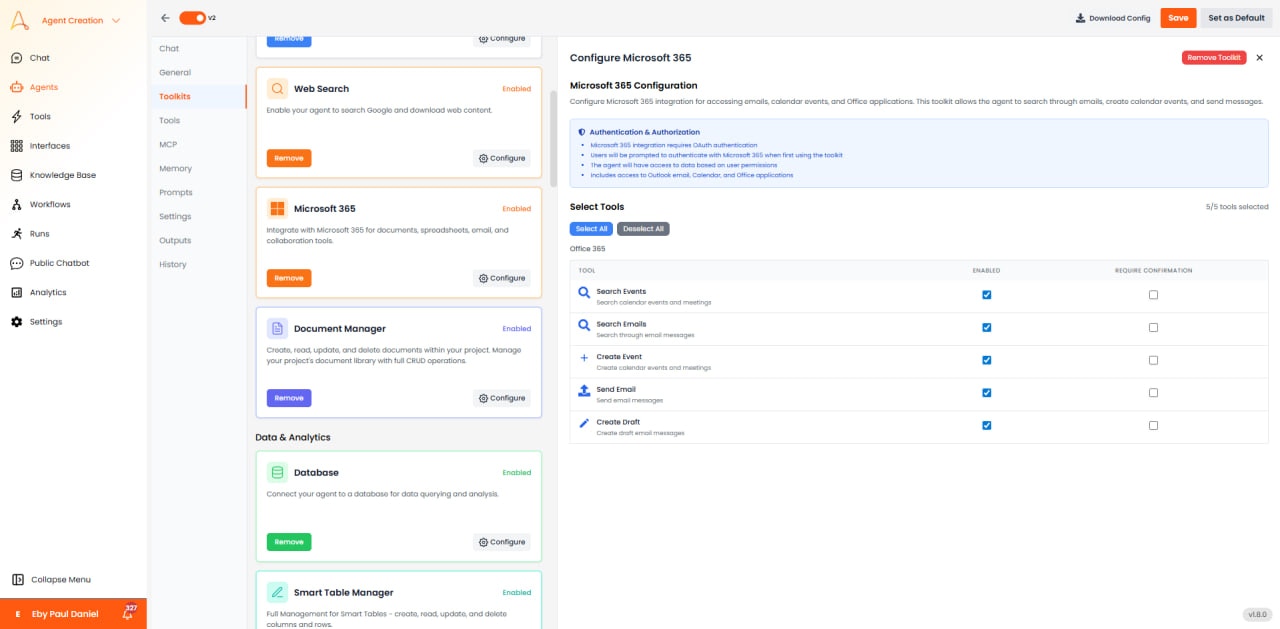
- Boîte aux lettres par défaut : Spécifier la boîte aux lettres à accéder (boîte aux lettres principale ou partagée de l’utilisateur).
- Portée du dossier : Limiter l’accès à des dossiers spécifiques (par exemple, uniquement la boîte de réception et les éléments envoyés).
- Portée du calendrier : Choisir les calendriers à accéder (calendriers principaux, partagés ou de ressources).
- Emplacement du fichier : Définir le dossier OneDrive par défaut ou le site SharePoint pour les opérations de fichier.
- Traitement des pièces jointes : Configurer la recherche de virus automatique et les limites de taille pour les pièces jointes.
- Fuseau horaire : Définir le fuseau horaire pour les opérations calendrier afin d’assurer une planification correcte.
Cas d’usage
- Planification automatique des réunions : L’agent lit les demandes de réunion, vérifie la disponibilité du calendrier, propose les horaires et réserve les réunions automatiquement.
- Triage des e-mails : Catégoriser et acheminer automatiquement les e-mails entrants en fonction du contenu, de l’urgence et de l’expéditeur.
- Distribution de rapports : Générer des rapports à l’aide d’autres boîtes à outils, télécharger vers OneDrive et envoyer les liens aux parties prenantes.
- Préparation de réunion : Extraire les éléments de l’ordre du jour des e-mails, trouver les documents associés dans SharePoint et préparer les matériaux de réunion.
- Automatisation du suivi : Suivre les éléments d’action des réunions et envoyer des e-mails de rappel aux participants.
- Collaboration documentaire : Télécharger les brouillons vers SharePoint, partager avec l’équipe, recueillir les commentaires par e-mail.
- Gestion du calendrier : Coordonner les réunions entre plusieurs parties en vérifiant la disponibilité et en trouvant les créneaux horaires optimaux.
Meilleures pratiques
- Utiliser des comptes de service : Pour les scénarios partagés, utiliser les comptes de service dédiés plutôt que les comptes personnels.
- Implémenter la limitation de débit : L’API Microsoft Graph a des limites de limitation ; implémenter une interruption exponentielle pour les tentatives.
- Opérations par lot : Utiliser les demandes par lot pour effectuer plusieurs opérations dans un seul appel API pour de meilleures performances.
- Surveillance du quota : Suivre l’utilisation des API pour éviter de dépasser les limites quotidiennes de Microsoft.
- Analyse de sécurité : Toujours analyser les pièces jointes et les fichiers téléchargés pour les logiciels malveillants avant de les traiter.
Problèmes courants et solutions
- Échecs d’authentification : Vérifier que les autorisations de l’application Azure AD bénéficient du consentement administrateur. Vérifier l’expiration du jeton.
- Autorisations insuffisantes : Vérifier que toutes les autorisations API requises sont accordées dans le portail Azure.
- Conflits de calendrier : Utiliser l’outil Trouver des créneaux libres avant de créer des événements pour éviter les doublons.
- Limites de taille des pièces jointes : Les gros fichiers doivent d’abord être téléchargés vers OneDrive, puis liés dans les e-mails.