

कॉन्फ़िगरेशन
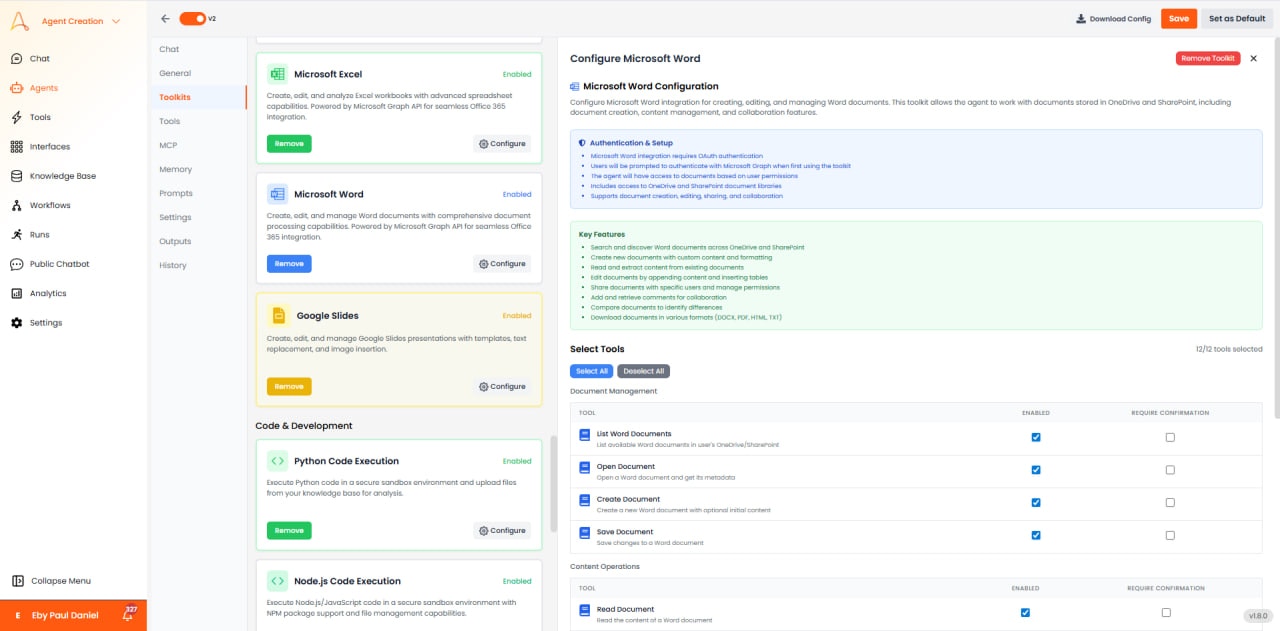
- प्रमाणीकरण: OAuth 2.0
- पहुँच: Word दस्तावेज़ बनाएँ, पढ़ें और संशोधित करें
- स्टोरेज: OneDrive, SharePoint, OneDrive for Business
- प्रारूप: .docx टेक्स्ट, टेबल, चित्र, हेडर/फ़ुटर और स्टाइल के साथ
उपलब्ध टूल
दस्तावेज़ प्रबंधन
- दस्तावेज़ बनाएँ: नया Word दस्तावेज़ बनाएँ।
- दस्तावेज़ सामग्री प्राप्त करें: दस्तावेज़ टेक्स्ट और संरचना प्राप्त करें।
- दस्तावेज़ कॉपी करें: दस्तावेज़ की प्रतिलिपि बनाएँ।
- दस्तावेज़ हटाएँ: दस्तावेज़ हटाएँ।
सामग्री ऑपरेशन
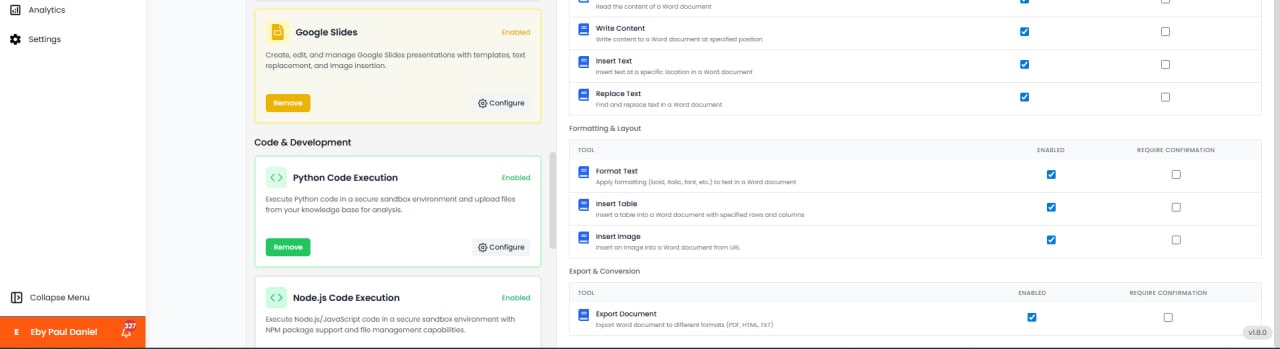
- टेक्स्ट डालें: विशिष्ट स्थानों पर टेक्स्ट जोड़ें।
- टेक्स्ट बदलें: टेक्स्ट खोजें और बदलें।
- टेबल डालें: पंक्तियों और कॉलम के साथ टेबल बनाएँ।
- चित्र डालें: पोज़िशनिंग के साथ चित्र जोड़ें।
- फ़ॉर्मेटिंग लागू करें: फ़ॉन्ट, रंग, बोल्ड, इटैलिक, स्टाइल लागू करें।
- हेडर/फ़ुटर डालें: हेडर और फ़ुटर जोड़ें।
उन्नत सुविधाएँ
- विषय सूची: शीर्षकों से स्वचालित TOC उत्पन्न करें।
- PDF में बदलें: दस्तावेज़ को PDF के रूप में एक्सपोर्ट करें।
उपयोग के मामले
- अनुबंध निर्माण: डेटा के साथ टेम्पलेट से अनुबंध बनाएँ।
- प्रस्ताव स्वचालन: सामग्री के साथ बिक्री प्रस्ताव उत्पन्न करें।
- रिपोर्ट निर्माण: प्रारूपित रिपोर्ट बनाएँ।
- टेम्पलेट प्रसंस्करण: Word टेम्पलेट को डेटा से भरें।
- कानूनी दस्तावेज़: समझौते और कानूनी फ़ॉर्म बनाएँ।
सामान्य समस्याएँ और समाधान
- फ़ाइल लॉक: सुनिश्चित करें कि दस्तावेज़ Word डेस्कटॉप में खुला नहीं है। फ़ाइल बंद करें और पुनः प्रयास करें।
- प्रारूप हानि: जटिल फ़ॉर्मेटिंग के लिए सरल टेक्स्ट प्रतिस्थापन के बजाय Word API का उपयोग करने की आवश्यकता हो सकती है।
- टेबल एलाइनमेंट: पेशेवर उपस्थिति के लिए उपयुक्त टेबल स्टाइल और सेल फ़ॉर्मेटिंग का उपयोग करें।
- PDF रूपांतरण: बड़े दस्तावेज़ रूपांतरित करने में अधिक समय ले सकते हैं; async प्रसंस्करण पर विचार करें।