

प्रमाणीकरण और सेटअप
Microsoft 365 इंटीग्रेशन Azure AD App Registration के माध्यम से OAuth 2.0 प्रमाणीकरण का उपयोग करता है। संगठनों को Azure Portal में एक Azure AD अनुप्रयोग बनाना होगा और उपयुक्त API अनुमतियाँ कॉन्फ़िगर करनी होंगी। आवश्यक प्रमाण-पत्रों में Client ID (Application ID), Client Secret (Application Secret), और Tenant ID (Directory ID) शामिल हैं। यह संगठनात्मक सुरक्षा नीतियों का सम्मान करते हुए उपयोगकर्ता संसाधनों तक सुरक्षित, प्रत्यायोजित पहुँच सुनिश्चित करता है।आवश्यक अनुमतियाँ
- Mail.ReadWrite: उपयोगकर्ता मेलबॉक्स में ईमेल पढ़ने, लिखने, भेजने और हटाने की पूर्ण पहुँच।
- Mail.Send: पूर्ण मेलबॉक्स पहुँच के बिना उपयोगकर्ता की ओर से ईमेल भेजें।
- Calendars.ReadWrite: कैलेंडर इवेंट और मीटिंग बनाएँ, पढ़ें, अपडेट करें और हटाएँ।
- Files.ReadWrite.All: OneDrive और SharePoint फ़ाइलों और फ़ोल्डरों तक पूर्ण पहुँच।
- User.Read: बुनियादी उपयोगकर्ता प्रोफ़ाइल जानकारी पढ़ें।
- Contacts.ReadWrite: उपयोगकर्ता संपर्क और संपर्क सूचियाँ प्रबंधित करें।
उपलब्ध ऑपरेशन
सभी आवश्यक अनुमतियाँ कॉन्फ़िगर करने के बाद, टूलकिट निम्नलिखित ऑपरेशन सक्षम करता है:ईमेल ऑपरेशन
- ईमेल खोजें: कीवर्ड, प्रेषक, तिथि सीमा और फ़ोल्डर फ़िल्टर का उपयोग करके मेलबॉक्स क्वेरी करें। उन्नत खोज ऑपरेटर का समर्थन।
- ईमेल भेजें: संलग्नक, CC/BCC प्राप्तकर्ता और HTML फ़ॉर्मेटिंग के साथ ईमेल लिखें और भेजें।
- ईमेल का उत्तर दें: वार्तालाप संदर्भ बनाए रखते हुए मौजूदा ईमेल थ्रेड का उत्तर या उत्तर-सभी का उत्तर दें।
- ईमेल अग्रेषित करें: वैकल्पिक टिप्पणियों के साथ संदेशों को अन्य प्राप्तकर्ताओं को अग्रेषित करें।
- ईमेल सामग्री प्राप्त करें: पूर्ण ईमेल बॉडी, हेडर और संलग्नक मेटाडेटा प्राप्त करें।
- ईमेल ले जाएँ: फ़ोल्डर (Inbox, Archive, कस्टम फ़ोल्डर) के बीच ईमेल ले जाकर व्यवस्थित करें।
- ड्राफ्ट बनाएँ: बाद में समीक्षा और भेजने के लिए ईमेल को ड्राफ्ट के रूप में सहेजें।
- संलग्नक डाउनलोड करें: ईमेल संलग्नकों को निकालें और एजेंट वर्कस्पेस में सहेजें।
- पठित/अपठित के रूप में चिह्नित करें: ईमेल स्थिति फ़्लैग अपडेट करें।
- ईमेल हटाएँ: ईमेल को Deleted Items में ले जाएँ या स्थायी रूप से हटाएँ।
कैलेंडर ऑपरेशन
- इवेंट सूची देखें: तिथि सीमा, उपस्थित लोगों या कीवर्ड के अनुसार कैलेंडर इवेंट क्वेरी करें।
- इवेंट बनाएँ: शीर्षक, तिथि/समय, स्थान, उपस्थित लोग और बॉडी के साथ मीटिंग शेड्यूल करें।
- इवेंट अपडेट करें: री-शेड्यूलिंग सहित मौजूदा कैलेंडर इवेंट संशोधित करें।
- इवेंट रद्द करें: मीटिंग हटाएँ और उपस्थित लोगों को रद्दीकरण सूचना भेजें।
- खाली स्लॉट खोजें: मीटिंग शेड्यूलिंग के लिए कई कैलेंडर में उपलब्धता जाँचें।
- उपस्थित स्थिति प्राप्त करें: RSVP प्रतिक्रियाएँ (स्वीकार, अस्थायी, अस्वीकृत) देखें।
- उपस्थित जोड़ें: मौजूदा मीटिंग में अतिरिक्त प्रतिभागियों को आमंत्रित करें।
- अनुस्मारक सेट करें: इवेंट के लिए सूचना अलर्ट कॉन्फ़िगर करें।
OneDrive और SharePoint ऑपरेशन
- फ़ाइल सूची देखें: OneDrive या SharePoint दस्तावेज़ लाइब्रेरी में फ़ाइलें और फ़ोल्डर ब्राउज़ करें।
- फ़ाइल अपलोड करें: एजेंट वर्कस्पेस से क्लाउड स्टोरेज में दस्तावेज़ अपलोड करें।
- फ़ाइल डाउनलोड करें: प्रसंस्करण या विश्लेषण के लिए फ़ाइलें प्राप्त करें।
- फ़ाइल खोजें: OneDrive/SharePoint में नाम, सामग्री या मेटाडेटा द्वारा फ़ाइलें खोजें।
- फ़ोल्डर बनाएँ: नई फ़ोल्डर संरचनाओं के साथ फ़ाइलें व्यवस्थित करें।
- फ़ाइल साझा करें: देखें/संपादित करें अनुमतियों और समाप्ति तिथियों के साथ शेयरिंग लिंक उत्पन्न करें।
- फ़ाइल ले जाएँ: फ़ोल्डर या साइट के बीच फ़ाइलें स्थानांतरित करें।
- फ़ाइल हटाएँ: स्टोरेज से फ़ाइलें और फ़ोल्डर हटाएँ।
- फ़ाइल मेटाडेटा प्राप्त करें: निर्माण तिथि, संशोधित तिथि, आकार और लेखक जानकारी प्राप्त करें।
संपर्क ऑपरेशन:
- **संपर्क सूची देखें: उपयोगकर्ता संपर्क और संपर्क सूचियाँ ब्राउज़ करें।
- **संपर्क बनाएँ: नाम, ईमेल, फ़ोन और अन्य विवरण के साथ नए संपर्क जोड़ें।
- **संपर्क अपडेट करें: मौजूदा संपर्क जानकारी में संशोधन करें।
- **संपर्क हटाएँ: संपर्क सूचियों से संपर्क हटाएँ।
- **संपर्क खोजें: नाम, ईमेल या अन्य फ़ील्ड द्वारा संपर्क खोजें।
कॉन्फ़िगरेशन विकल्प
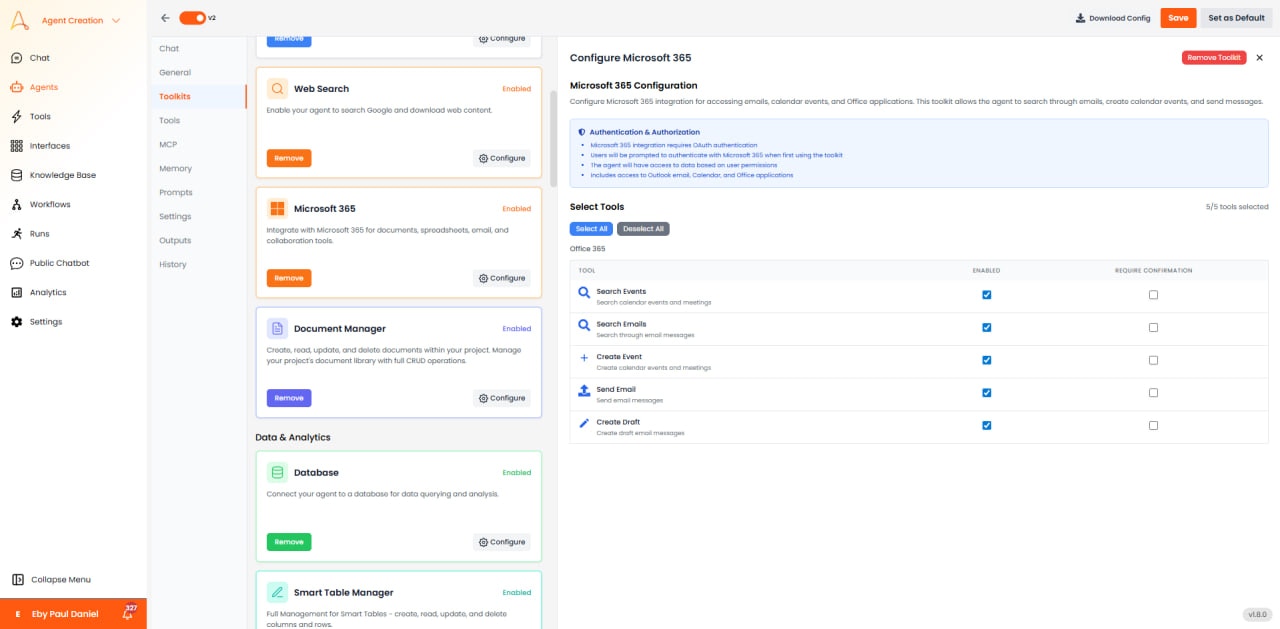
- डिफ़ॉल्ट मेलबॉक्स: निर्दिष्ट करें कि किस मेलबॉक्स तक पहुँचना है (उपयोगकर्ता का प्राथमिक या साझा मेलबॉक्स)।
- फ़ोल्डर सीमा: विशिष्ट फ़ोल्डर तक पहुँच सीमित करें (उदा., केवल Inbox और Sent Items)।
- कैलेंडर सीमा: चुनें कि किन कैलेंडर तक पहुँचना है (प्राथमिक, साझा, या संसाधन कैलेंडर)।
- फ़ाइल स्थान: फ़ाइल ऑपरेशन के लिए डिफ़ॉल्ट OneDrive फ़ोल्डर या SharePoint साइट सेट करें।
- संलग्नक हैंडलिंग: संलग्नकों के लिए स्वचालित वायरस स्कैनिंग और आकार सीमा कॉन्फ़िगर करें।
- समय क्षेत्र: सही शेड्यूलिंग सुनिश्चित करने के लिए कैलेंडर ऑपरेशन के लिए समय क्षेत्र सेट करें।
उपयोग के मामले
- स्वचालित मीटिंग शेड्यूलिंग: एजेंट ईमेल अनुरोध पढ़ता है, कैलेंडर उपलब्धता जाँचता है, समय प्रस्तावित करता है, और स्वचालित रूप से मीटिंग बुक करता है।
- ईमेल ट्राइज: सामग्री, तत्कालता और प्रेषक के आधार पर आने वाले ईमेल को स्वचालित रूप से वर्गीकृत करें और रूट करें।
- रिपोर्ट वितरण: अन्य टूलकिट का उपयोग करके रिपोर्ट बनाएँ, OneDrive में अपलोड करें, और हितधारकों को ईमेल लिंक भेजें।
- बैठक की तैयारी: ईमेल से एजेंडा आइटम निकालें, SharePoint में संबंधित दस्तावेज़ खोजें, और बैठक सामग्री तैयार करें।
- फ़ॉलो-अप स्वचालन: बैठकों से कार्य आइटम ट्रैक करें और प्रतिभागियों को अनुस्मारक ईमेल भेजें।
- दस्तावेज़ सहयोग: ड्राफ्ट को SharePoint में अपलोड करें, टीम के साथ साझा करें, ईमेल के माध्यम से प्रतिक्रिया एकत्र करें।
- कैलेंडर प्रबंधन: उपलब्धता जाँचकर और इष्टतम स्लॉट खोजकर बहु-पक्ष मीटिंग समन्वित करें।
सर्वोत्तम प्रथाएँ
- सर्विस अकाउंट का उपयोग करें: साझा परिदृश्यों के लिए, व्यक्तिगत खातों के बजाय समर्पित सर्विस अकाउंट का उपयोग करें।
- दर सीमा लागू करें: Microsoft Graph API में throttle सीमाएँ हैं; रिट्राई के लिए एक्स्पोनेंशियल बैकऑफ़ लागू करें।
- बैच ऑपरेशन: बेहतर प्रदर्शन के लिए एकल API कॉल में कई ऑपरेशन करने के लिए बैच अनुरोध का उपयोग करें।
- कोटा की निगरानी करें: Microsoft की दैनिक सीमाओं से बचने के लिए API उपयोग ट्रैक करें।
- सुरक्षा स्कैनिंग: प्रसंस्करण से पहले हमेशा संलग्नक और अपलोड की गई फ़ाइलों को मैलवेयर के लिए स्कैन करें।
सामान्य समस्याएँ और समाधान
- प्रमाणीकरण विफलताएँ: सत्यापित करें कि Azure AD ऐप अनुमतियों को admin consent प्रदान किया गया है। टोकन समाप्ति जाँचें।
- अपर्याप्त अनुमतियाँ: सुनिश्चित करें कि Azure Portal में सभी आवश्यक API अनुमतियाँ प्रदान की गई हैं।
- कैलेंडर संघर्ष: इवेंट बनाने से पहले डबल-बुकिंग से बचने के लिए Find Free Slots टूल का उपयोग करें।
- संलग्नक आकार सीमा: बड़ी फ़ाइलों को पहले OneDrive में अपलोड किया जाना चाहिए, फिर ईमेल में लिंक किया जाना चाहिए।