

प्रमाणीकरण और सेटअप
Google Drive इंटीग्रेशन OAuth 2.0 प्रमाणीकरण के माध्यम से व्यापक फ़ाइल स्टोरेज और प्रबंधन क्षमताएँ प्रदान करता है। एजेंट व्यक्तिगत Drive खातों और Google Workspace संगठनों में साझा Team Drives (Shared Drives) के साथ अंतर्क्रिया कर सकते हैं। यह इंटीग्रेशन सभी प्रमुख फ़ाइल प्रकारों को समर्थन देता है जिसमें दस्तावेज़, स्प्रेडशीट, प्रस्तुतियाँ, चित्र, वीडियो और PDF शामिल हैं।आवश्यक API Scopes
- drive: Team Drives सहित Drive में सभी फ़ाइलों तक पूर्ण पहुँच।
- drive.file: केवल अनुप्रयोग द्वारा बनाई या खोली गई फ़ाइलों तक पहुँच।
- drive.readonly: फ़ाइलें देखने और डाउनलोड करने के लिए केवल-पठन पहुँच।
- drive.metadata: फ़ाइल सामग्री पहुँच के बिना फ़ाइल मेटाडेटा तक पहुँच।
- drive.appdata: अनुप्रयोग-विशिष्ट डेटा फ़ोल्डर तक पहुँच।
उपलब्ध ऑपरेशन
सभी आवश्यक अनुमतियाँ कॉन्फ़िगर करने के बाद, टूलकिट निम्नलिखित ऑपरेशन सक्षम करता है:फ़ाइल ऑपरेशन
- फ़ाइल अपलोड करें: एजेंट वर्कस्पेस से Drive में मेटाडेटा (नाम, विवरण, MIME प्रकार) के साथ फ़ाइलें अपलोड करें।
- फ़ाइल डाउनलोड करें: स्थानीय प्रसंस्करण या विश्लेषण के लिए फ़ाइलें प्राप्त करें।
- फ़ाइल सूची देखें: नाम, प्रकार, मालिक या संशोधन तिथि के अनुसार फ़िल्टरिंग के साथ फ़ाइलें और फ़ोल्डर ब्राउज़ करें।
- फ़ाइल खोजें: क्वेरी पैरामीटर का उपयोग करके फ़ाइल नामों और सामग्री में पूर्ण-पाठ खोज।
- फ़ाइल प्राप्त करें: अनुमतियों, मालिकों और संस्करण इतिहास सहित विस्तृत फ़ाइल मेटाडेटा प्राप्त करें।
- फ़ाइल अपडेट करें: फ़ाइल ID बदले बिना फ़ाइल सामग्री या मेटाडेटा में संशोधन करें।
- फ़ाइल हटाएँ: फ़ाइलों को ट्रैश में ले जाएँ या स्थायी रूप से हटाएँ।
- फ़ाइल पुनर्स्थापित करें: ट्रैश से फ़ाइलें पुनर्प्राप्त करें।
- फ़ाइल एक्सपोर्ट करें: Google Workspace फ़ाइलों को मानक प्रारूपों में बदलें (Docs को PDF, Sheets को Excel, आदि)।
फ़ोल्डर प्रबंधन
- फ़ोल्डर बनाएँ: व्यवस्था के लिए कस्टम नामों के साथ नए फ़ोल्डर बनाएँ।
- फ़ाइल ले जाएँ: मूल संदर्भ अपडेट करके फ़ोल्डर के बीच फ़ाइलें स्थानांतरित करें।
- फ़ाइल कॉपी करें: नए नामों या अलग स्थानों पर फ़ाइलों की प्रतिलिपि बनाएँ।
- फ़ोल्डर सामग्री सूची देखें: विशिष्ट फ़ोल्डर में सभी फ़ाइलें प्राप्त करें।
- फ़ोल्डर पाथ प्राप्त करें: किसी भी फ़ोल्डर का पूर्ण पाथ पदानुक्रम निर्धारित करें।
शेयरिंग और अनुमतियाँ
- फ़ाइल साझा करें: कॉन्फ़िगर करने योग्य अनुमतियों (देखें, टिप्पणी करें, संपादित करें) के साथ शेयरिंग लिंक उत्पन्न करें।
- अनुमति बनाएँ: फ़ाइलों तक विशिष्ट उपयोगकर्ताओं या समूहों की पहुँच प्रदान करें।
- अनुमति अपडेट करें: मौजूदा पहुँच अनुमतियों में संशोधन करें।
- अनुमति हटाएँ: उपयोगकर्ताओं या शेयरिंग लिंक की पहुँच निरस्त करें।
- अनुमतियाँ सूची देखें: फ़ाइल तक पहुँच रखने वाले सभी उपयोगकर्ताओं और समूहों को देखें।
- लिंक समाप्ति सेट करें: शेयरिंग लिंक के लिए स्वचालित समाप्ति कॉन्फ़िगर करें।
- डाउनलोड प्रतिबंधित करें: दर्शकों को सामग्री डाउनलोड, प्रिंट या कॉपी करने से रोकें।
उन्नत ऑपरेशन
- फ़ाइल मेटाडेटा प्राप्त करें: निर्माण तिथि, संशोधित तिथि, आकार, मालिक, MIME प्रकार, थंबनेल प्राप्त करें।
- फ़ाइल वॉच करें: फ़ाइल परिवर्तनों के लिए सूचनाएँ सेट करें (webhooks)।
- फ़ाइल संशोधन प्राप्त करें: संस्करण इतिहास तक पहुँचें और पिछले संस्करण पुनर्स्थापित करें।
- टिप्पणी जोड़ें: Google Docs, Sheets, Slides फ़ाइलों पर टिप्पणियाँ पोस्ट करें।
- बैच ऑपरेशन: एकल API कॉल में एकाधिक फ़ाइल ऑपरेशन करें।
कॉन्फ़िगरेशन विकल्प
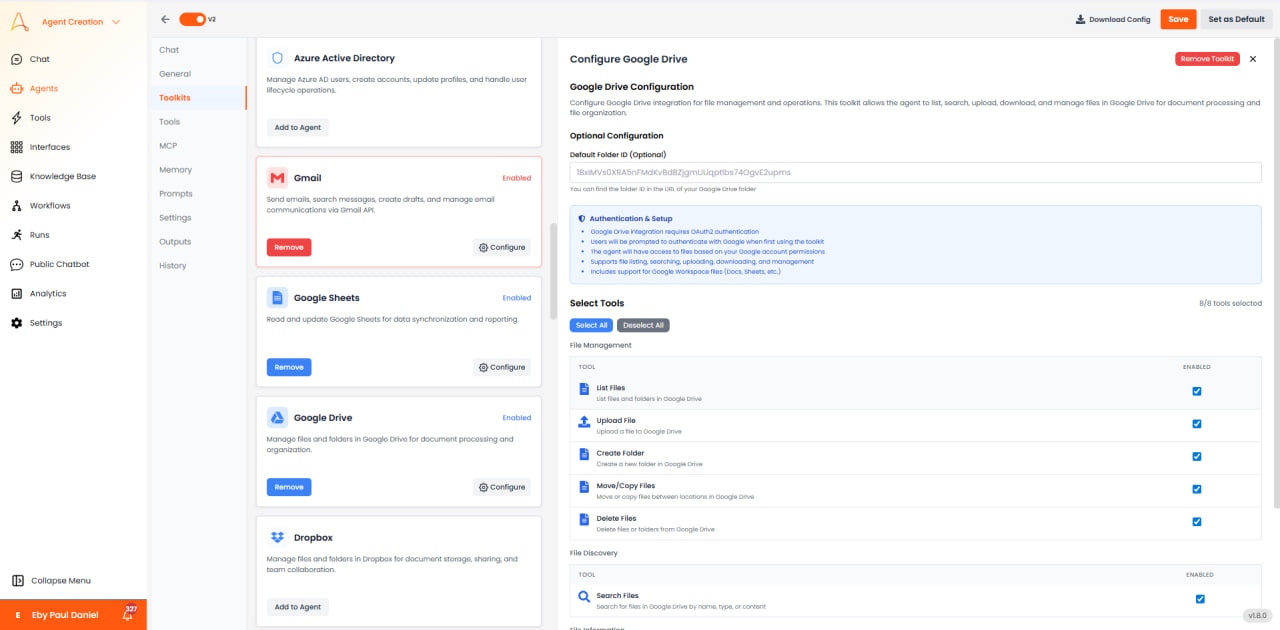

- डिफ़ॉल्ट फ़ोल्डर: विशिष्ट फ़ोल्डर या Team Drive को डिफ़ॉल्ट अपलोड स्थान सेट करें।
- फ़ाइल आकार सीमा: अधिकतम अपलोड आकार कॉन्फ़िगर करें (API सीमा प्रति फ़ाइल 5GB है)।
- ट्रैश किए गए शामिल करें: सूची/खोज परिणामों में ट्रैश किए गए फ़ाइलें शामिल करना है या नहीं।
- Team Drives का समर्थन करें: Workspace खातों में Team Drives (Shared Drives) तक पहुँच सक्षम करें।
- Corpus: खोज का दायरा - उपयोगकर्ता का Drive, Team Drives, या सभी डोमेन।
उपयोग के मामले
- दस्तावेज़ बैकअप: प्रोजेक्ट वर्कस्पेस से संस्करण नियंत्रण के साथ महत्वपूर्ण फ़ाइलों को Drive में स्वचालित रूप से बैकअप करें।
- फ़ाइल व्यवस्था: सामग्री या मेटाडेटा के आधार पर अपलोड की गई फ़ाइलों को उपयुक्त फ़ोल्डर में स्वचालित रूप से वर्गीकृत करें और ले जाएँ।
- सामग्री वितरण: रिपोर्ट अपलोड करें, शेयरिंग लिंक उत्पन्न करें, और ईमेल के माध्यम से हितधारकों को वितरित करें।
- सहयोगी वर्कफ़्लो: ड्राफ्ट को Team Drives में अपलोड करें, टीम के साथ साझा करें, टिप्पणियों और संशोधनों को ट्रैक करें।
- डेटा माइग्रेशन: Drive को मध्यस्थ के रूप में उपयोग करके स्टोरेज प्रणालियों के बीच बल्क रूप से फ़ाइलें स्थानांतरित करें।
- मीडिया लाइब्रेरी प्रबंधन: मेटाडेटा टैगिंग और खोज के साथ चित्र, वीडियो और संपत्तियों को व्यवस्थित करें।
- दस्तावेज़ प्रोसेसिंग पाइपलाइन: फ़ाइलें डाउनलोड करें, Python/Node.js से प्रोसेस करें, परिणामों को वापस Drive में अपलोड करें।
सर्वोत्तम प्रथाएँ
- फ़ाइल ID का उपयोग करें: डुप्लिकेट के साथ अस्पष्टता से बचने के लिए हमेशा नाम के बजाय ID द्वारा फ़ाइलों को संदर्भित करें।
- Resumable अपलोड लागू करें: >5MB फ़ाइलों के लिए, बाधाओं को संभालने के लिए resumable अपलोड प्रोटोकॉल का उपयोग करें।
- बैच अनुरोध: API कॉल कम करने और प्रदर्शन में सुधार के लिए कई ऑपरेशन को जोड़ें।
- कोटा की निगरानी करें: दैनिक कोटा सीमाओं के खिलाफ API उपयोग ट्रैक करें (खाता प्रकार के अनुसार भिन्न)।
- फ़ोल्डर के साथ व्यवस्था करें: बड़े फ़ाइल संग्रह के लिए सपाट संरचना के बजाय स्पष्ट फ़ोल्डर पदानुक्रम का उपयोग करें।
- उपयुक्त अनुमतियाँ सेट करें: फ़ाइलें साझा करते समय न्यूनतम विशेषाधिकार सिद्धांत का उपयोग करें।
सामान्य समस्याएँ और समाधान
- अपलोड टाइमआउट: बड़ी फ़ाइलों के लिए, resumable अपलोड का उपयोग करें और रिट्राई लॉजिक लागू करें।
- अनुमति अस्वीकृत: सत्यापित करें कि उपयोगकर्ता ने OAuth के दौरान drive scope प्रदान किया है। फ़ाइल स्वामित्व और अनुमतियाँ जाँचें।
- डुप्लिकेट फ़ाइलें: Drive एक ही नाम की कई फ़ाइलों की अनुमति देता है। ID द्वारा खोज का उपयोग करें या क्वेरी में मूल फ़ोल्डर शामिल करें।
- दर सीमा: रिट्राई के लिए एक्स्पोनेंशियल बैकऑफ़ लागू करें। बार-बार एक्सेस किए जाने वाले मेटाडेटा को कैश करने पर विचार करें।