

प्रमाणीकरण और सेटअप
Gmail इंटीग्रेशन के लिए Google Cloud Platform के माध्यम से OAuth 2.0 प्रमाणीकरण आवश्यक है। संगठनों को Google Cloud Console में एक प्रोजेक्ट बनाना होगा, Gmail API सक्षम करनी होगी, और OAuth consent screen कॉन्फ़िगर करना होगा। यह इंटीग्रेशन व्यक्तिगत Gmail खातों और Google Workspace (पूर्व में G Suite) उद्यम खातों दोनों को समर्थन देता है। प्रमाणीकरण टोकन सुरक्षित रूप से संग्रहीत किए जाते हैं और निरंतर पहुँच बनाए रखने के लिए स्वचालित रूप से रीफ्रेश हो जाते हैं।आवश्यक API Scopes
- gmail.readonly: ईमेल और सेटिंग्स तक केवल-पठन पहुँच।
- gmail.send: उपयोगकर्ता की ओर से ईमेल भेजना।
- gmail.compose: ड्राफ्ट ईमेल बनाना और प्रबंधित करना।
- gmail.modify: ईमेल पढ़ने, लिखने, भेजने और संशोधित करने की पूर्ण पहुँच।
- gmail.labels: ईमेल लेबल और श्रेणियाँ प्रबंधित करना।
उपलब्ध ऑपरेशन
सभी आवश्यक अनुमतियाँ कॉन्फ़िगर करने के बाद, टूलकिट निम्नलिखित ऑपरेशन सक्षम करता है:ईमेल प्रबंधन
- ईमेल खोजें: Gmail क्वेरी सिंटैक्स (from:, to:, subject:, has:attachment, is:unread, आदि) का उपयोग करके उन्नत खोज।
- ईमेल सामग्री प्राप्त करें: हेडर, बॉडी (प्लेन टेक्स्ट/HTML), और संलग्नक सूची सहित पूर्ण ईमेल प्राप्त करें।
- ईमेल भेजें: एकाधिक प्राप्तकर्ता, CC/BCC, संलग्नक और HTML सामग्री के साथ नए ईमेल लिखें और भेजें।
- ईमेल का उत्तर दें: वार्तालाप इतिहास और थ्रेडिंग बनाए रखते हुए मौजूदा थ्रेड का उत्तर दें।
- ईमेल अग्रेषित करें: वैकल्पिक अतिरिक्त टिप्पणियों के साथ संदेशों को अन्य प्राप्तकर्ताओं को अग्रेषित करें।
- संलग्नक प्राप्त करें: प्रसंस्करण या संग्रहण के लिए ईमेल संलग्नक डाउनलोड करें।
- ईमेल हटाएँ: ईमेल को ट्रैश में ले जाएँ या ट्रैश से स्थायी रूप से हटाएँ।
- ईमेल संग्रहित करें: इनबॉक्स से हटाएँ लेकिन All Mail में रखें।
- स्पैम के रूप में चिह्नित करें: अवांछित ईमेल की रिपोर्ट करें और स्पैम फ़ोल्डर में ले जाएँ।
- महत्वपूर्ण/स्टार्ड के रूप में चिह्नित करें: आसान पुनर्प्राप्ति के लिए महत्वपूर्ण ईमेल को फ़्लैग करें।
ड्राफ्ट प्रबंधन
- ड्राफ्ट बनाएँ: बिना भेजे ईमेल रचनाओं को ड्राफ्ट के रूप में सहेजें।
- ड्राफ्ट अपडेट करें: मौजूदा ड्राफ्ट की सामग्री, प्राप्तकर्ताओं या संलग्नकों में संशोधन करें।
- ड्राफ्ट भेजें: पहले बनाया गया ड्राफ्ट ईमेल भेजें।
- ड्राफ्ट सूची देखें: सभी सहेजे गए ड्राफ्ट ईमेल देखें।
- ड्राफ्ट हटाएँ: ड्राफ्ट फ़ोल्डर से ड्राफ्ट ईमेल हटाएँ।
लेबल ऑपरेशन
- लेबल सूची देखें: सिस्टम और कस्टम लेबल सहित सभी उपलब्ध लेबल प्राप्त करें।
- लेबल बनाएँ: ईमेल व्यवस्था के लिए कस्टम लेबल बनाएँ।
- लेबल लागू करें: ईमेल में एक या एकाधिक लेबल जोड़ें।
- लेबल हटाएँ: ईमेल से लेबल हटाएँ।
- लेबल का नाम बदलें: बेहतर व्यवस्था के लिए लेबल के नाम बदलें।
- लेबल हटाएँ: कस्टम लेबल हटाएँ (ईमेल सुरक्षित रहते हैं)।
थ्रेड ऑपरेशन
- थ्रेड प्राप्त करें: सभी संदेशों सहित पूर्ण वार्तालाप थ्रेड प्राप्त करें।
- थ्रेड सूची देखें: खोज मानदंड के आधार पर वार्तालाप थ्रेड क्वेरी करें।
- थ्रेड संशोधित करें: थ्रेड में सभी ईमेल पर बल्क ऑपरेशन लागू करें।
स्थिति प्रबंधन
- पठित के रूप में चिह्नित करें: एकाधिक ईमेल के लिए पठन स्थिति अपडेट करें।
- अपठित के रूप में चिह्नित करें: बाद में ध्यान देने के लिए ईमेल को अपठित फ़्लैग करें।
- ईमेल ट्रैश में ले जाएँ: ईमेल को ट्रैश फ़ोल्डर में ले जाएँ।
- ईमेल अनट्रैश करें: ट्रैश से ईमेल को इनबॉक्स में पुनर्स्थापित करें।
कॉन्फ़िगरेशन विकल्प
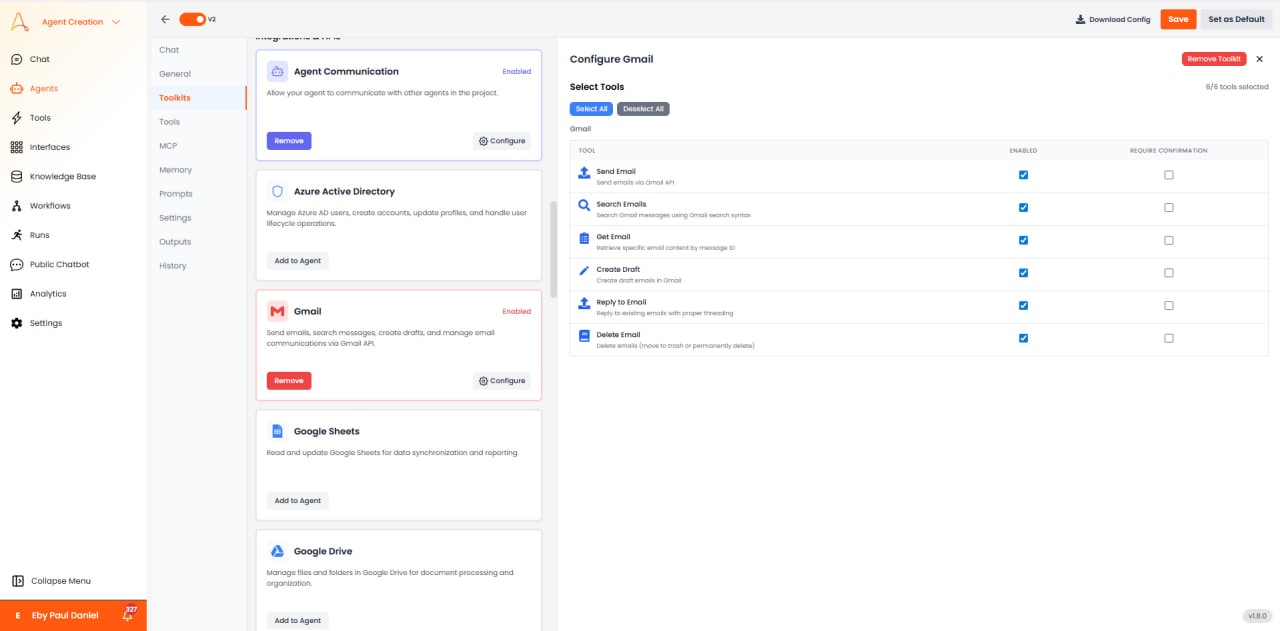
- क्वेरी फ़िल्टर: खोज के लिए डिफ़ॉल्ट फ़िल्टर सेट करें (उदा., केवल पिछले 30 दिन खोजें)।
- अधिकतम परिणाम: प्रति क्वेरी प्राप्त करने के लिए अधिकतम ईमेल संख्या कॉन्फ़िगर करें (डिफ़ॉल्ट 50, अधिकतम 500)।
- स्पैम/ट्रैश शामिल करें: खोज में स्पैम और ट्रैश फ़ोल्डर शामिल करना है या नहीं।
- संलग्नक हैंडलिंग: डाउनलोड किए गए संलग्नकों के लिए आकार सीमा और वायरस स्कैनिंग सेट करें।
- डिफ़ॉल्ट लेबल: एजेंट द्वारा भेजे गए ईमेल पर स्वचालित रूप से लेबल लागू करें।
- थ्रेड मोड: उत्तरों के लिए स्वचालित थ्रेड समूहीकरण सक्षम/अक्षम करें।
उपयोग के मामले
- बुद्धिमान इनबॉक्स प्रबंधन: सामग्री विश्लेषण के आधार पर आने वाले ईमेल को स्वचालित रूप से वर्गीकृत करें, लेबल लगाएँ और प्राथमिकता दें।
- लीड निकालें: ईमेल में संपर्क जानकारी स्कैन करें, लीड निकालें और CRM प्रणालियों में भरें।
- स्वचालित उत्तर: KB ज्ञान का उपयोग करके सामान्य पूछताछ के संदर्भगत उत्तर उत्पन्न करें।
- ईमेल निगरानी: विशिष्ट कीवर्ड या प्रेषकों की निगरानी करें और वर्कफ़्लो या सूचनाएँ ट्रिगर करें।
- न्यूज़लेटर प्रबंधन: प्रचार ईमेल को स्वचालित रूप से फ़ाइल करें, सारांश बनाएँ या अनसब्सक्राइब करें।
- ग्राहक सहायता: सामग्री वर्गीकरण के आधार पर सहायता ईमेल को उपयुक्त टीमों को रूट करें।
- खर्च ट्रैकिंग: ईमेल से रसीदें निकालें, संलग्नकों को प्रोसेस करें और अकाउंटिंग प्रणालियों में लॉग करें।
- बैठक समन्वय: बैठक आमंत्रण ईमेल को पार्स करें और कैलेंडर प्रणालियों के साथ सिंक करें।
सर्वोत्तम प्रथाएँ
- Gmail क्वेरी सिंटैक्स का उपयोग करें: सटीक ईमेल फ़िल्टरिंग के लिए उन्नत खोज ऑपरेटरों का लाभ उठाएँ।
- बैच ऑपरेशन: API कॉल कम करने के लिए एकल ऑपरेशन में एकाधिक ईमेल प्रोसेस करें।
- API कोटा का सम्मान करें: Gmail API की दैनिक कोटा सीमाएँ हैं (Google Workspace के लिए 1 अरब कोटा यूनिट/दिन)।
- एक्स्पोनेंशियल बैकऑफ़ लागू करें: रिट्राई लॉजिक के साथ दर सीमा को सुचारू रूप से संभालें।
- थ्रेड-सेफ उत्तर: वार्तालाप संदर्भ बनाए रखने के लिए उत्तर देते समय हमेशा थ्रेड ID का उपयोग करें।
- लेबल व्यवस्था: स्वचालित वर्गीकरण के लिए एक स्पष्ट लेबल पदानुक्रम बनाएँ।
API कोटा विचार
Gmail API एक कोटा प्रणाली का उपयोग करता है जहाँ विभिन्न ऑपरेशन की विभिन्न लागत होती है। सामान्य लागत: ईमेल भेजें (100 यूनिट), संदेश प्राप्त करें (5 यूनिट), संदेश सूची (1 यूनिट)। सीमाओं से बचने के लिए Google Cloud Console में उपयोग की निगरानी करें। उच्च-मात्रा वाले अनुप्रयोगों के लिए, Google के माध्यम से कोटा वृद्धि का अनुरोध करें।सामान्य समस्याएँ और समाधान
- कोटा अतिक्रमित: API कॉल कम करने के लिए कैशिंग और बैच ऑपरेशन लागू करें। आवश्यकता होने पर कोटा वृद्धि का अनुरोध करें।
- अमान्य अनुदान त्रुटि: टोकन समाप्त या निरस्त हो गया। OAuth प्रवाह के माध्यम से उपयोगकर्ता को पुनः प्रमाणित करें।
- अनुमतियाँ गायब: सुनिश्चित करें कि OAuth consent के दौरान सभी आवश्यक scopes का अनुरोध किया गया है।
- संलग्नक डाउनलोड विफलता: बड़े संलग्नक टाइमआउट हो सकते हैं; >5MB फ़ाइलों के लिए स्ट्रीमिंग डाउनलोड का उपयोग करें।