

प्रमाणीकरण और सेटअप
Google Sheets इंटीग्रेशन Sheets API सक्षम के साथ Google Cloud Platform के माध्यम से OAuth 2.0 प्रमाणीकरण का उपयोग करता है। एजेंट प्रोग्रामेटिक रूप से स्प्रेडशीट डेटा पढ़ सकते हैं, लिख सकते हैं और हेरफेर कर सकते हैं, जो शक्तिशाली डेटा स्वचालन वर्कफ़्लो को सक्षम बनाता है। साझा स्प्रेडशीट के साथ व्यक्तिगत Google खातों और Google Workspace उद्यम खातों दोनों का समर्थन करता है।आवश्यक API Scopes
- spreadsheets: स्प्रेडशीट बनाने, पढ़ने, अपडेट करने और हटाने की पूर्ण पहुँच।
- spreadsheets.readonly: डेटा पुनर्प्राप्ति और विश्लेषण के लिए केवल-पठन पहुँच।
- drive: Google Drive में स्प्रेडशीट सूचीबद्ध और प्रबंधित करने की पहुँच।
- drive.file: केवल ऐप द्वारा बनाई या खोली गई फ़ाइलों तक पहुँच।
उपलब्ध ऑपरेशन
सभी आवश्यक अनुमतियाँ कॉन्फ़िगर करने के बाद, टूलकिट निम्नलिखित ऑपरेशन सक्षम करता है:पठन ऑपरेशन
- पठन सीमा: निर्दिष्ट सीमा (जैसे “Sheet1!A1:D10”) से सेल मान प्राप्त करें। A1 नोटेशन और नामित सीमा का समर्थन।
- बहु-सीमा पठन: एकल अनुरोध में कई गैर-आसन्न सीमाओं से बैच पठन।
- सेल मान प्राप्त करें: एकल विशिष्ट सेल से मान प्राप्त करें।
- पंक्ति प्राप्त करें: पंक्ति संख्या द्वारा पूरी पंक्ति पढ़ें।
- कॉलम प्राप्त करें: कॉलम अक्षर द्वारा पूरा कॉलम पढ़ें।
- सेल खोजें: विशिष्ट मान खोजें और उसका स्थान लौटाएँ।
लेखन ऑपरेशन
- लेखन सीमा: 2D ऐरे डेटा के साथ निर्दिष्ट सीमा में मान अपडेट करें। Raw input या user-entered प्रारूप का समर्थन।
- पंक्ति जोड़ें: मौजूदा डेटा को ओवरराइट किए बिना शीट के अंत में नई पंक्तियाँ जोड़ें।
- पंक्ति डालें: विशिष्ट स्थितियों में नई पंक्तियाँ डालें, मौजूदा पंक्तियों को नीचे धकेलते हुए।
- सेल अपडेट करें: फ़ॉर्मूला या स्थिर डेटा के साथ एकल सेल मान संशोधित करें।
- सीमा साफ़ करें: फ़ॉर्मेटिंग बनाए रखते हुए निर्दिष्ट सीमा से सामग्री हटाएँ।
- पंक्ति/कॉलम हटाएँ: शीट से पूरी पंक्तियाँ या कॉलम हटाएँ।
स्प्रेडशीट प्रबंधन
- स्प्रेडशीट बनाएँ: कस्टम शीर्षक और प्रारंभिक शीट संरचना के साथ नया Google Sheet बनाएँ।
- स्प्रेडशीट कॉपी करें: सभी डेटा और फ़ॉर्मेटिंग के साथ मौजूदा स्प्रेडशीट की प्रतिलिपि बनाएँ।
- स्प्रेडशीट मेटाडेटा प्राप्त करें: शीट नाम, आयाम, संरक्षित सीमा और गुण प्राप्त करें।
- स्प्रेडशीट गुण अपडेट करें: शीर्षक, locale, समय क्षेत्र और डिफ़ॉल्ट प्रारूप संशोधित करें।
शीट ऑपरेशन
- शीट जोड़ें: मौजूदा स्प्रेडशीट में नई शीट (टैब) बनाएँ।
- शीट हटाएँ: स्प्रेडशीट से शीट हटाएँ।
- शीट का नाम बदलें: शीट नाम/शीर्षक बदलें।
- शीट कॉपी करें: एक ही या अलग स्प्रेडशीट में शीट की प्रतिलिपि बनाएँ।
- शीट छुपाएँ/दिखाएँ: शीट दृश्यता नियंत्रित करें।
- शीट पुनर्क्रम: स्प्रेडशीट में टैब क्रम बदलें।
फ़ॉर्मेटिंग ऑपरेशन
- बैच अपडेट: एकल API कॉल में कई फ़ॉर्मेटिंग परिवर्तन लागू करें (रंग, फ़ॉन्ट, बॉर्डर, एलाइनमेंट)।
- सेल फ़ॉर्मेट सेट करें: संख्या प्रारूप, मुद्रा, तिथि, प्रतिशत या कस्टम प्रारूप लागू करें।
- सेल मर्ज करें: कई सेल को एकल सेल में जोड़ें।
- सेल अनमर्ज करें: पहले मर्ज किए गए सेल को विभाजित करें।
- कॉलम चौड़ाई सेट करें: कॉलम चौड़ाई पिक्सेल में समायोजित करें या ऑटो-रिसाइज़ करें।
- पंक्ति ऊँचाई सेट करें: बेहतर लेआउट के लिए पंक्ति ऊँचाई संशोधित करें।
- पंक्ति/कॉलम फ़्रीज़ करें: आसान नेविगेशन के लिए हेडर पंक्तियाँ या कॉलम लॉक करें।
उन्नत ऑपरेशन
- सीमा क्रमबद्ध करें: आरोही या अवरोही क्रम में कॉलम के अनुसार डेटा क्रमबद्ध करें।
- डेटा फ़िल्टर करें: डेटा का उपसमूह प्रदर्शित करने के लिए फ़िल्टर मानदंड लागू करें।
- पिवट टेबल बनाएँ: डेटा विश्लेषण के लिए पिवट टेबल उत्पन्न करें।
- चार्ट जोड़ें: डेटा सीमा के आधार पर चार्ट (बार, लाइन, पाई, स्कैटर) डालें।
- नामित सीमा बनाएँ: आसान संदर्भ के लिए नामित सीमा परिभाषित करें।
- डेटा सत्यापन: ड्रॉपडाउन सूचियाँ, संख्या सीमा या कस्टम सत्यापन नियम सेट करें।
- शर्त-आधारित फ़ॉर्मेटिंग: नियम-आधारित सेल फ़ॉर्मेटिंग लागू करें।
कॉन्फ़िगरेशन विकल्प
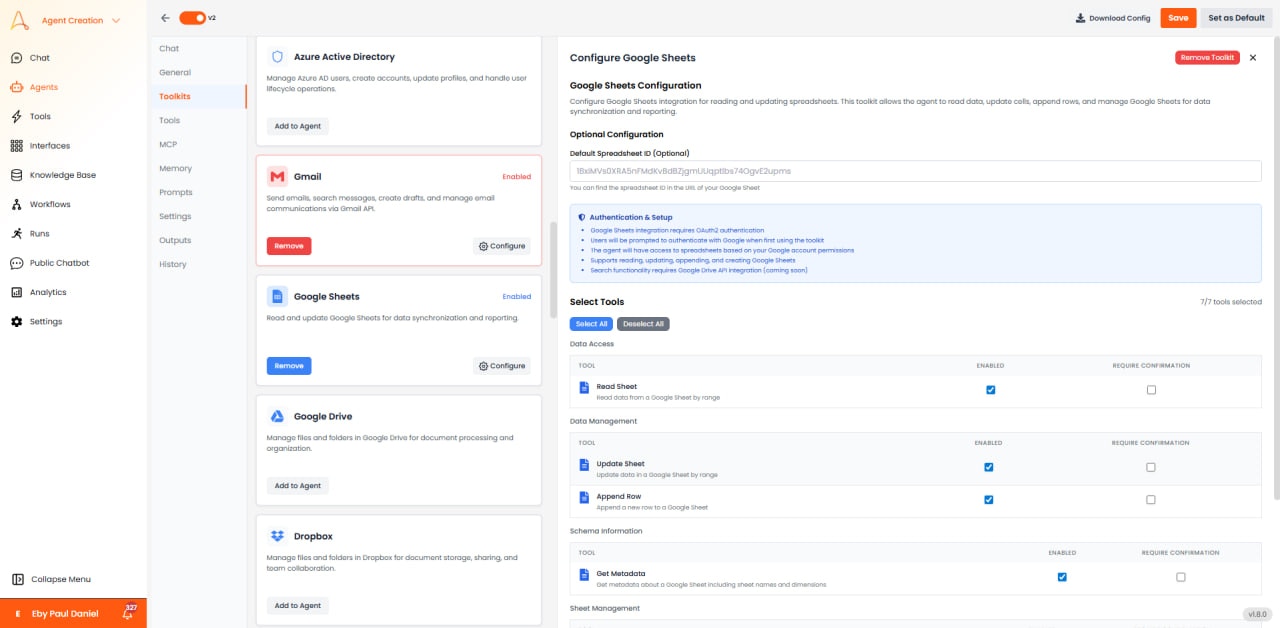

- Value Input विकल्प: RAW (सटीक input बनाए रखता है) या USER_ENTERED (जैसे टाइप किया गया हो उसकी तरह पार्स) के बीच चुनें।
- Value Render विकल्प: मानों को वापस कैसे लौटाया जाए इसे नियंत्रित करें (FORMATTED_VALUE, UNFORMATTED_VALUE, FORMULA)।
- डिफ़ॉल्ट स्प्रेडशीट ID: बार-बार ID निर्दिष्ट करने से बचने के लिए ऑपरेशन के लिए डिफ़ॉल्ट स्प्रेडशीट सेट करें।
- Date Time Render विकल्प: तिथियों/समय के लिए सीरियल नंबर या प्रारूपित स्ट्रिंग चुनें।
- Dimension: ऑपरेशन ROWS या COLUMNS पर लागू होते हैं यह निर्दिष्ट करें।
उपयोग के मामले
- स्वचालित रिपोर्टिंग: डेटाबेस क्वेरी करें, Python के साथ परिणाम प्रोसेस करें, चार्ट के साथ Sheets में प्रारूपित रिपोर्ट लिखें।
- डेटा प्रविष्टि स्वचालन: ईमेल, दस्तावेज़ या फ़ॉर्म से डेटा निकालें और स्प्रेडशीट पंक्तियों में भरें।
- रीयल-टाइम डैशबोर्ड: हितधारक डैशबोर्ड को शक्ति प्रदान करने वाली मेट्रिक्स शीट लगातार अपडेट करें।
- इन्वेंट्री प्रबंधन: ERP प्रणालियों और सहयोगी Sheets ट्रैकर्स के बीच उत्पाद डेटा सिंक करें।
- बजट ट्रैकिंग: कई स्रोतों से खर्च डेटा को समेकित बजट शीट में एकत्र करें।
- सर्वेक्षण प्रतिक्रिया प्रसंस्करण: फ़ॉर्म प्रतिक्रियाएँ एकत्र करें, Python से विश्लेषण करें, और सारांश शीट में अंतर्दृष्टि लिखें।
- प्रोजेक्ट स्थिति रिपोर्ट: Jira/Asana से टास्क डेटा खींचें, प्रारूपित करें, और हितधारक-पहुँच योग्य Sheets में प्रकाशित करें।
- बिक्री पाइपलाइन विज़ुअलाइज़ेशन: CRM डेटा को गणना किए गए फ़ील्ड और शर्त-आधारित फ़ॉर्मेटिंग के साथ Sheets में एक्सपोर्ट करें।
सर्वोत्तम प्रथाएँ
- स्प्रेडशीट ID का उपयोग करें: स्थिरता के लिए हमेशा नाम के बजाय स्प्रेडशीट ID (URL से) द्वारा संदर्भित करें।
- बैच ऑपरेशन: प्रदर्शन में सुधार के लिए एकल batchUpdate कॉल में कई अपडेट को जोड़ें।
- मेटाडेटा कैश करें: मेटाडेटा API कॉल कम करने के लिए शीट संरचना जानकारी संग्रहीत करें।
- नामित सीमा: महत्वपूर्ण डेटा क्षेत्रों के लिए नामित सीमा का उपयोग करें ताकि कोड अधिक रखरखाव योग्य बने।
- Append बनाम Insert: नया डेटा जोड़ने के लिए append का उपयोग करें; यह अंतिम पंक्ति खोजने की तुलना में तेज़ और सुरक्षित है।
- बड़े डेटासेट पढ़ें: >10,000 पंक्तियों वाली शीट के लिए, टाइमआउट और मेमोरी समस्याओं से बचने के लिए चंक्स में पढ़ें।
- फ़ॉर्मूला हैंडलिंग: फ़ॉर्मूला लिखते समय, RAW value input विकल्प का उपयोग करें और ”=” से शुरू करें।
प्रदर्शन टिप्स
- ऑपरेशन को बैच करके और एक बार में बड़ी सीमाएँ पढ़कर API कॉल कम करें।
- उपयुक्त value render विकल्प का उपयोग करें - जब फ़ॉर्मेटिंग की आवश्यकता न हो तो UNFORMATTED_VALUE तेज़ है।
- अत्यधिक फ़ॉर्मेटिंग ऑपरेशन से बचें जो संसाधन-गहन हैं।
- बड़े डेटासेट के लिए, API के माध्यम से बार-बार पढ़ने के बजाय Sheets में IMPORTRANGE का उपयोग करने पर विचार करें।
सामान्य समस्याएँ और समाधान
- अनुमति अस्वीकृत: सत्यापित करें कि स्प्रेडशीट एजेंट के सर्विस अकाउंट के साथ साझा है या उपयोगकर्ता ने पहुँच प्रदान की है।
- अमान्य सीमा: A1 नोटेशन सिंटैक्स जाँचें (जैसे “Sheet1!A1:B10”)। बहु-शीट फ़ाइलों में शीट नाम शामिल करें।
- दर सीमा अतिक्रमित: एक्स्पोनेंशियल बैकऑफ़ लागू करें। कॉल संख्या कम करने के लिए बैच ऑपरेशन का उपयोग करने पर विचार करें।
- डेटा प्रकार बेमेल: सुनिश्चित करें कि डेटा प्रकार अपेक्षित प्रारूप से मेल खाते हैं (संख्याएँ संख्याओं के रूप में, स्ट्रिंग नहीं)।