

नेविगेशन
Knowledge Base को बाईं ओर की साइडबार से Knowledge Base पर क्लिक करके एक्सेस किया जा सकता है।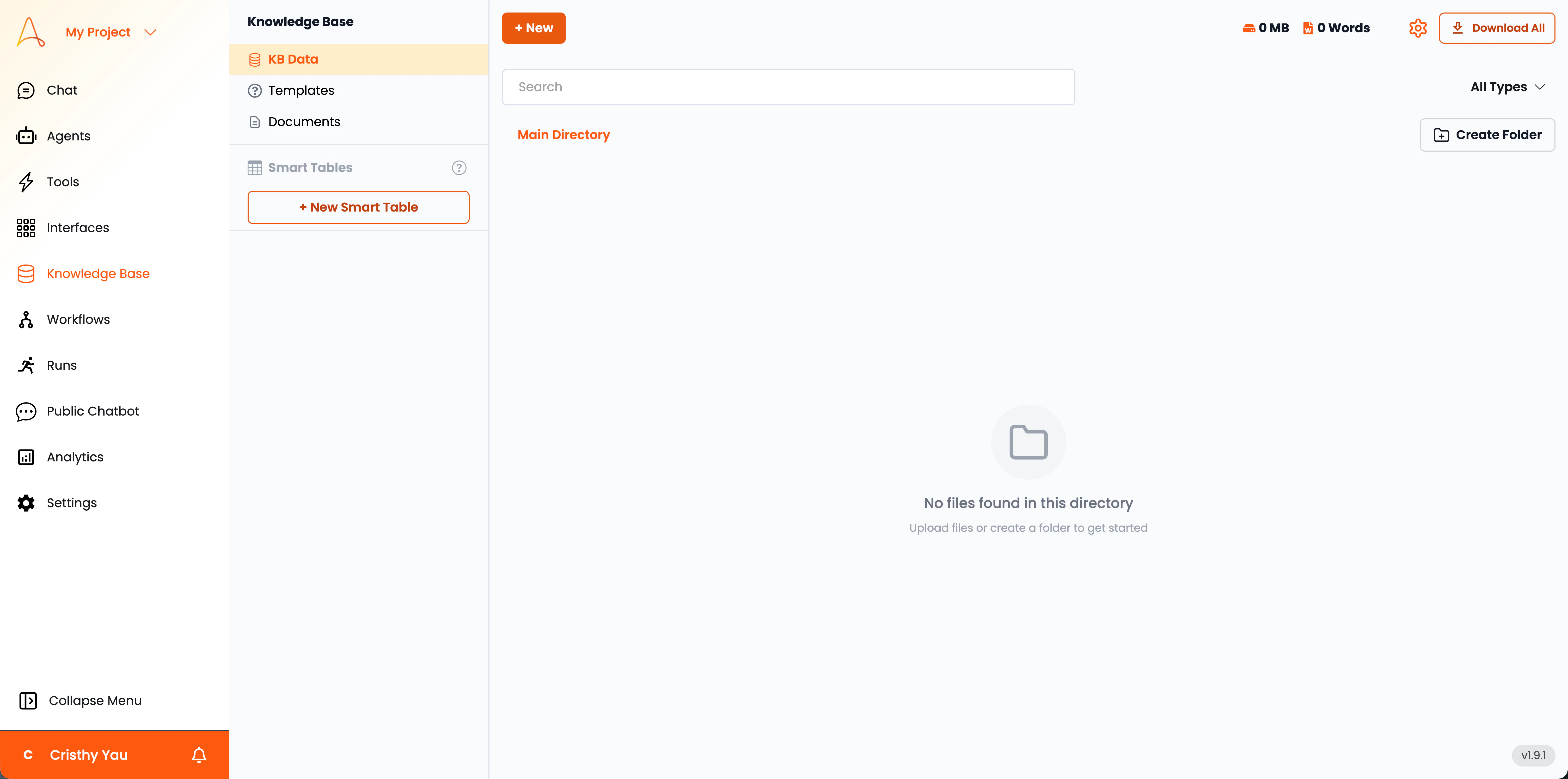
KB Data
KB Data
KB Data मुख्य रिपॉज़िटरी के रूप में कार्य करता है जहाँ सभी प्राप्त जानकारी संग्रहीत होती है। आप यहाँ अपने Knowledge Base के डेटा को देख, प्रबंधित और व्यवस्थित कर सकते हैं। इस अनुभाग में अपलोड किए गए दस्तावेज़, वेब क्रॉल, और तृतीय-पक्ष एकीकरण से प्राप्त डेटा शामिल हैं।
आइए KB Data अनुभाग की प्रमुख विशेषताओं का पता लगाएँ:
- मुख्य निर्देशिका: मुख्य निर्देशिका सभी Knowledge Base डेटा को संरचित प्रारूप में प्रदर्शित करती है। आप दस्तावेज़ों की सूची, उनके प्रकार और अन्य प्रासंगिक विवरण देख सकते हैं।
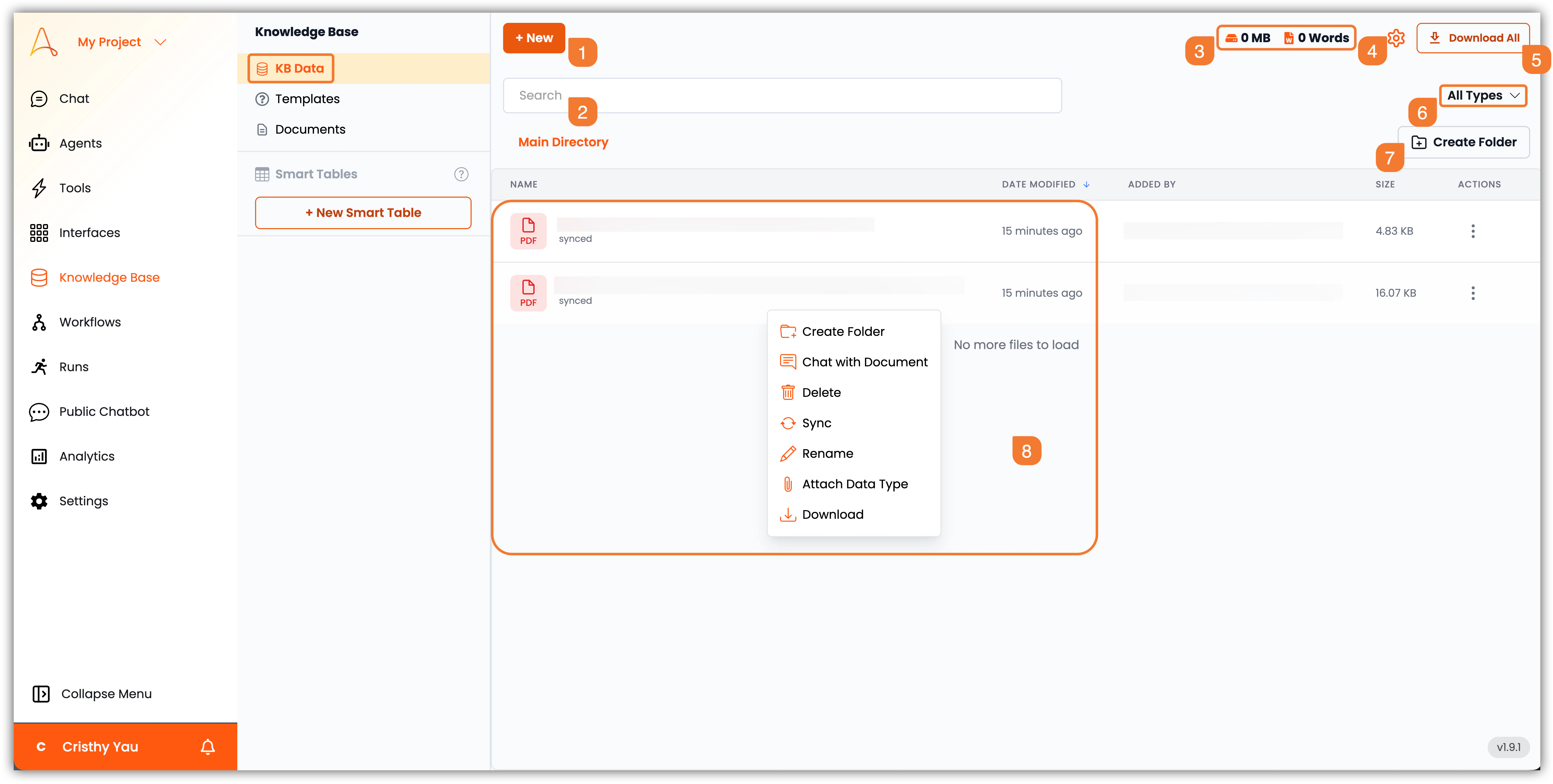
- +New: नया Knowledge Base डेटा जोड़ने के लिए इस बटन पर क्लिक करें। आप फ़ाइलें या फ़ोल्डर अपलोड कर सकते हैं, वेब क्रॉल शुरू कर सकते हैं, URL से डेटा अपलोड कर सकते हैं, या कोई दस्तावेज़ बना सकते हैं।
- खोज बार: अपने Knowledge Base में विशिष्ट दस्तावेज़ या जानकारी जल्दी खोजने के लिए खोज बार का उपयोग करें।
- स्टोरेज और शब्द गणना: यह अनुभाग आपके Knowledge Base डेटा द्वारा उपयोग की गई कुल स्टोरेज और शब्द गणना दिखाता है।
- सेटिंग्स: यह कॉन्फ़िगर करने के लिए सेटिंग्स आइकन पर क्लिक करें कि आपका Knowledge Base दस्तावेज़ों को कैसे प्रोसेस और एम्बेड करता है, जो इस बात को प्रभावित करता है कि सामग्री को कैसे चंक किया, एम्बेड किया और पुनः प्राप्त किया जाता है। आप इस अनुभाग से Connectors (अर्थात तृतीय-पक्ष एकीकरण), क्रॉलर, और जुड़े तृतीय-पक्ष ऐप्स के साथ Knowledge Base के सिंक और शेड्यूल को भी प्रबंधित कर सकते हैं।
- सभी डाउनलोड करें: सभी Knowledge Base डेटा को ZIP फ़ाइल के रूप में डाउनलोड करने के लिए इस बटन पर क्लिक करें।
- फ़ाइल फ़िल्टर: फ़ाइल टाइप द्वारा दस्तावेज़ देखने के लिए फ़ाइल फ़िल्टर का उपयोग करें: PDF, Word, Excel, PowerPoint, Text, CSV, आदि।
- फ़ोल्डर बनाएँ: अपने Knowledge Base डेटा को व्यवस्थित करने के लिए नया फ़ोल्डर बनाने के लिए इस बटन पर क्लिक करें।
- फ़ाइल सूची: यह अनुभाग आपके Knowledge Base में फ़ाइलों और फ़ोल्डरों की सूची प्रदर्शित करता है। आप उसकी सामग्री और मेटाडेटा देखने के लिए किसी फ़ाइल पर क्लिक कर सकते हैं, और अतिरिक्त विकल्पों तक पहुँचने के लिए किसी फ़ाइल या फ़ोल्डर पर राइट-क्लिक कर सकते हैं जैसे:
- फ़ोल्डर बनाएँ: वर्तमान निर्देशिका में नया फ़ोल्डर बनाएँ।
- दस्तावेज़ से चैट करें: चयनित दस्तावेज़ की सामग्री के साथ इंटरैक्ट करने के लिए चैट इंटरफ़ेस खोलें।
- हटाएँ: चयनित फ़ाइल या फ़ोल्डर को Knowledge Base से हटाएँ।
- सिंक: फ़ाइल की सामग्री को पुनः प्रोसेस करने के लिए चयनित फ़ाइल या फ़ोल्डर को मैन्युअल रूप से सिंक करें।
- डेटा प्रकार संलग्न करें: यह विकल्प आपको चयनित फ़ाइल से डेटा स्कीमा संलग्न करने की अनुमति देता है, जो संरचित डेटा निकासी और क्वेरी क्षमताओं को सक्षम बनाता है।
- डाउनलोड: चयनित फ़ाइल को अपने स्थानीय डिवाइस पर डाउनलोड करें।
- Knowledge Base सेटिंग्स: यहाँ वे प्रमुख सेटिंग्स हैं जिन्हें आप कॉन्फ़िगर कर सकते हैं:
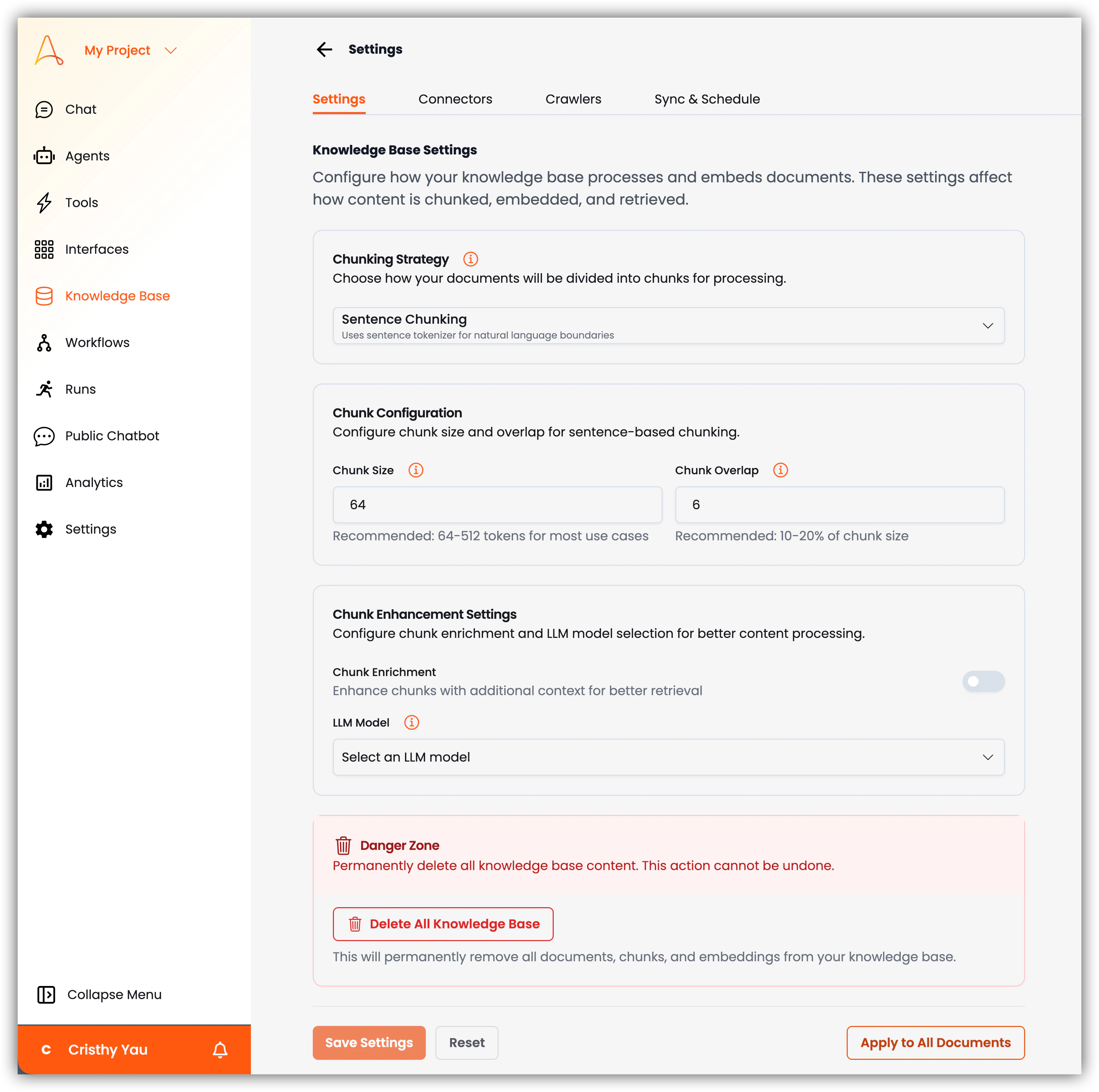
- चंकिंग रणनीति: कॉन्फ़िगर करें कि दस्तावेज़ों को प्रोसेसिंग के लिए कैसे चंक में विभाजित किया जाएगा। इन विकल्पों के बीच चयन करें:
- वाक्य चंकिंग: वाक्य सीमाओं के आधार पर पाठ को चंक में विभाजित करता है, यह सुनिश्चित करता है कि प्रत्येक चंक में पूर्ण वाक्य हों। यह विकल्प प्राकृतिक भाषा सीमाओं के लिए वाक्य टोकनाइज़र का उपयोग करता है।
- सामान्यवाची चंकिंग: पाठ को अर्थपूर्ण रूप से सार्थक चंक में विभाजित करता है, जो वाक्य सीमाओं के साथ संरेखित नहीं हो सकते। यह विकल्प प्राकृतिक भाषा सीमाओं के लिए सामान्यवाची टोकनाइज़र का उपयोग करता है।
- चंक कॉन्फ़िगरेशन: यह कॉन्फ़िगरेशन तब दिखाई देता है जब आप वाक्य चंकिंग चुनते हैं। यहाँ आप वाक्य-आधारित चंकिंग के लिए चंक आकार और ओवरलैप कॉन्फ़िगर कर सकते हैं।
- चंक आकार: प्रत्येक चंक का अधिकतम टोकन/अक्षरों में निर्दिष्ट करें। डिफ़ॉल्ट
64है। अधिकांश उपयोग के मामलों के लिए64से512टोकन के बीच सिफारिश की जाती है। बड़े चंक संदर्भ को संरक्षित करते हैं लेकिन पुनः प्राप्ति के लिए कम सटीक हो सकते हैं। - चंक ओवरलैप: क्रमिक चंक के बीच ओवरलैपिंग शब्दों की संख्या निर्दिष्ट करें। यह चंक सीमाओं में संदर्भ बनाए रखने में मदद करता है। डिफ़ॉल्ट
16है। सेट चंक आकार के 10 से 20% के बीच सिफारिश की जाती है। - चंक एन्हांसमेंट सेटिंग्स: बेहतर पुनः प्राप्ति के लिए अतिरिक्त संदर्भ के साथ चंकिंग को बेहतर बनाने के लिए इस सेटिंग को सक्षम करें। सक्षम होने पर, आप चंक समृद्धि और सामग्री विश्लेषण के लिए कोई LLM मॉडल चुन सकते हैं।
- चंक आकार: प्रत्येक चंक का अधिकतम टोकन/अक्षरों में निर्दिष्ट करें। डिफ़ॉल्ट
- Connectors: Google Drive, SharePoint, Confluence और Zoomin जैसे तृतीय-पक्ष एकीकरण प्रबंधित करें।
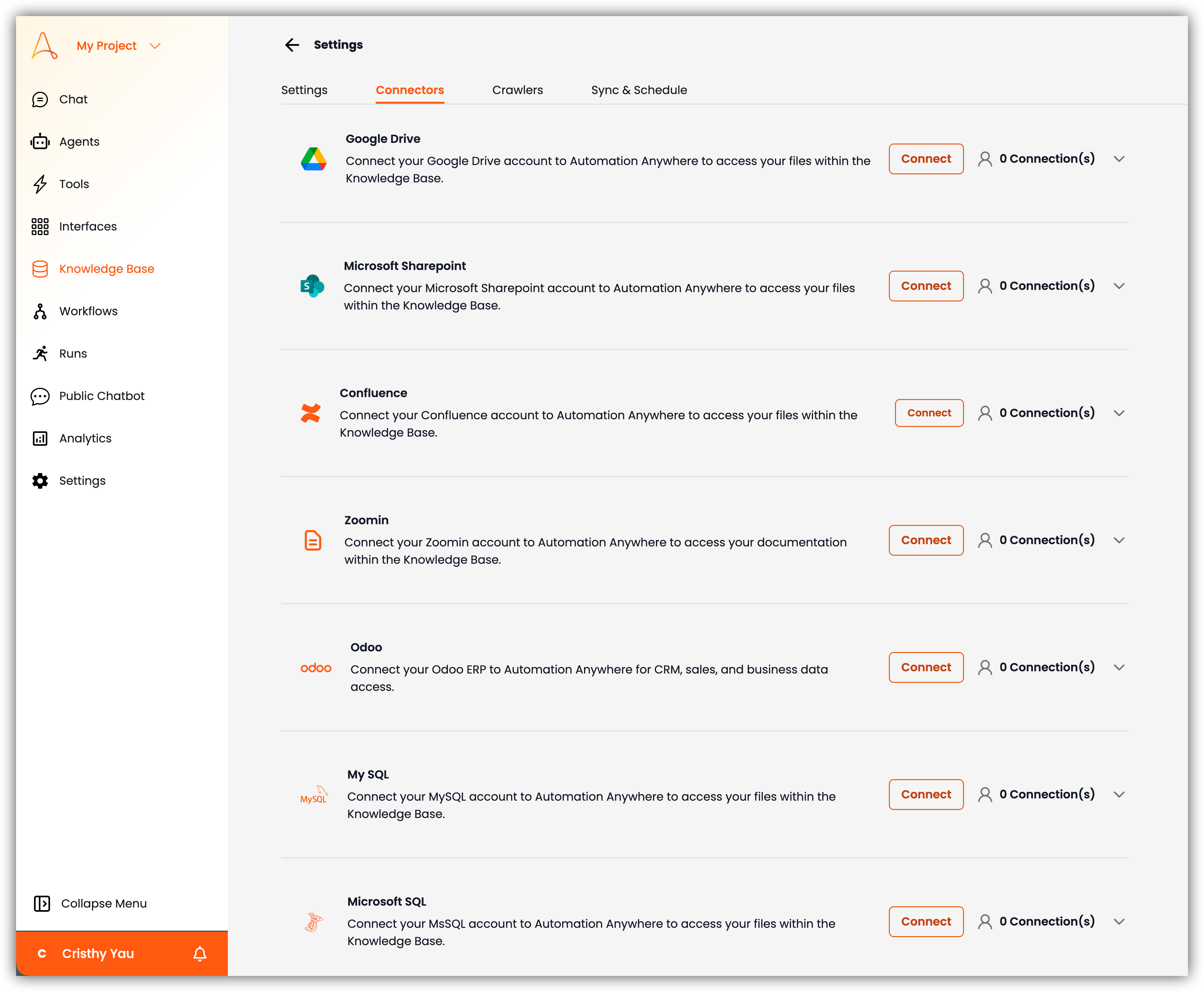
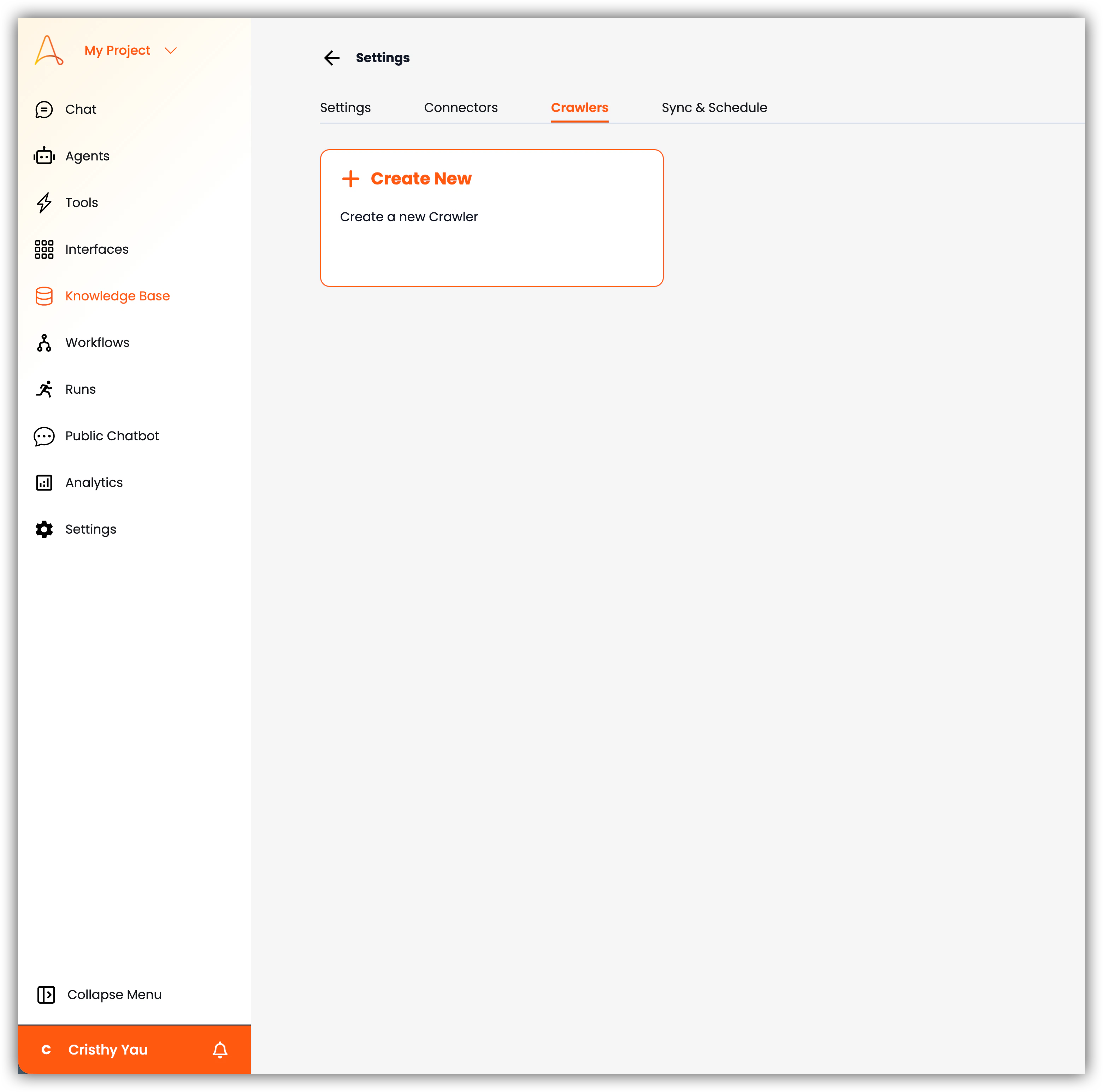
- क्रॉलर: अपनी वेबसाइट के डोमेन URL से डेटा प्राप्त करने के लिए नए वेब क्रॉलर बनाएँ। वेबसाइट के भीतर क्रॉलर जो भी पृष्ठ खोज सकता है, वह स्वचालित रूप से क्रॉल हो जाएगा और Knowledge Base में जोड़ दिया जाएगा। आप किसी भी नए जोड़े गए पृष्ठ से नवीनतम जानकारी जोड़ने के लिए स्वचालित क्रॉलिंग के लिए सिंक शेड्यूल भी सेट कर सकते हैं।
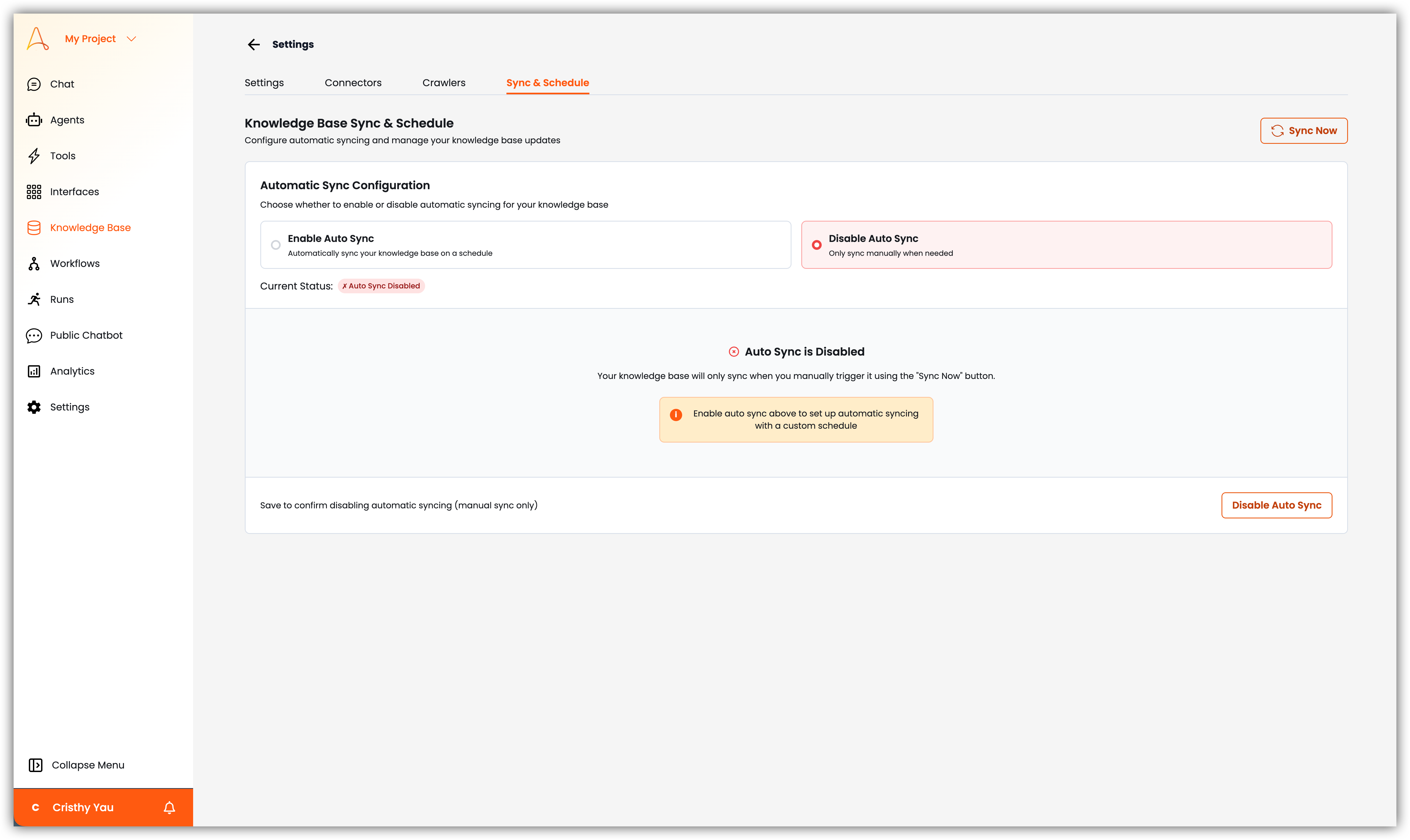
- सिंक और शेड्यूल: अपने Knowledge Base के लिए सिंक और शेड्यूल सेटिंग्स प्रबंधित करें। यहाँ आप अपने तृतीय-पक्ष एकीकरण के लिए सिंक शेड्यूल देख और प्रबंधित कर सकते हैं, साथ ही नवीनतम डेटा प्राप्त करने के लिए मैन्युअल सिंक भी चला सकते हैं।
- चंकिंग रणनीति: कॉन्फ़िगर करें कि दस्तावेज़ों को प्रोसेसिंग के लिए कैसे चंक में विभाजित किया जाएगा। इन विकल्पों के बीच चयन करें:
टेम्पलेट्स
टेम्पलेट्स
टेम्पलेट्स प्रश्नोत्तर जोड़ियाँ, प्रतिक्रिया टेम्पलेट्स और उदाहरण हो सकते हैं जिन्हें आप पहले से परिभाषित कर सकते हैं ताकि आपके AI एजेंट्स को पूरे दस्तावेज़ों में उत्तर खोजने के बजाय इन टेम्पलेट्स का उपयोग करके अधिक सटीक और संदर्भ-प्रासंगिक प्रतिक्रियाएँ उत्पन्न करने में मदद मिल सके, जिससे प्रतिक्रियाएँ तेज़ हो जाती हैं। आप अपने विशिष्ट उपयोग के मामलों के अनुरूप टेम्पलेट्स बना, प्रबंधित और व्यवस्थित कर सकते हैं। FAQ-शैली के टेम्पलेट्स के लिए, आप AI एजेंट को अतिरिक्त संदर्भ प्रदान करने के लिए Knowledge Base से कोई फ़ाइल भी जोड़ सकते हैं।
आइए टेम्पलेट्स अनुभाग की प्रमुख विशेषताओं का पता लगाएँ:
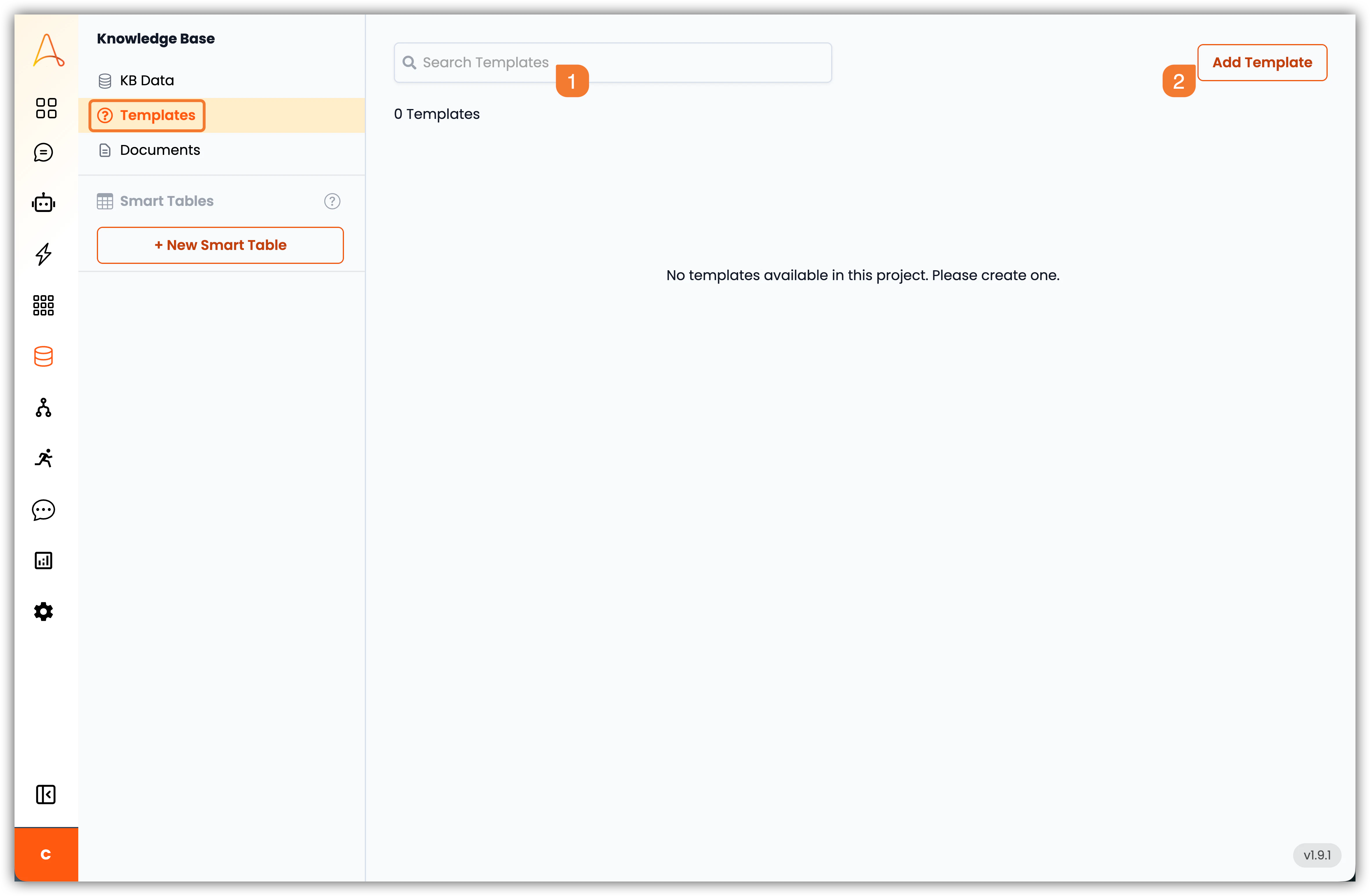
- खोज बार: अपने Knowledge Base में विशिष्ट टेम्पलेट्स जल्दी खोजने के लिए खोज बार का उपयोग करें।
- टेम्पलेट जोड़ें: नया टेम्पलेट बनाने के लिए इस बटन पर क्लिक करें। आप प्रकार (FAQ, टेम्पलेट, या उदाहरण), सामग्री परिभाषित कर सकते हैं, और अतिरिक्त संदर्भ के लिए Knowledge Base से कोई फ़ाइल जोड़ सकते हैं।
दस्तावेज़
दस्तावेज़
दस्तावेज़ अनुभाग में, आप Knowledge Base के भीतर सीधे नए पाठ-आधारित फ़ाइलें बना सकते हैं, बिना उन्हें अपलोड किए। यह सुविधा सहज दस्तावेज़ीकरण, संपादन और AI-संचालित ज्ञान पुनः प्राप्ति के साथ एकीकरण को सक्षम बनाती है।
आइए दस्तावेज़ अनुभाग की प्रमुख विशेषताओं का पता लगाएँ:
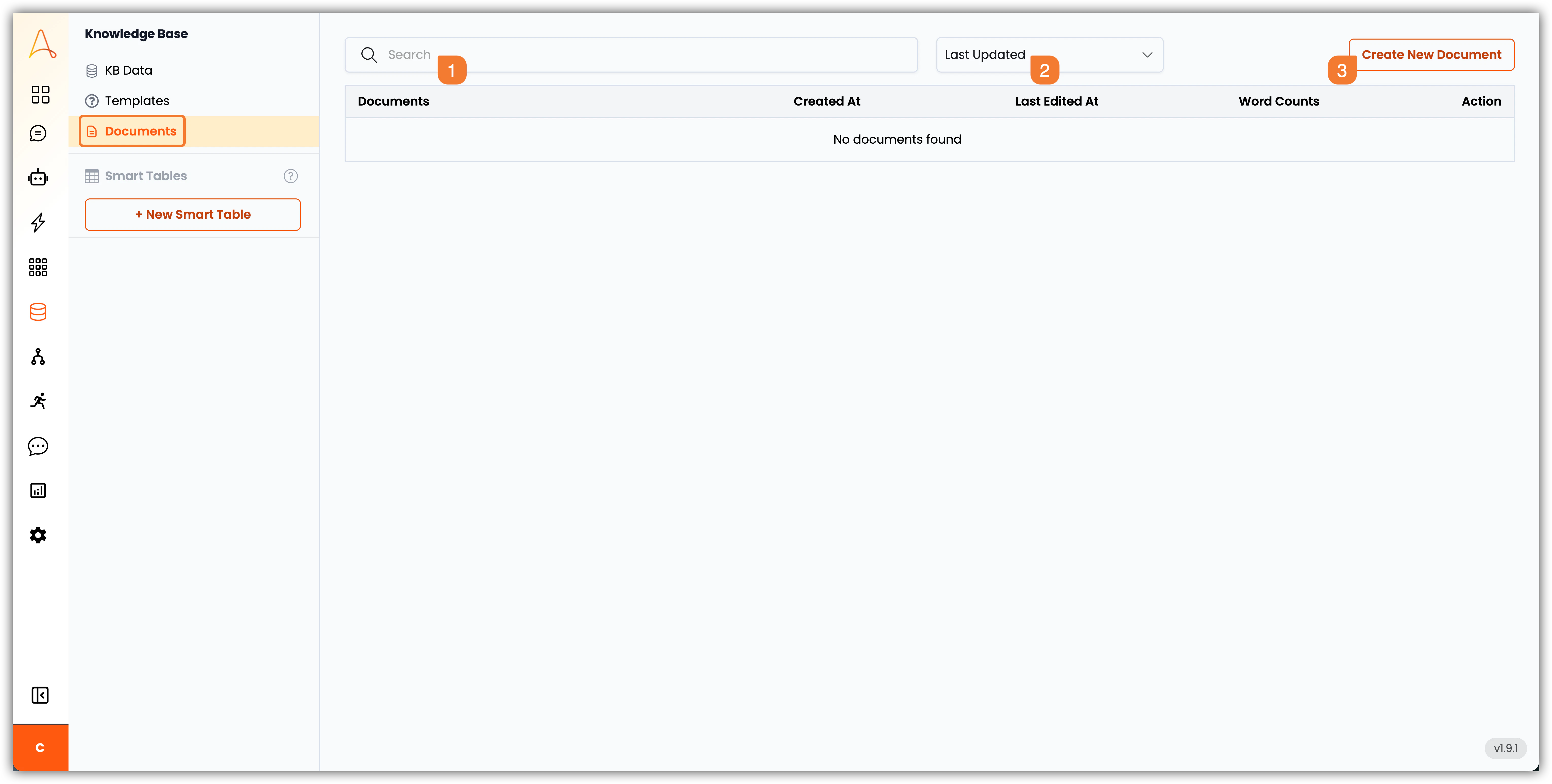
- खोज बार: विशिष्ट दस्तावेज़ जल्दी खोजने के लिए खोज बार का उपयोग करें।
- फ़िल्टर:
अंतिम अपडेट,निर्माण तिथि,शीर्षक, याशब्द गणनाद्वारा दस्तावेज़ देखने के लिए फ़िल्टर का उपयोग करें। - नया दस्तावेज़ बनाएँ: नया दस्तावेज़ बनाने के लिए इस बटन पर क्लिक करें।
स्मार्ट टेबल्स
स्मार्ट टेबल्स
स्मार्ट टेबल्स
स्मार्ट टेबल्स गतिशील, स्प्रेडशीट-जैसी तालिकाएँ हैं जो संरचित डेटा को संग्रहीत, व्यवस्थित और निकालने के लिए बनाई गई हैं – विशेष रूप से PDF, DOCX और स्कैन किए गए दस्तावेज़ों जैसे असंरचित स्रोतों से। ये केवल तालिकाओं से कहीं अधिक हैं; ये बुद्धिमान कार्यक्षेत्र हैं जहाँ आप दस्तावेज़ अपलोड कर सकते हैं, AI का उपयोग करके मुख्य डेटा निकाल सकते हैं, और डेटा को ऐसे तरीके से संरचित कर सकते हैं जो निर्णय लेने और स्वचालन को सहज बनाता है। अनुप्रयोग अंतहीन हैं!आइए स्मार्ट टेबल्स अनुभाग की प्रमुख विशेषताओं का पता लगाएँ:
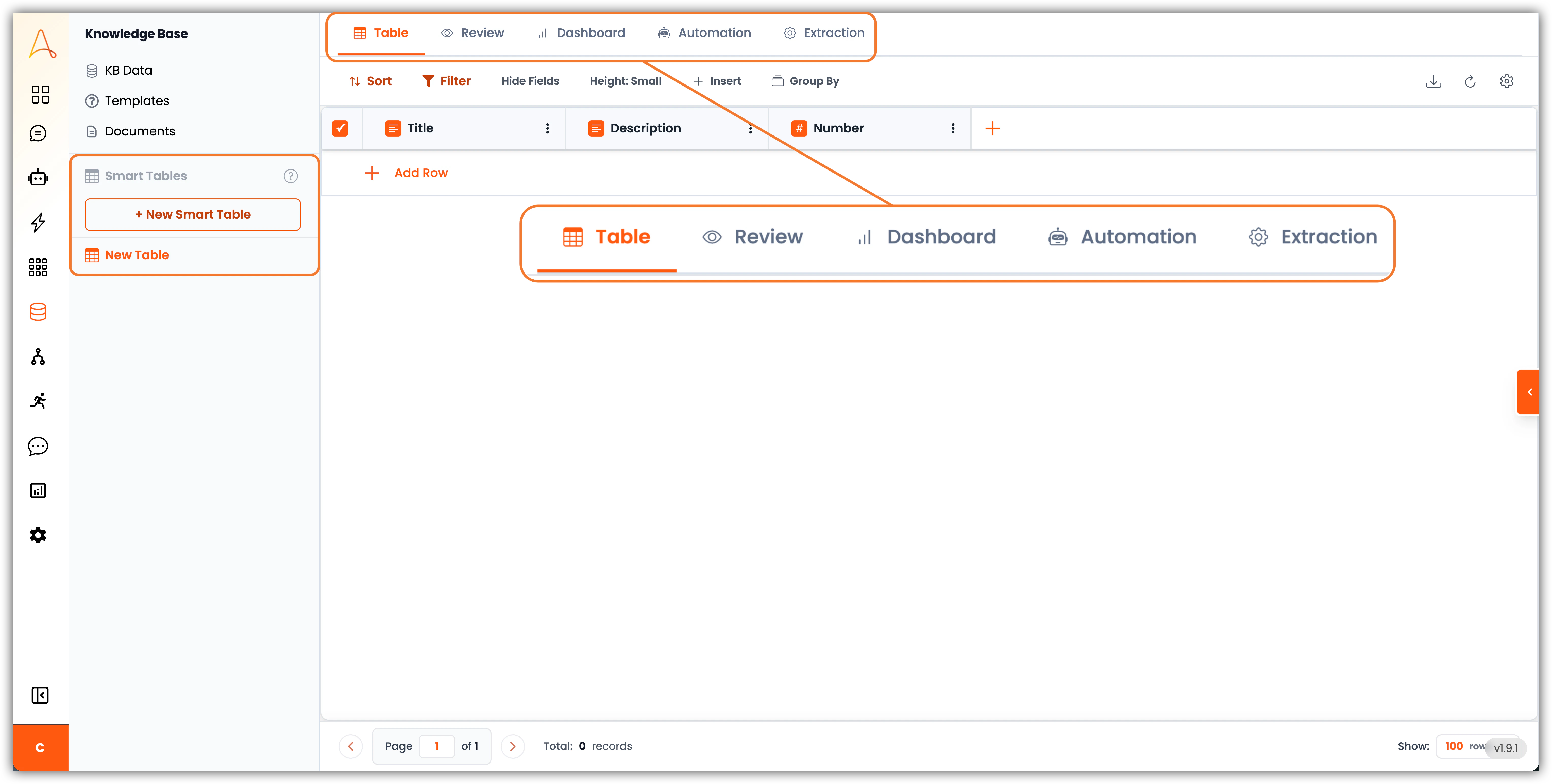
- नेविगेशन – बाईं ओर, हमारे पास + नई स्मार्ट टेबल बटन और पहले बनाई गई आपकी स्मार्ट टेबल्स की सूची है। यदि आप बटन पर होवर करते हैं, तो नई तालिका बनाने के लिए कुछ विकल्प दिखाई देंगे:
- खाली तालिका बनाएँ
- फ़ाइल से आयात करें
- टेम्पलेट से बनाएँ
- तालिका टैब – यह मुख्य पृष्ठ है जहाँ आप स्प्रेडशीट-शैली के दृश्य में अपनी स्मार्ट टेबल में सभी डेटा देख सकते हैं। यहाँ आप अपनी सभी पंक्तियों और फ़ील्डों को स्पष्ट रूप से देख सकते हैं; डेटा को सीधे व्यवस्थित और संपादित करने के लिए आदर्श।
- समीक्षा टैब – यह दृश्य मानव-इन-द-लूप प्रक्रिया के लिए डिज़ाइन किया गया है, जो अनुमोदन से पहले निकाले गए डेटा को मान्य करते समय या संशोधित करते समय उपयोगी है।
- डैशबोर्ड – यहाँ आप चार्ट, गणना और आँकड़ों के साथ अपने डेटा को विज़ुअलाइज़ करने के लिए डैशबोर्ड बना सकते हैं।
- स्वचालन – स्मार्ट टेबल्स में, आप मान गणना करने के लिए या अपनी तालिका में जानकारी के आधार पर मूल्यांकन करने या जानकारी खोजने के लिए AI एजेंट या LLM का उपयोग करके टास्क वाले कॉलम बना सकते हैं। स्वचालन टैब वह है जहाँ आप उन कॉलम के स्वचालित गणनाओं के लिए कॉलम निष्पादन क्रम और इतिहास ट्रैकिंग कॉन्फ़िगर करते हैं।
- निकासी – यह टैब AI-संचालित दस्तावेज़ निकासी के लिए पावरहाउस है। यहाँ आप कॉन्फ़िगर कर सकते हैं कि कौन सा डेटा पुल करना है, इसे अपने तालिका कॉलम में मैप करें, और कॉन्फ़िगर करें कि डेटा कैसे निकाला जाता है।
दस्तावेज़ देखने का इंटरफ़ेस
जब आप Knowledge Base में किसी दस्तावेज़ पर क्लिक करते हैं, तो यह दस्तावेज़ देखने का इंटरफ़ेस खोलता है। यहाँ, आप दस्तावेज़ के मेटाडेटा और संबंधित जानकारी को पढ़ और प्रबंधित कर सकते हैं। इंटरफ़ेस दो मुख्य अनुभागों में विभाजित है: दस्तावेज़ सामग्री क्षेत्र और मेटाडेटा साइडबार।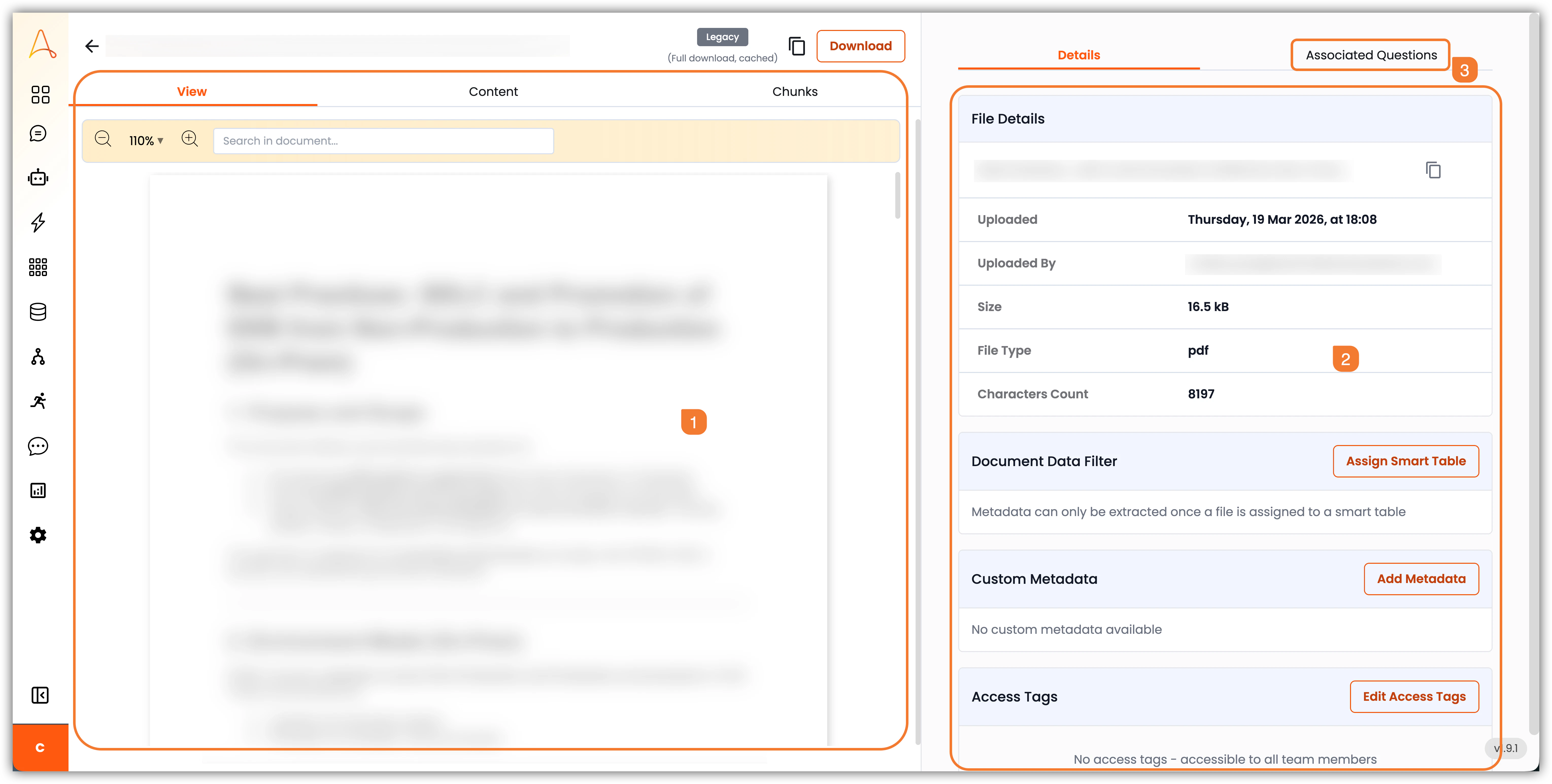
- दस्तावेज़ सामग्री क्षेत्र: यह वह क्षेत्र है जहाँ दस्तावेज़ की मुख्य सामग्री प्रदर्शित होती है। स्क्रीन के शीर्ष पर, फ़ाइल का नाम कॉपी करने या फ़ाइल डाउनलोड करने के लिए बटन हैं। इस क्षेत्र में तीन टैब हैं:
a. दृश्य: अपलोड किए गए रूप में फ़ाइल की सामग्री प्रदर्शित करता है।
b. सामग्री: फ़ाइल से निकाली गई पाठ सामग्री प्रदर्शित करता है। यह वह सामग्री है जिसका AI एजेंट पुनः प्राप्ति और प्रश्नों के उत्तर देने के लिए उपयोग करेगा।
c. चंक्स: Knowledge Base सेटिंग्स में कॉन्फ़िगर की गई चंकिंग रणनीति के आधार पर बनाए गए पाठ के व्यक्तिगत चंक्स प्रदर्शित करता है। प्रत्येक चंक दस्तावेज़ का एक छोटा खंड है जिसे AI एजेंट द्वारा स्वतंत्र रूप से पुनः प्राप्त किया जा सकता है। - विवरण साइडबार: यह साइडबार अतिरिक्त जानकारी और विकल्प प्रदान करता है, जिसमें शामिल हैं:
d. फ़ाइल विवरण: फ़ाइल के बारे में जानकारी प्रदर्शित करता है, जैसे फ़ाइल का नाम, अपलोड तिथि, अपलोड उपयोगकर्ता, फ़ाइल आकार, फ़ाइल प्रकार और अक्षर गणना।
e. दस्तावेज़ डेटा फ़िल्टर: संरचित डेटा निकासी के लिए दस्तावेज़ को स्मार्ट टेबल से असाइन करने की अनुमति देता है, स्मार्ट टेबल के स्कीमा के आधार पर।
f. कस्टम मेटाडेटा: बेहतर दस्तावेज़ वर्गीकरण और AI-आधारित पुनः प्राप्ति के लिए दस्तावेज़ में कस्टम मेटाडेटा फ़ील्ड जोड़ने की अनुमति देता है, जैसे: लेखक का नाम, संस्करण, पृष्ठ, रिज़ॉल्यूशन, आयाम, सामग्री निर्माता, कीवर्ड, या कोई अन्य प्रासंगिक जानकारी।
g. एक्सेस टैग: दस्तावेज़ में एक्सेस टैग जोड़ने की अनुमति देता है ताकि नियंत्रित किया जा सके कि दस्तावेज़ को कौन देख या उसके साथ इंटरैक्ट कर सकता है। आप सुपर एडमिन डैशबोर्ड से नए टैग बना सकते हैं। - संबंधित प्रश्न: संबंधित प्रश्न टैब आपको संबंधित सामान्य प्रश्न जोड़ने की अनुमति देता है जिनका उत्तर दस्तावेज़ की सामग्री द्वारा दिया जा सकता है। यह दस्तावेज़ की सामग्री के आधार पर सटीक और प्रासंगिक उत्तर प्रदान करने की AI एजेंट की क्षमता में सुधार करने में मदद करता है।
समस्या निवारण
यह अनुभाग Knowledge Base के साथ उपयोगकर्ताओं द्वारा सामना की जाने वाली सामान्य समस्याओं और उन्हें पहचानने और हल करने में मदद के लिए स्तर 1 (L1) नैदानिक चरणों को शामिल करता है।Knowledge Base अपडेट नहीं हो रहा
लक्षण:- नए दस्तावेज़ अपलोड किए गए लेकिन खोज परिणामों में दिखाई नहीं दे रहे
- मौजूदा दस्तावेज़ों में परिवर्तन AI प्रतिक्रियाओं में प्रतिबिंबित नहीं हो रहे
- Connector डेटा सिंक नहीं हो रहा
-
सिंक स्थिति जाँचें
- सेटिंग्स > सिंक और शेड्यूल पर नेविगेट करें
- सत्यापित करें कि स्वचालित सिंक सक्षम है और अंतिम सिंक टाइमस्टैम्प जाँचें
- किसी भी त्रुटि संदेश या विफल सिंक प्रयासों की जाँच करें
-
दस्तावेज़ प्रोसेसिंग सत्यापित करें
- Knowledge Base में दस्तावेज़ खोलें
- यह सुनिश्चित करने के लिए सामग्री टैब जाँचें कि पाठ सही ढंग से निकाला गया है
- यह सत्यापित करने के लिए चंक्स टैब की समीक्षा करें कि चंकिंग पूरी हो गई है
- दस्तावेज़ मेटाडेटा में प्रोसेसिंग त्रुटियों की जाँच करें
-
एम्बेडिंग मॉडल संगतता जाँचें
- सेटिंग्स > सेटिंग्स टैब पर जाएँ
- सत्यापित करें कि इंडेक्सिंग के लिए उपयोग किया गया एम्बेडिंग मॉडल क्वेरी करने के लिए उपयोग किए गए मॉडल से मेल खाता है
- सुनिश्चित करें कि दस्तावेज़ों को इंडेक्स करने के बाद एम्बेडिंग मॉडल नहीं बदला गया है
-
मैन्युअल सिंक
- दस्तावेज़ या फ़ोल्डर पर राइट-क्लिक करें
- पुनः प्रोसेसिंग ट्रिगर करने के लिए सिंक चुनें
- सिंक पूरा होने तक प्रतीक्षा करें और जाँचें कि समस्या हल हो गई है
-
Connector स्थिति की समीक्षा करें
- यदि आप connectors (Google Drive, SharePoint, आदि) का उपयोग कर रहे हैं, तो सेटिंग्स > Connectors में connector स्थिति जाँचें
- सत्यापित करें कि प्रमाणीकरण अभी भी मान्य है
- किसी भी कनेक्शन त्रुटि या दर सीमा चेतावनी की जाँच करें
खोज मिसमैच
लक्षण:- खोज क्वेरी प्रासंगिक दस्तावेज़ लौटा नहीं रहीं
- AI एजेंट Knowledge Base में मौजूद जानकारी नहीं ढूँढ पा रहा
- गलत या अप्रासंगिक खोज परिणाम
-
दस्तावेज़ सामग्री सत्यापित करें
- दस्तावेज़ खोलें और सामग्री टैब जाँचें
- सुनिश्चित करें कि पाठ सामग्री सटीक और पूर्ण है
- जाँचें कि दस्तावेज़ सही ढंग से प्रोसेस हुआ है (कोई निकासी त्रुटि नहीं)
-
चंकिंग कॉन्फ़िगरेशन जाँचें
- सेटिंग्स > सेटिंग्स > चंकिंग रणनीति की समीक्षा करें
- सत्यापित करें कि चंक आकार और ओवरलैप सेटिंग्स आपकी सामग्री के लिए उपयुक्त हैं
- विचार करें कि क्या चंक आकार बहुत बड़ा है (विशिष्ट जानकारी छूट सकती है) या बहुत छोटा है (संदर्भ खो सकता है)
-
एम्बेडिंग मॉडल की समीक्षा करें
- पुष्टि करें कि उपयोग में एम्बेडिंग मॉडल आपकी सामग्री प्रकार के लिए उपयुक्त है
- जाँचें कि मॉडल आपके दस्तावेज़ों की भाषा का समर्थन करता है
- इंडेक्सिंग और क्वेरी के बीच एम्बेडिंग मॉडल की संगतता सत्यापित करें
-
खोज क्वेरी का परीक्षण करें
- उसी क्वेरी के विभिन्न वाक्यांशों का प्रयास करें
- दस्तावेज़ सामग्री में दिखाई देने वाले कीवर्ड का उपयोग करें
- जाँचें कि क्या सटीक वाक्यांशों की तुलना में कीवर्ड के साथ खोज बेहतर काम करती है
-
दस्तावेज़ मेटाडेटा जाँचें
- दस्तावेज़ों को दिए गए कस्टम मेटाडेटा और टैग की समीक्षा करें
- सुनिश्चित करें कि दस्तावेज़ ठीक से वर्गीकृत और टैग किए गए हैं
- सत्यापित करें कि एक्सेस टैग दृश्यता को प्रतिबंधित नहीं कर रहे हैं
-
चंक्स की समीक्षा करें
- दस्तावेज़ के लिए चंक्स टैब खोलें
- सत्यापित करें कि चंक्स में अपेक्षित जानकारी है
- जाँचें कि क्या प्रासंगिक जानकारी कई चंक्स में विभाजित है
डेटा दिखाई नहीं दे रहा
लक्षण:- दस्तावेज़ Knowledge Base सूची में दिखाई नहीं दे रहे
- फ़ाइलें अपलोड की गईं लेकिन दिखाई नहीं दे रहीं
- सिंक के बाद Connector डेटा दिखाई नहीं दे रहा
-
फ़ाइल फ़िल्टर जाँचें
- KB Data पृष्ठ के शीर्ष पर फ़ाइल प्रकार फ़िल्टर की समीक्षा करें
- सुनिश्चित करें कि फ़िल्टर आपके दस्तावेज़ प्रकार को बाहर नहीं कर रहा
- सभी दस्तावेज़ देखने के लिए सभी फ़िल्टर साफ़ करने का प्रयास करें
-
अपलोड स्थिति सत्यापित करें
- जाँचें कि अपलोड सफलतापूर्वक पूरा हुआ
- अपलोड के दौरान किसी भी त्रुटि संदेश की जाँच करें
- सत्यापित करें कि फ़ाइल आकार और प्रारूप समर्थित हैं
-
फ़ोल्डर संरचना की समीक्षा करें
- जाँचें कि क्या दस्तावेज़ उप-फ़ोल्डर में हैं
- दस्तावेज़ खोजने के लिए फ़ोल्डर के माध्यम से नेविगेट करें
- दस्तावेज़ को नाम से खोजने के लिए खोज बार का उपयोग करें
-
एक्सेस अनुमतियाँ जाँचें
- सत्यापित करें कि दस्तावेज़ देखने की अनुमति है
- जाँचें कि क्या एक्सेस टैग दृश्यता को प्रतिबंधित कर रहे हैं
- सुनिश्चित करें कि आप सही खाते से लॉग इन हैं
-
प्रोसेसिंग स्थिति की समीक्षा करें
- अपलोड के बाद दस्तावेज़ अभी भी प्रोसेस हो सकते हैं
- फ़ाइल सूची में दस्तावेज़ स्थिति जाँचें
- यदि प्रोसेसिंग जारी है तो कुछ मिनट प्रतीक्षा करें और रीफ़्रेश करें
-
Connector कॉन्फ़िगरेशन सत्यापित करें
- यदि आप connectors का उपयोग कर रहे हैं, तो connector सेटिंग्स जाँचें
- सत्यापित करें कि सिंक के लिए सही फ़ोल्डर/फ़ाइलें चुनी गई हैं
- जाँचें कि सिंक शेड्यूल सही ढंग से कॉन्फ़िगर किया गया है
अतिरिक्त समस्या निवारण युक्तियाँ
- ब्राउज़र कैश साफ़ करें: कभी-कभी UI समस्याएँ ब्राउज़र कैश साफ़ करने से हल हो सकती हैं
- ब्राउज़र कंसोल जाँचें: ब्राउज़र डेवलपर टूल्स (F12) खोलें और JavaScript त्रुटियों की जाँच करें
- नेटवर्क कनेक्शन सत्यापित करें: सिंक ऑपरेशन के लिए स्थिर इंटरनेट कनेक्शन सुनिश्चित करें
- सिस्टम लॉग्स की समीक्षा करें: किसी भी बैकएंड त्रुटि के लिए EKB सिस्टम लॉग्स जाँचें (एडमिन एक्सेस आवश्यक)
- सपोर्ट से संपर्क करें: यदि L1 नैदानिक के बाद समस्याएँ बनी रहती हैं, तो support@automationanywhere.com पर संपर्क करें:
- समस्या का विवरण
- निदान के लिए किए गए चरण
- त्रुटि संदेशों के स्क्रीनशॉट
- प्रभावित दस्तावेज़/फ़ाइल नाम