

पूर्व-आवश्यकताएँ
- बॉट बनाने के लिए Azure तक एडमिन पहुँच
- Teams Dev Portal तक एडमिन पहुँच
सेटअप चरण
1. Azure Bot बनाएँ
- Azure डैशबोर्ड पर जाएँ।
- Create Resource पर क्लिक करें।
- खोज बार में
Botटाइप करें और Azure Bot चुनें। - एक नया Azure Bot बनाएँ और वांछित प्रदर्शन नाम सेट करें।
2. Bot कॉन्फ़िगर करें
- Configuration टैब पर जाएँ और Messaging Endpoint को अपने सर्वर URL की ओर इंगित करने के लिए अपडेट करें।Cloud ग्राहक, कृपया
https://api.getodin.ai/teams/eventsदर्ज करें
On-Premise ग्राहक, कृपया<your backend root URL>/teams/eventsदर्ज करें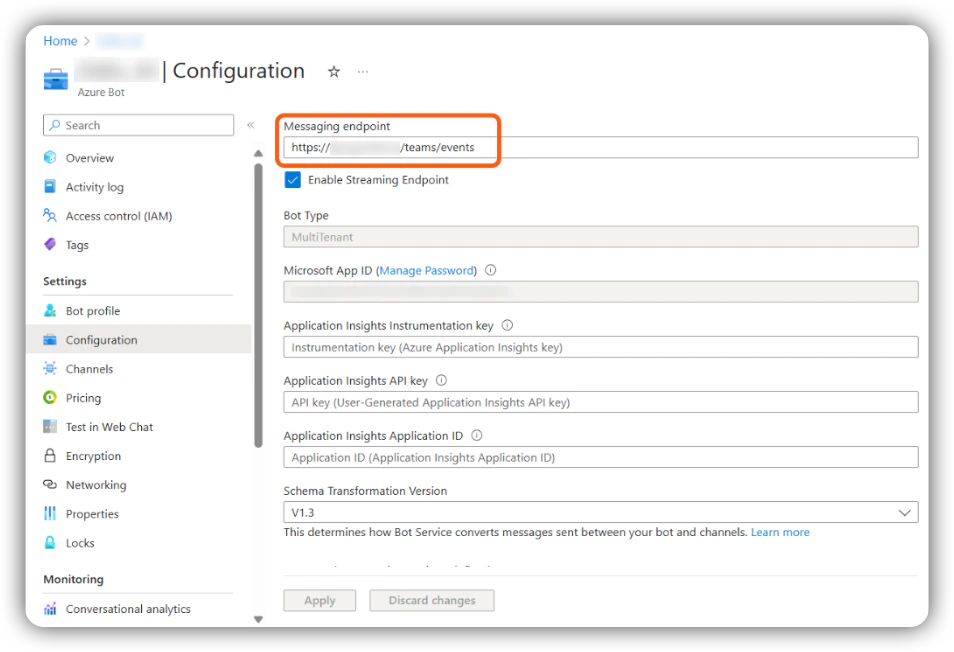
- Configuration टैब में, App ID और Tenant ID कॉपी करें, फिर Manage Passwords पर जाएँ।
- बॉट के लिए एक नया पासवर्ड बनाएँ और बाद में उपयोग के लिए इसे सहेजें।
- Azure में बॉट के लिए streaming endpoint सक्षम करें और उस एंडपॉइंट के URL की ओर इसे इंगित करें।
3. Teams चैनल सक्षम करें
- Azure पोर्टल के बाईं ओर Channels पर क्लिक करें और बॉट के लिए Teams इंटरैक्शन चैनल सक्षम करें।
4. EKB में Bot पंजीकृत करें
Cloud ग्राहक, कृपया AA Support के साथ सहायता टिकट खोलें और अपना
App ID, Tenant ID और App Password प्रदान करें ताकि बॉट आपके लिए पंजीकृत किया जा सके।- EKB में, Super Admin पृष्ठ पर जाएँ और बाईं ओर Teams Bots चुनें।
- Register Bot पर क्लिक करें।
- चरण 6–7 में एकत्र किया गया App ID, Tenant ID और Password दर्ज करें। Register Bot पर क्लिक करें।
5. Teams Dev Portal में App बनाएँ
- Teams Developer Portal पर जाएँ।
- New App पर क्लिक करें।
- ऐप जानकारी भरें:
- Short Description — आवश्यक, रिक्त नहीं हो सकता।
- Long Description — आवश्यक, रिक्त नहीं हो सकता।
- App ID फ़ील्ड को Azure से बॉट के App ID से भरें।
6. Bot सुविधाएँ कॉन्फ़िगर करें
- App Features पर जाएँ और बॉट जोड़ें, Azure से App ID प्रदान करें।
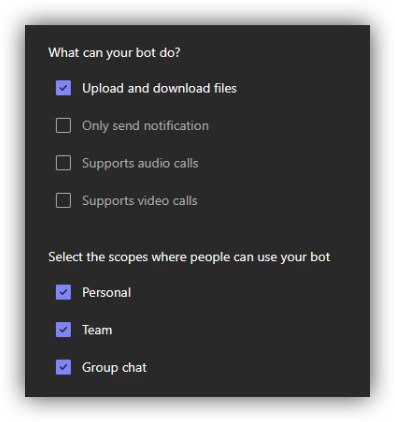
- बॉट क्षमताओं को निम्नानुसार कॉन्फ़िगर करें:
7. तैनात करें
- अपने संगठन की नई Teams एप्लिकेशन तैनात करने के लिए मानक नीति के अनुसार पैकेज तैनात करें।
- बॉट की परियोजनाओं तक पहुँच कॉन्फ़िगर करने के लिए, पहले संदेश के रूप में
!setupकमांड भेजें।
अनुशंसित तैनाती विधि
1
संगठन को प्रकाशित करें
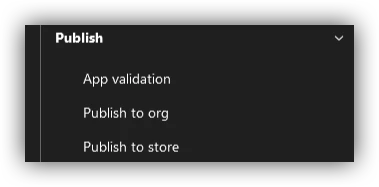
Microsoft Teams Developer Dashboard में ऐप पेज पर, बाएँ साइडबार के नीचे तक स्क्रॉल करें। Publish के अंतर्गत, Publish to org चुनें।
2
एडमिन सहमति प्रदान करें
ऐप आपके Teams इंस्टेंस में पोस्ट किया जाएगा और उसे व्यवस्थापक सहमति की आवश्यकता हो सकती है। सहमति Microsoft Teams Admin Center से प्रदान की जा सकती है।
3
प्रसार की प्रतीक्षा करें
सहमति प्रदान करने के बाद, बॉट उपयोग योग्य होने से पहले अनुमतियों के प्रसार के लिए कुछ घंटे प्रतीक्षा करें। यह विलंब Microsoft की कस्टम एप्लिकेशन की आंतरिक समीक्षा प्रक्रिया के कारण होता है, भले ही वे केवल एक संगठन तक सीमित हों।
Teams Bot सेटिंग्स विस्तार
प्रारंभिक सेटअप पूरा करने के बाद, Microsoft Teams में प्रतिक्रियाएँ प्राप्त करना शुरू करने के लिए बॉट को!setup कमांड भेजें।
डिफ़ॉल्ट व्यवहार
डिफ़ॉल्ट रूप से, बॉट सेटिंग्स प्रति-बॉट, प्रति-Teams-इंस्टेंस विस्तार रखती हैं। बॉट के लिए कॉन्फ़िगर की गई परियोजना, API key और secret पूरे Teams इंस्टेंस में लागू होते हैं — सभी चैनलों, समूहों और प्रत्यक्ष संदेशों सहित।प्रति-चैनल सेटिंग्स (केवल On-Premise)
अधिक विस्तार के लिए — जैसे कि चैनल, समूह या उपयोगकर्ता के आधार पर एक ही बॉट को कई परियोजनाओं के साथ उपयोग करना — निम्नलिखित बैकएंड एनवायरनमेंट वेरिएबल सेट करें:यह सेटिंग केवल on-premise ग्राहकों के लिए उपलब्ध है। इसका cloud-होस्टेड डिप्लॉयमेंट के लिए समर्थन नहीं है।