

प्रमाणीकरण और सेटअप
Dropbox इंटीग्रेशन Scoped Access दृष्टिकोण के साथ OAuth 2.0 प्रमाणीकरण का उपयोग करता है। संगठनों को Dropbox App Console में एक Dropbox App बनाना होगा और उपयुक्त अनुमतियाँ कॉन्फ़िगर करनी होंगी। यह इंटीग्रेशन व्यक्तिगत Dropbox खातों और Dropbox Business टीम खातों दोनों को समर्थन देता है। उचित प्राधिकरण के साथ एजेंट उपयोगकर्ता के Dropbox या साझा टीम फ़ोल्डर में फ़ाइलों तक पहुँच सकते हैं।आवश्यक अनुमतियाँ और Scopes
- files.content.write: फ़ाइल सामग्री अपलोड और संशोधित करें।
- files.content.read: फ़ाइल सामग्री डाउनलोड और पढ़ें।
- files.metadata.write: फ़ोल्डर बनाएँ, फ़ाइलें ले जाएँ, नाम बदलें और हटाएँ।
- files.metadata.read: फ़ाइल और फ़ोल्डर मेटाडेटा देखें।
- sharing.write: शेयरिंग लिंक बनाएँ और संशोधित करें।
- sharing.read: मौजूदा शेयरिंग सेटिंग्स देखें।
- team_data.member: टीम फ़ोल्डर सामग्री तक पहुँचें (Dropbox Business)।
उपलब्ध ऑपरेशन
सभी आवश्यक अनुमतियाँ कॉन्फ़िगर करने के बाद, टूलकिट निम्नलिखित ऑपरेशन सक्षम करता है:फ़ाइल ऑपरेशन
- फ़ाइल अपलोड करें: एजेंट वर्कस्पेस से Dropbox में स्वचालित संस्करण के साथ फ़ाइलें अपलोड करें।
- फ़ाइल डाउनलोड करें: स्थानीय प्रसंस्करण के लिए फ़ाइलें प्राप्त करें, आंशिक डाउनलोड का समर्थन।
- फ़ाइल ले जाएँ: स्वचालित संघर्ष समाधान के साथ फ़ोल्डर के बीच फ़ाइलें स्थानांतरित करें।
- फ़ाइल कॉपी करें: एक ही या अलग स्थान पर फ़ाइलों की प्रतिलिपि बनाएँ।
- फ़ाइल हटाएँ: फ़ाइलें हटाएँ (हटाई गई फ़ाइलों से 30 दिनों तक पुनर्प्राप्त करने योग्य)।
- फ़ाइल पुनर्स्थापित करें: हटाई गई फ़ाइलें पुनर्प्राप्त करें या पिछले संस्करण पुनर्स्थापित करें।
- फ़ाइल मेटाडेटा प्राप्त करें: आकार, संशोधित तिथि, सामग्री हैश सहित फ़ाइल विवरण प्राप्त करें।
- फ़ाइल खोजें: फ़ाइल नामों और सामग्री में पूर्ण-पाठ खोज (जहाँ समर्थित)।
- थंबनेल प्राप्त करें: चित्रों और दस्तावेज़ों के लिए पूर्वावलोकन थंबनेल उत्पन्न करें।
फ़ोल्डर प्रबंधन
- फ़ोल्डर बनाएँ: नेस्टेड पदानुक्रम के साथ नए फ़ोल्डर बनाएँ।
- फ़ोल्डर सूची देखें: पेजिनेशन समर्थन के साथ फ़ोल्डर सामग्री ब्राउज़ करें।
- फ़ोल्डर ले जाएँ: पूरी फ़ोल्डर संरचनाएँ स्थानांतरित करें।
- फ़ोल्डर कॉपी करें: सभी सामग्री के साथ फ़ोल्डरों की प्रतिलिपि बनाएँ।
- फ़ोल्डर हटाएँ: फ़ोल्डर और सभी सामग्री हटाएँ।
- फ़ोल्डर मेटाडेटा प्राप्त करें: फ़ोल्डर गुण और आँकड़े प्राप्त करें।
शेयरिंग ऑपरेशन
- साझा लिंक बनाएँ: सार्वजनिक या पासवर्ड-सुरक्षित शेयरिंग लिंक उत्पन्न करें।
- साझा लिंक सूची देखें: फ़ाइलों और फ़ोल्डरों के लिए सभी सक्रिय शेयरिंग लिंक देखें।
- साझा लिंक निरस्त करें: आगे पहुँच रोकने के लिए शेयरिंग लिंक निष्क्रिय करें।
- लिंक सेटिंग्स अपडेट करें: लिंक अनुमतियाँ और समाप्ति तिथियाँ संशोधित करें।
- साझा फ़ोल्डर बनाएँ: विशिष्ट उपयोगकर्ताओं या टीमों के साथ फ़ोल्डर साझा करें।
- फ़ोल्डर सदस्य जोड़ें: साझा फ़ोल्डर में सहयोग के लिए उपयोगकर्ताओं को आमंत्रित करें।
- फ़ोल्डर सदस्य हटाएँ: साझा फ़ोल्डर सहयोगियों की पहुँच निरस्त करें।
- लिंक समाप्ति सेट करें: स्वचालित लिंक समाप्ति तिथियाँ कॉन्फ़िगर करें।
- लिंक पासवर्ड सेट करें: पासवर्ड प्रमाणीकरण से लिंक की सुरक्षा करें।
उन्नत ऑपरेशन
- फ़ाइल संशोधन प्राप्त करें: फ़ाइलों के लिए संस्करण इतिहास तक पहुँचें (30 दिन या विस्तारित इतिहास के साथ अधिक)।
- बैच ऑपरेशन: एकल API कॉल में एकाधिक फ़ाइल ऑपरेशन करें।
- अपलोड सत्र: बड़ी फ़ाइलों (>150MB) के लिए chunked अपलोड सत्र का उपयोग करें।
- ज़िप डाउनलोड करें: एकाधिक फ़ाइलों को संपीड़ित आर्काइव के रूप में डाउनलोड करें।
- स्पेस उपयोग प्राप्त करें: खाता स्टोरेज उपयोग और उपलब्ध स्थान जाँचें।
- Paper Doc ऑपरेशन: Dropbox Paper दस्तावेज़ बनाएँ और संपादित करें।
Dropbox Business सुविधाएँ
- टीम फ़ोल्डर पहुँच: टीम फ़ोल्डर तक पहुँचें और प्रबंधित करें।
- सदस्य प्रबंधन: टीम सदस्यों और उनकी अनुमतियों की सूची देखें।
- Admin ऑपरेशन: प्रशासनिक कार्य करें (admin अनुमति आवश्यक)।
कॉन्फ़िगरेशन विकल्प
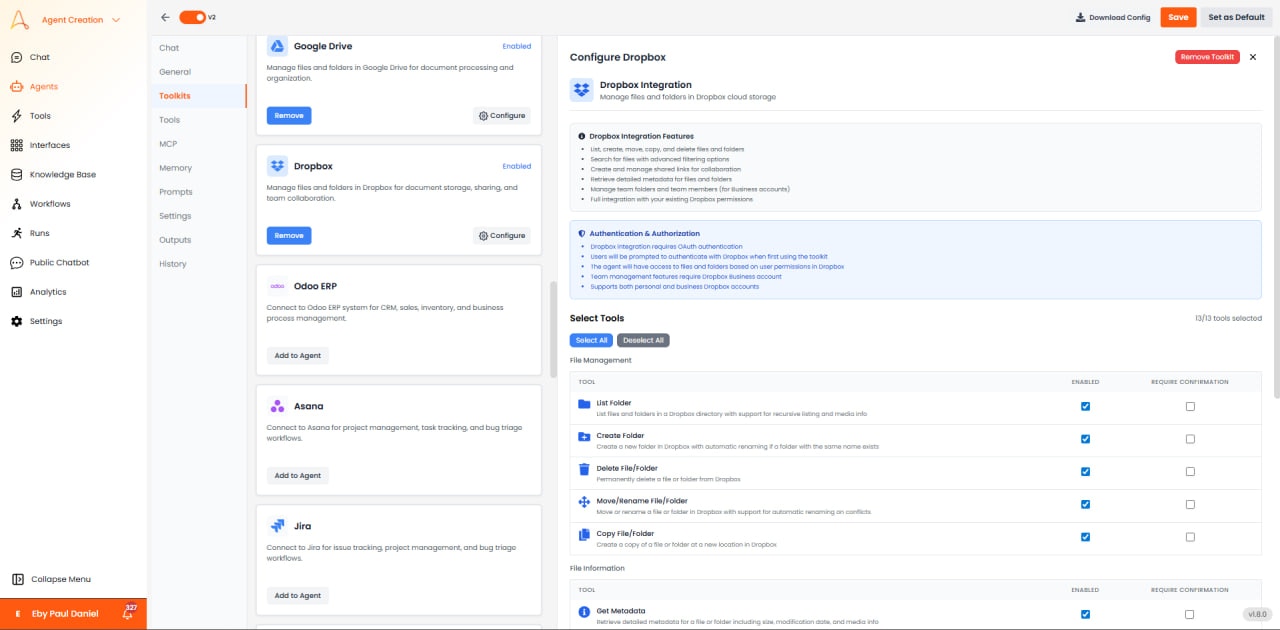
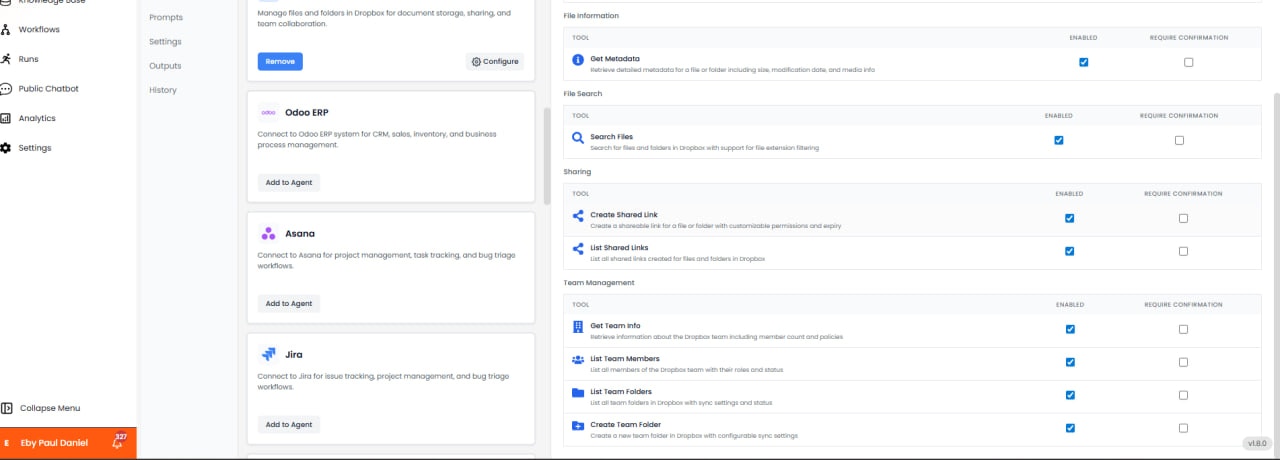
- डिफ़ॉल्ट फ़ोल्डर: Dropbox में डिफ़ॉल्ट अपलोड स्थान सेट करें।
- संघर्ष समाधान: फ़ाइल नाम संघर्षों के लिए व्यवहार चुनें (autorename, overwrite, fail)।
- Chunk आकार: बड़ी फ़ाइलों के लिए अपलोड chunk आकार कॉन्फ़िगर करें (डिफ़ॉल्ट 4MB)।
- लिंक अनुमतियाँ: शेयरिंग लिंक के लिए डिफ़ॉल्ट अनुमतियाँ (केवल देखें, संपादित करें)।
- स्वचालित हटाएँ: सफल अपलोड के बाद स्वचालित रूप से स्थानीय फ़ाइलें हटाएँ।
उपयोग के मामले
- फ़ाइल स्टोरेज: महत्वपूर्ण दस्तावेज़ और डेटा को एजेंट वर्कस्पेस से क्लाउड में बैकअप करें।
- बैकअप स्वचालन: महत्वपूर्ण फ़ाइलों का Dropbox पर स्वचालित बैकअप शेड्यूल करें।
- फ़ाइल शेयरिंग: हितधारकों की पहुँच के लिए रिपोर्ट, दस्तावेज़ या डेटासेट के लिए शेयरिंग लिंक उत्पन्न करें।
- सहयोगी वर्कफ़्लो: सहयोग के लिए साझा टीम फ़ोल्डर में फ़ाइलें अपलोड करें।
- दस्तावेज़ वितरण: साझा लिंक के माध्यम से कई प्राप्तकर्ताओं को उत्पादित रिपोर्ट वितरित करें।
- डेटा माइग्रेशन: Dropbox को मध्यस्थ के रूप में उपयोग करके स्टोरेज प्रणालियों के बीच फ़ाइलें स्थानांतरित करें।
- संस्करण नियंत्रण: दस्तावेज़ प्रबंधन के लिए Dropbox की स्वचालित संस्करण का लाभ उठाएँ।
- मीडिया लाइब्रेरी: चित्र, वीडियो और मीडिया संपत्तियों को संग्रहीत और व्यवस्थित करें।
सर्वोत्तम प्रथाएँ
- पाथ पहचानकर्ताओं का उपयोग करें: स्थिरता के लिए पाथ द्वारा फ़ाइलों को संदर्भित करें (case-insensitive)।
- Chunked अपलोड: 150MB से बड़ी फ़ाइलों के लिए हमेशा अपलोड सत्र का उपयोग करें।
- बैच अनुरोध: API कॉल कम करने के लिए कई ऑपरेशन को समूहित करें (प्रति बैच अधिकतम 1,000 ऑपरेशन)।
- दर सीमा की निगरानी करें: Dropbox दर सीमा लागू करता है; रिट्राई के लिए एक्स्पोनेंशियल बैकऑफ़ लागू करें।
- लिंक समाप्ति: संवेदनशील सामग्री के लिए शेयरिंग लिंक पर समाप्ति तिथियाँ सेट करें।
- फ़ोल्डर व्यवस्था: फ़ाइलों को व्यवस्थित रखने के लिए स्पष्ट फ़ोल्डर पदानुक्रम का उपयोग करें।
- स्थान जाँचें: बड़े अपलोड से पहले उपलब्ध स्टोरेज सत्यापित करें।
दर सीमा और कोटा
Dropbox API ऐप प्रकार और खाता स्तर के आधार पर दर सीमा लागू करता है। मानक सीमा: व्यक्तिगत उपयोगकर्ताओं के लिए 40 अनुरोध/सेकंड। बैच ऑपरेशन एकल अनुरोध के रूप में गिने जाते हैं। HTTP 429 प्रतिक्रियाओं की निगरानी करें और एक्स्पोनेंशियल बैकऑफ़ के साथ रिट्राई लॉजिक लागू करें (सुझाव: 1s, 2s, 4s, 8s)।सामान्य समस्याएँ और समाधान
- पाथ नहीं मिला: पाथ वर्तनी और case सत्यापित करें (Dropbox paths case-insensitive लेकिन case-preserving हैं)।
- अपर्याप्त स्थान: अपलोड से पहले खाता स्टोरेज जाँचें। आवश्यकता होने पर प्लान अपग्रेड करें।
- दर सीमा अतिक्रमित: एक्स्पोनेंशियल बैकऑफ़ लागू करें और बैच ऑपरेशन का उपयोग करने पर विचार करें।
- अपलोड टाइमआउट: नेटवर्क बाधाओं को संभालने के लिए बड़ी फ़ाइलों के लिए chunked अपलोड सत्र का उपयोग करें।
- अनुमति अस्वीकृत: सत्यापित करें कि OAuth scopes में ऑपरेशन के लिए आवश्यक अनुमतियाँ शामिल हैं।