

कॉन्फ़िगरेशन
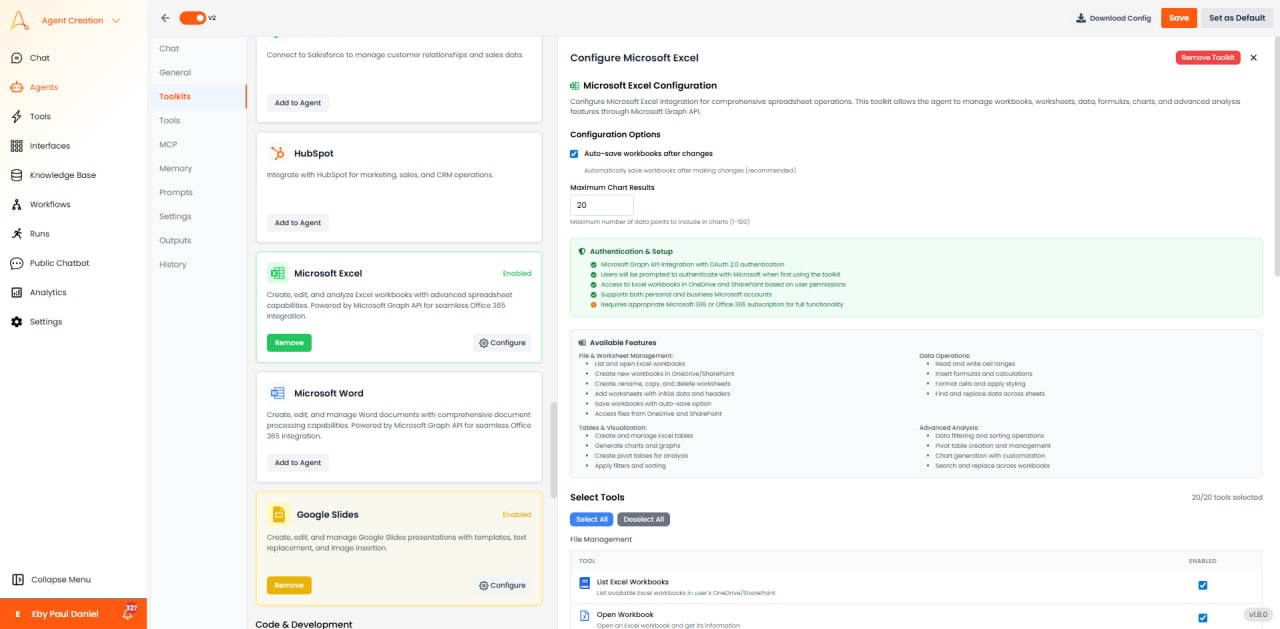
- ऑटो-सेव: सक्षम
- अधिकतम चार्ट परिणाम: 20
- प्रमाणीकरण: OAuth 2.0
- डेटा पहुँच: Read/Write, टेबल, चार्ट, फ़ॉर्मूले, उन्नत विश्लेषण
उपलब्ध टूल (20/20)
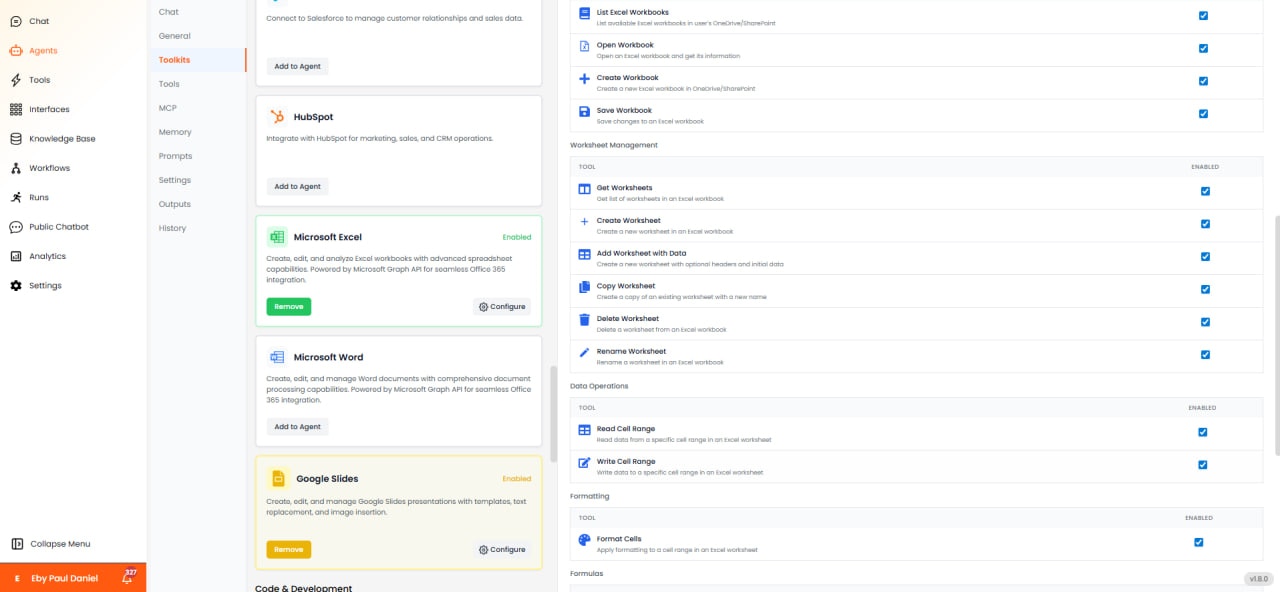
वर्कबुक और वर्कशीट प्रबंधन
- Excel वर्कबुक सूची देखें: सभी Excel फ़ाइलें देखें।
- वर्कबुक खोलें: मौजूदा वर्कबुक खोलें।
- वर्कबुक बनाएँ: नया वर्कबुक बनाएँ।
- वर्कबुक सहेजें: वर्तमान वर्कबुक सहेजें।
- वर्कशीट प्राप्त करें: वर्कबुक में सभी वर्कशीट की सूची देखें।
- वर्कशीट बनाएँ: नई वर्कशीट जोड़ें।
- डेटा के साथ वर्कशीट जोड़ें: वर्कशीट बनाएँ और डेटा से भरें।
- वर्कशीट कॉपी करें: वर्कशीट की प्रतिलिपि बनाएँ।
- वर्कशीट हटाएँ: वर्कशीट हटाएँ।
- वर्कशीट का नाम बदलें: वर्कशीट का नाम बदलें।
डेटा ऑपरेशन
- सेल सीमा पढ़ें: सीमा से मान प्राप्त करें।
- सेल सीमा लिखें: सीमा में मान अपडेट करें।
- सेल फ़ॉर्मेट करें: फ़ॉर्मेटिंग लागू करें (फ़ॉन्ट, रंग, बॉर्डर)।
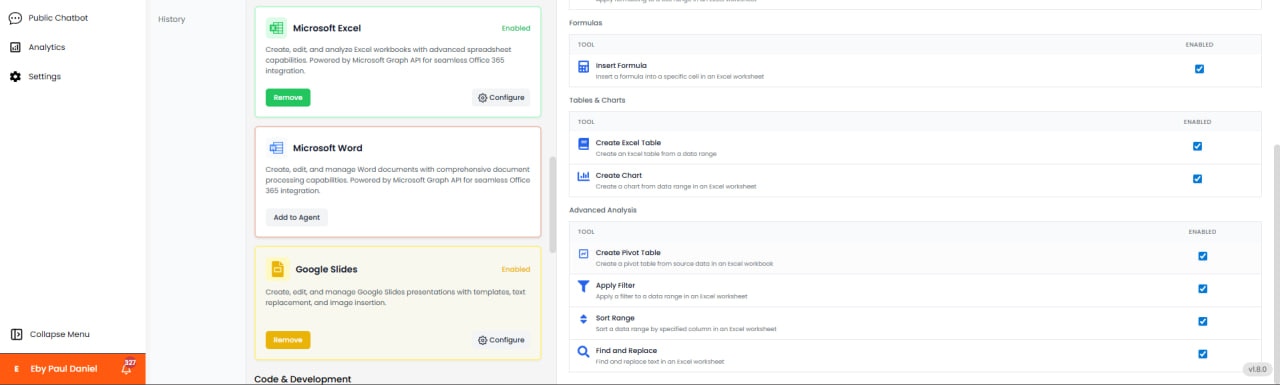
- फ़ॉर्मूला डालें: Excel फ़ॉर्मूले जोड़ें।
टेबल और विश्लेषण
- Excel टेबल बनाएँ: सीमा को टेबल में बदलें।
- चार्ट बनाएँ: डेटा से चार्ट डालें।
- पिवट टेबल बनाएँ: पिवट टेबल उत्पन्न करें।
- फ़िल्टर लागू करें: सीमा में डेटा फ़िल्टर करें।
- सीमा क्रमबद्ध करें: डेटा क्रमबद्ध करें।
- खोजें और बदलें: मान खोजें और बदलें।
उपयोग के मामले
- वित्तीय मॉडलिंग: फ़ॉर्मूले और परिदृश्यों के साथ वित्तीय मॉडल बनाएँ।
- डेटा विश्लेषण: पिवट टेबल और चार्ट के साथ डेटासेट प्रोसेस करें।
- रिपोर्ट स्वचालन: प्रारूपित Excel रिपोर्ट बनाएँ।
- बिक्री डैशबोर्ड: इंटरैक्टिव डैशबोर्ड बनाएँ।
- डेटा समेकन: कई स्रोतों से डेटा को मिलाएँ।