

फ़ाइल आकार सीमा
प्रत्येक फ़ाइल 200 MB या उससे कम होनी चाहिए। यदि फ़ाइल इस सीमा से अधिक है, तो अपलोड करने से पहले इसे छोटे खंडों में विभाजित करें।समर्थित फ़ाइल प्रारूप
दस्तावेज़
PDF, DOCX, TXT, MD, HTML
डेटा फ़ाइलें
CSV, JSON, XML
मल्टीमीडिया
MP3, MP4
अपलोड विधियाँ
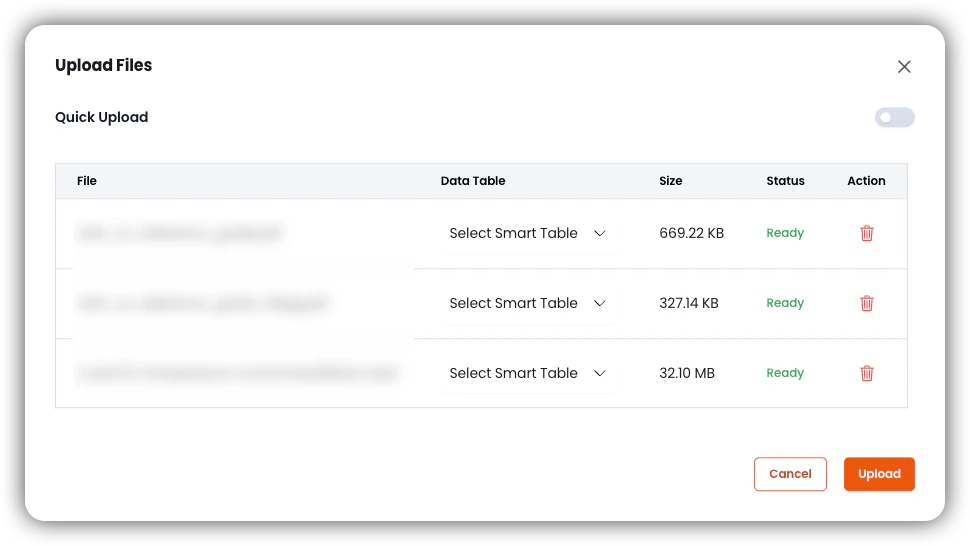
अपलोड करते समय, आप दो प्रोसेसिंग मोड के बीच चयन कर सकते हैं:- नियमित अपलोड — फ़ाइलें प्रोसेसिंग कतार में प्रवेश करती हैं और क्रम में हैंडल की जाती हैं। बल्क अपलोड, बड़ी फ़ाइलों, या एक साथ कई फ़ाइलों के लिए सर्वोत्तम।
- त्वरित अपलोड — फ़ाइलें तुरंत प्रोसेस होती हैं, कतार को बायपास करती हैं। उन एकल छोटी फ़ाइलों के लिए सर्वोत्तम जिनकी तुरंत उपलब्धता आवश्यक है।
फ़ाइलें अपलोड करने के तरीके
वह विधि चुनें जो आपके वर्कफ़्लो के साथ सबसे अच्छी तरह मेल खाती है:- खींचें और छोड़ें
- फ़ाइल अपलोड
- फ़ोल्डर अपलोड
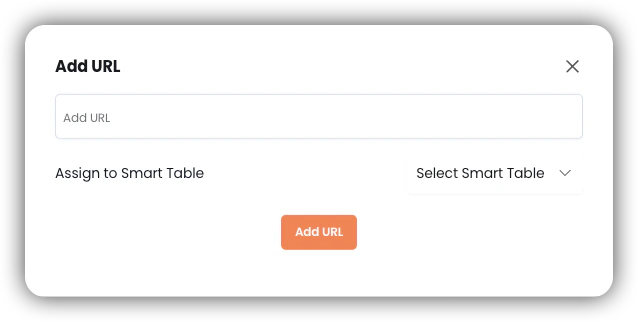
- URL अपलोड
- वेब क्रॉलिंग
अपने फ़ाइल एक्सप्लोरर से सीधे KB अपलोड क्षेत्र में फ़ाइलें खींचें।
1
फ़ाइलें खींचें
अपने फ़ाइल एक्सप्लोरर से एक या अधिक फ़ाइलों को KB अपलोड क्षेत्र में खींचें।
2
सत्यापित करें और अपलोड करें
अपलोड करने के लिए अपनी फ़ाइलों को सत्यापित करें और तैयार होने पर अपलोड पर क्लिक करें।
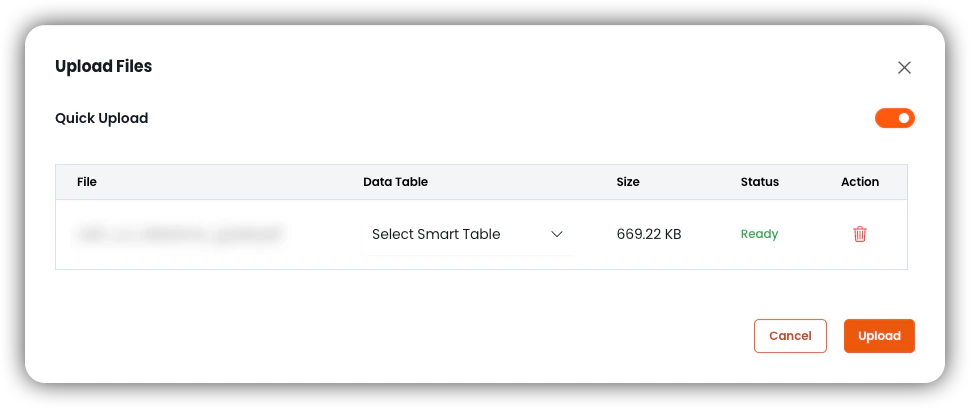
एकल-फ़ाइल अपलोड के लिए, तत्काल प्रोसेसिंग के लिए आप वैकल्पिक रूप से त्वरित अपलोड सक्षम कर सकते हैं।
3
प्रोसेसिंग
आपकी फ़ाइलें प्रोसेस होंगी और Knowledge Base में जोड़ दी जाएँगी।
सर्वोत्तम प्रथाएँ
1
अपनी फ़ाइलों को सत्यापित करें
अपलोड करने से पहले पुष्टि करें कि फ़ाइलें ठीक से प्रारूपित हैं और दूषित नहीं हैं।
2
बड़े डेटा सेट के लिए संरचित प्रारूपों का उपयोग करें
डेटा-भारी अपलोड के लिए, CSV या JSON को प्राथमिकता दें — वे असंरचित पाठ की तुलना में अधिक कुशलता से प्रोसेस होते हैं।
3
मेटाडेटा साफ़ करें
अनावश्यक मेटाडेटा या अतिरिक्त प्रारूपण हटाएँ जो AI प्रोसेसिंग में बाधा डाल सकते हैं।
4
ओवरसाइज़ फ़ाइलों को विभाजित करें
200 MB से अधिक किसी भी फ़ाइल को अपलोड करने से पहले छोटे खंडों में विभाजित करना होगा।