Toolkit Base de données
Le toolkit Base de données transforme les agents en analystes de données experts, offrant un accès complet aux bases de données et des capacités de visualisation de données. Les agents peuvent se connecter à des bases de données SQL externes et à des Smart Tables internes pour interroger, analyser et visualiser des données avec des outils de création de graphiques intégrés.
Options de configuration
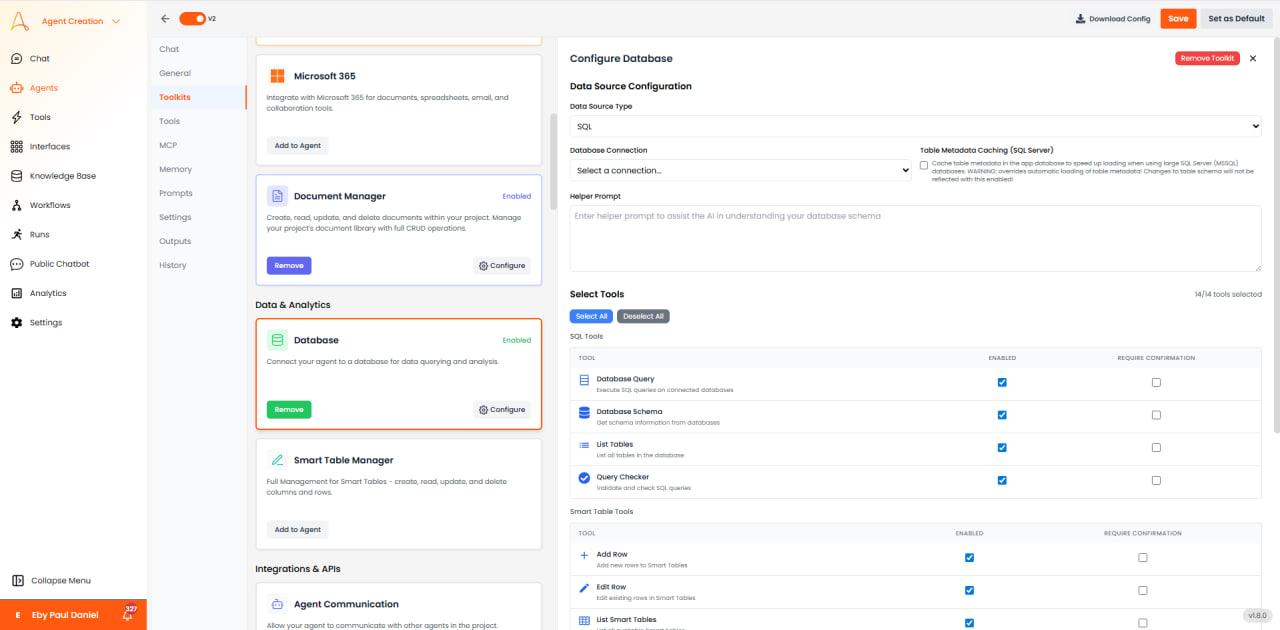
- Type de source de données : Choisissez entre SQL (bases de données externes), Smart Tables (données internes) ou fichiers CSV/Excel.
- Connexion à la base de données : Sélectionnez parmi les connexions de base de données configurées pour les sources de données SQL.
- Cache des métadonnées de tables : Pour SQL Server, vous pouvez optionnellement mettre en cache les métadonnées de tables pour accélérer le chargement avec les grandes bases de données.
- Prompt d'aide : Fournissez un contexte supplémentaire pour aider l'IA à comprendre votre schéma et la structure de votre base de données.
Outils disponibles
Le toolkit Base de données fournit 14 outils organisés en quatre catégories :
Outils SQL (4 outils)
- Requête de base de données : Exécuter des requêtes SQL sur les bases de données connectées pour récupérer et analyser les données.
- Schéma de base de données : Obtenir des informations complètes sur le schéma des bases de données, y compris les tables, les colonnes et les relations.
- Lister les tables : Lister toutes les tables disponibles dans la base de données connectée.
- Vérificateur de requêtes : Valider et vérifier les requêtes SQL pour les erreurs de syntaxe avant l'exécution.
Outils Smart Table (4 outils)
- Ajouter une ligne : Ajouter de nouvelles lignes aux Smart Tables pour la saisie de données et la création d'enregistrements.
- Modifier une ligne : Modifier les lignes existantes dans les Smart Tables pour mettre à jour les valeurs des données.
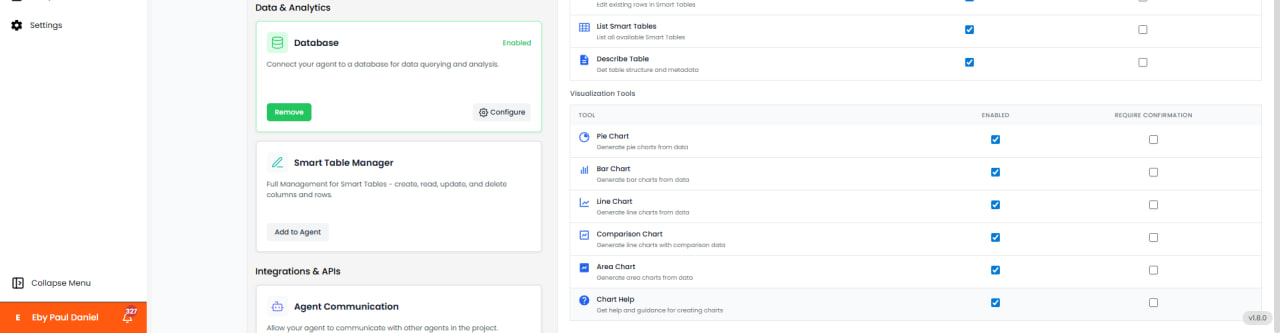
- Lister les Smart Tables : Lister tous les Smart Tables disponibles dans le projet en cours.
- Décrire une table : Obtenir la structure détaillée de la table et les métadonnées, y compris les définitions de colonnes et les types de données.
Outils de visualisation (6 outils)
- Graphique circulaire : Générer des graphiques circulaires à partir de données pour montrer les proportions et les pourcentages.
- Graphique à barres : Générer des graphiques à barres à partir de données pour comparer les valeurs entre catégories.
- Graphique linéaire : Générer des graphiques linéaires à partir de données pour visualiser les tendances au fil du temps.
- Graphique de comparaison : Générer des graphiques linéaires avec des données de comparaison pour l'analyse multi-séries.
- Graphique en aires : Générer des graphiques en aires à partir de données pour montrer les totaux cumulés et les tendances.
- Aide pour les graphiques : Obtenir de l'aide et des conseils pour créer des graphiques avec des bonnes pratiques et des exemples.
Cas d'utilisation
- Intelligence d'affaires : Interroger les bases de données de ventes pour générer des rapports de revenus avec une visualisation graphique automatique.
- Analyse de données : Analyser les données clients à partir des Smart Tables et créer des visualisations de tendances.
- Automatisation des rapports : Exécuter des requêtes planifiées et générer des rapports formatés avec des graphiques.
- Exploration de bases de données : Utiliser les outils de schéma pour comprendre la structure et les relations de la base de données.
- Validation de données : Vérifier les requêtes SQL avant l'exécution pour prévenir les erreurs.
- Création de tableaux de bord : Construire des tableaux de bord interactifs avec plusieurs types de graphiques à partir de requêtes de base de données.