Conectar Google Drive a la Base de Conocimiento
Con el conector de Google Drive, puede traer documentos, hojas de cálculo, presentaciones y otros archivos directamente a la Base de Conocimiento. Una vez conectado, EKB sincroniza automáticamente el contenido de su Google Drive, haciéndolo buscable y accesible para sus agentes de IA. Esto garantiza que sus archivos más actualizados siempre estén disponibles — empoderando a su equipo para recuperar insights, responder preguntas y construir flujos de trabajo impulsados por IA a partir de sus datos existentes en Google Drive.
Conectar con Google Drive
Abrir Configuración del Proyecto
En su proyecto EKB, navegue a Settings en la barra lateral.
Ir a Conexiones
Seleccione la pestaña Connections y encuentre la tarjeta Google Drive.
Abrir la ventana emergente de Google Drive
Haga clic en la tarjeta Google Drive. Aparece una ventana emergente con la opción de conectar su Google Drive para sincronizar archivos a su Base de Conocimiento. Haga clic en + Connect Google Drive.
Iniciar sesión en Google
Será redirigido a la página de inicio de sesión de Google. Autentíquese con su cuenta de Google y otorgue a EKB los permisos necesarios para acceder a sus archivos.
Verificar la conexión
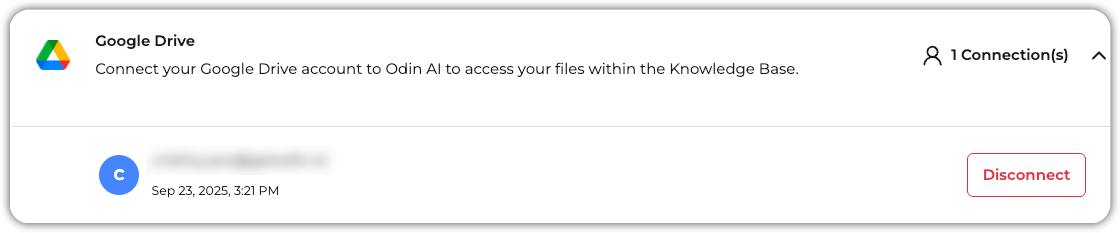
Una vez conectada, su cuenta de Google aparecerá listada bajo la conexión de Google Drive en la pestaña Connections.
Agregar Datos desde Google Drive
Navegar a KB Data
En su proyecto EKB, navegue a Knowledge Base > KB Data.
Agregar una nueva URL
Haga clic en + New y seleccione URL Upload.
Pegar la URL de Google Drive
En la ventana emergente que aparece, pegue la URL del archivo o carpeta de Google Drive que desea agregar a la Base de Conocimiento y haga clic en Add URL.
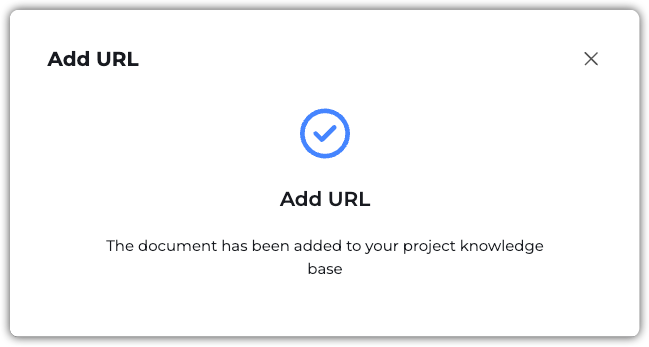
Una vez que se agreguen los archivos, recibirá el siguiente mensaje de confirmación: