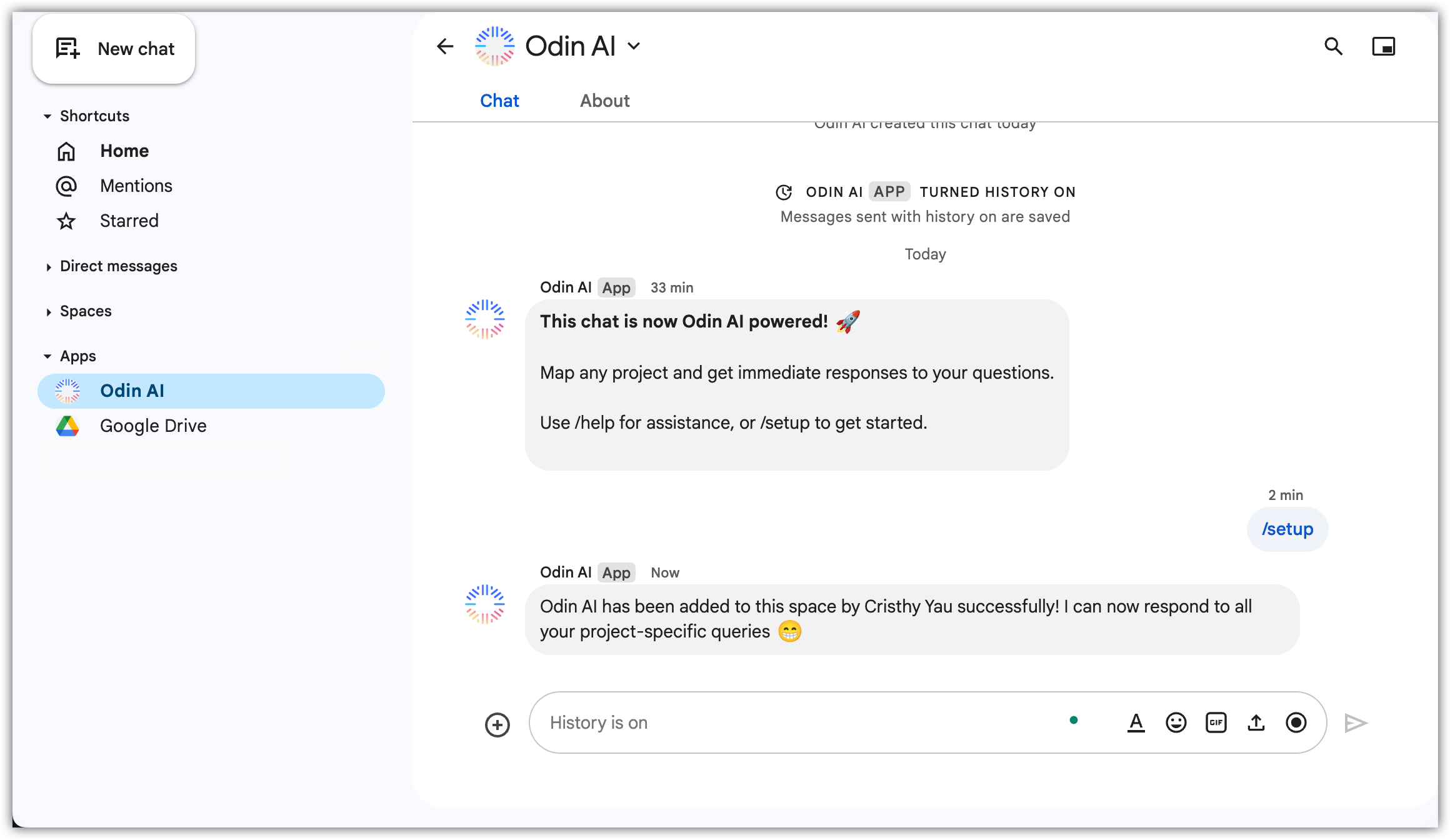
Integre el Chatbot de EKB a Google Workspace
Integrar el Chatbot de EKB con Google Workspace permite un acceso fluido a su asistente de IA directamente dentro de Google Chat. Esta integración permite a su equipo interactuar con EKB en tiempo real, ya sea respondiendo preguntas, automatizando workflows u operaciones diarias, todo sin salir de su espacio de trabajo.
Este artículo lo guía a través de la instalación y configuración del Chatbot de EKB en Google Workspace, permitiendo a su equipo colaborar de manera más eficiente y optimizar las tareas diarias.
Requisitos Previos
- Su proyecto es Público
- Usted tiene:
- Pre-configurado la apariencia de su chatbot de EKB
- el
project idde su Proyecto a la mano - un conjunto de API Key + Secret para configurar la aplicación de EKB en Google Workspace
Instalar EKB en Google Workspace
- En su proyecto de EKB, navegue a Public Chatbot.
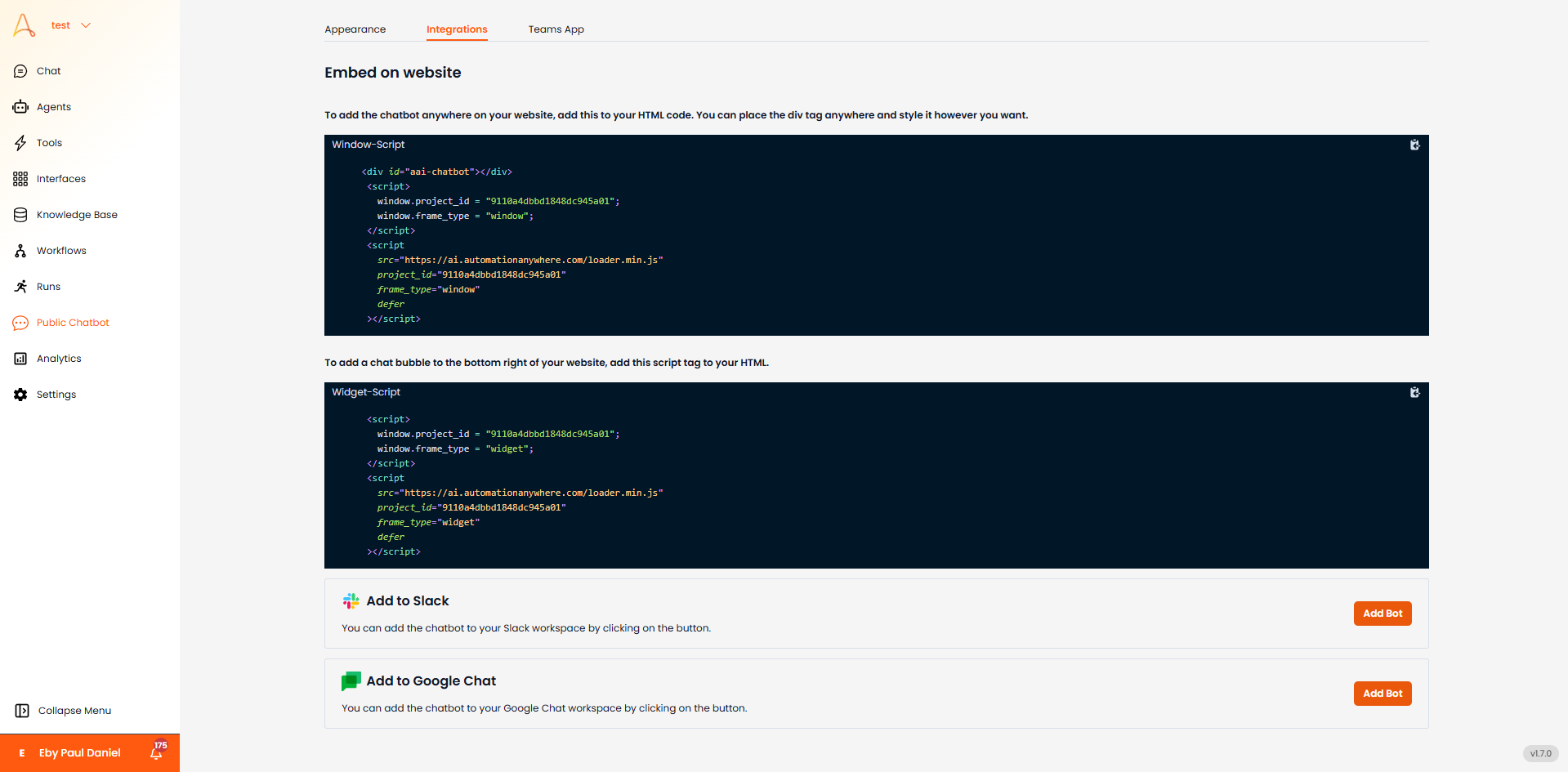
- Vaya a la pestaña Integrations.
- Desplácese hacia abajo a la sección Add to Google Chat y haga clic en Add Bot. Será redirigido al Marketplace de Google Workspace.

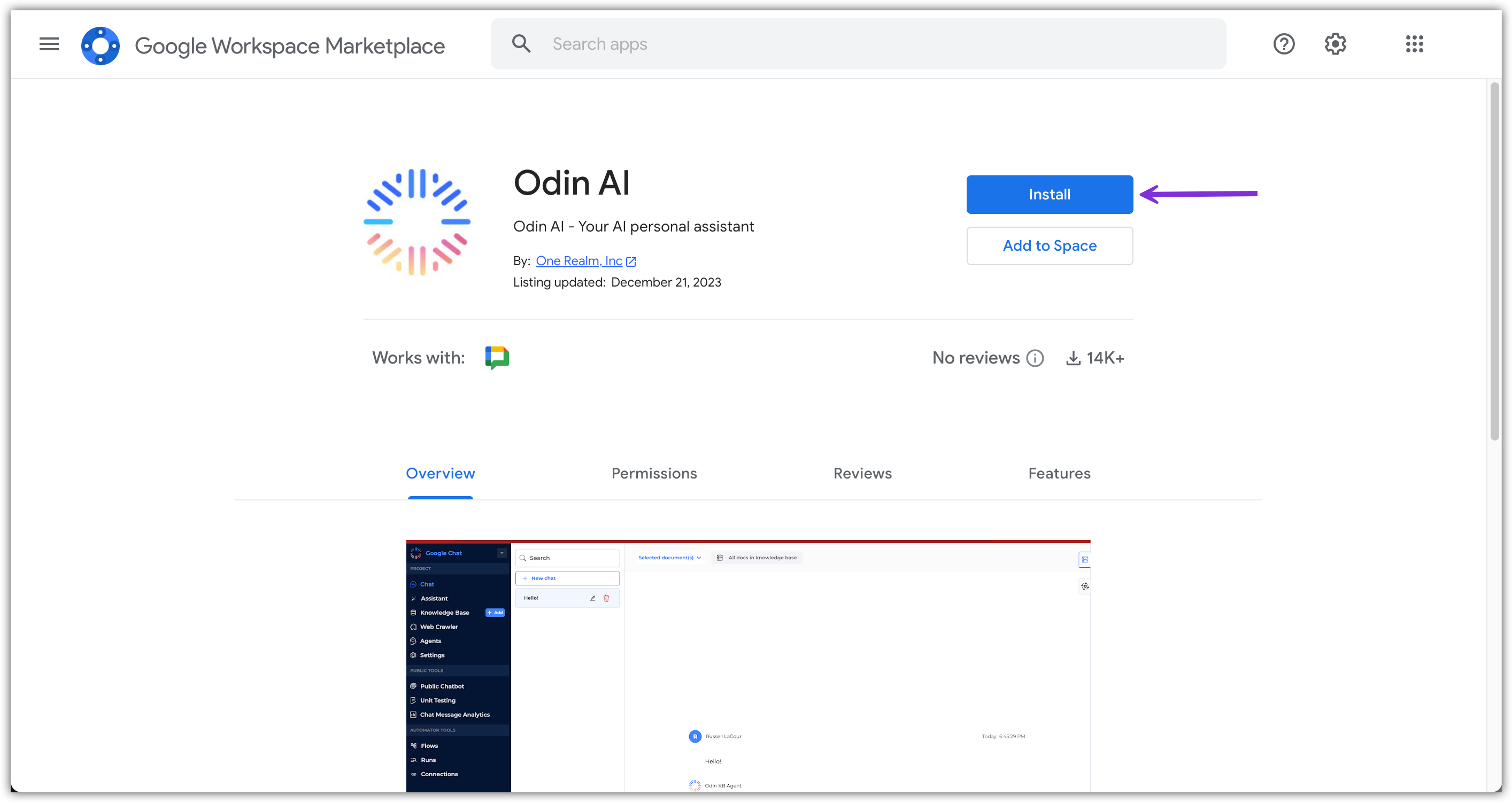
- En el Marketplace de Google Workspace, haga clic en Install.
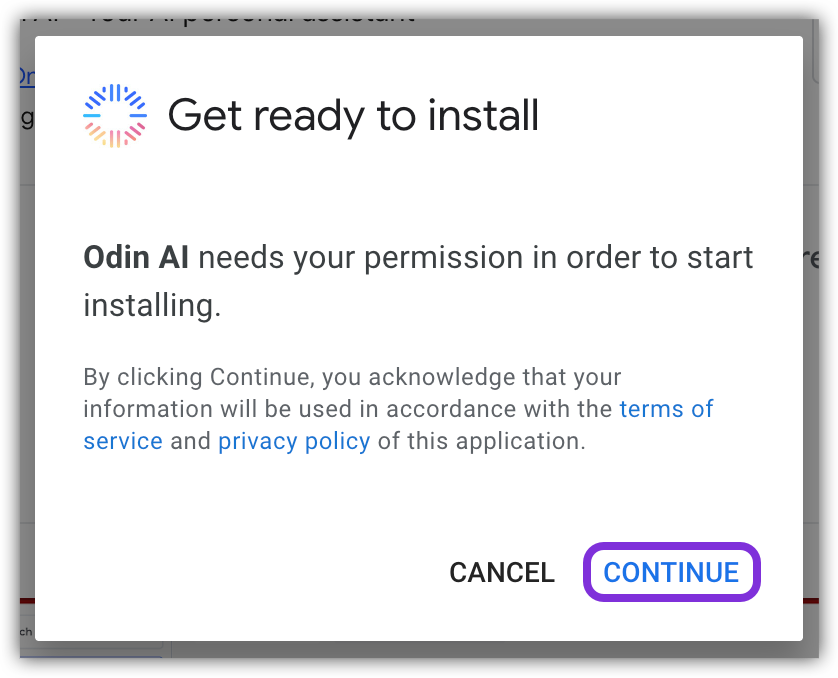
- En la ventana emergente que aparece, haga clic en Continue para comenzar la instalación.
- Aparece otra ventana emergente, que le solicita iniciar sesión en su cuenta de Google Workspace.
- Después de iniciar sesión, se le pedirá otorgar permisos a One Realm Inc. para acceder a información específica.
- Una vez que se otorguen todos los permisos requeridos, EKB se instalará en su Google Workspace. Haga clic en Done para cerrar la ventana emergente.
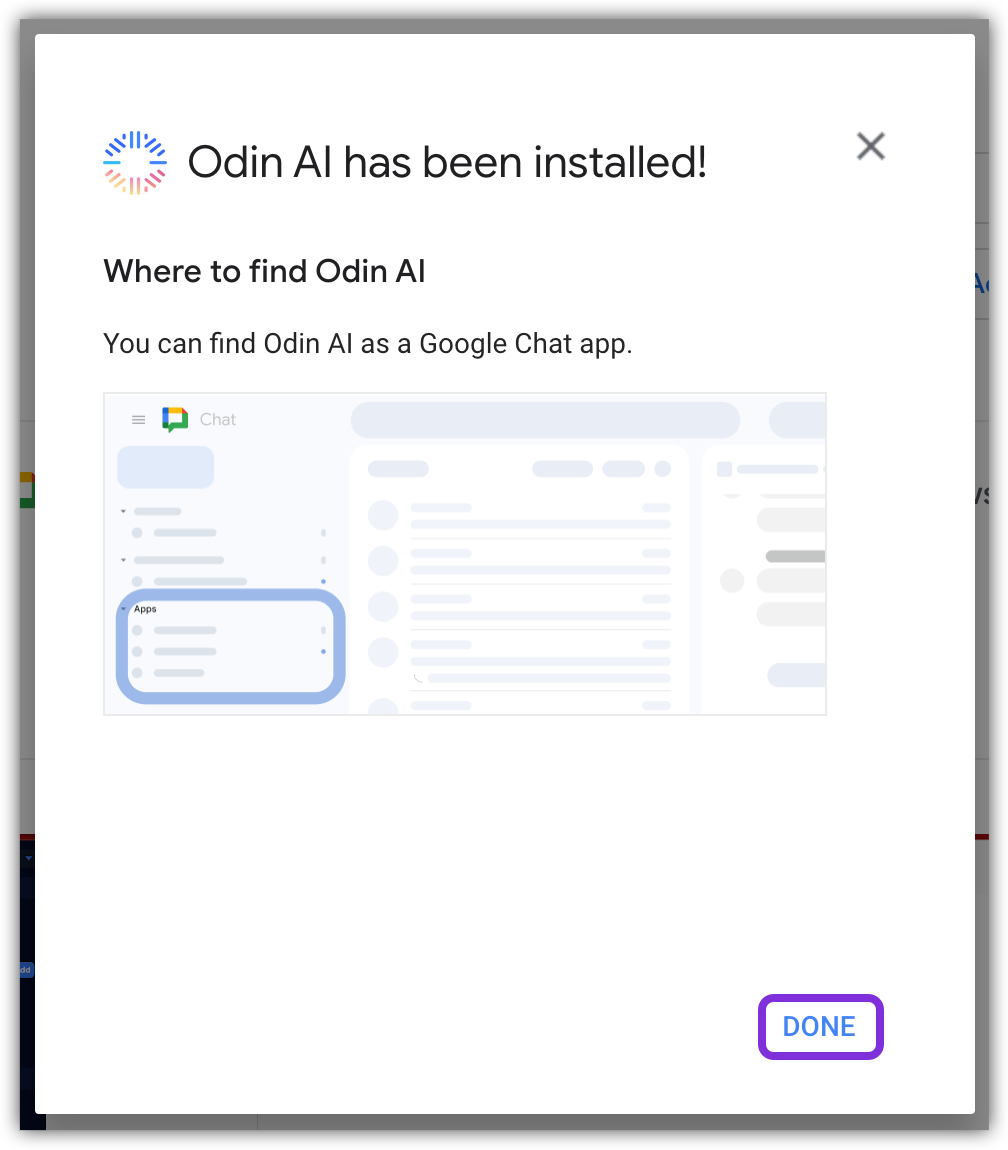
- Navegue a Google Chat y ubique la aplicación EKB en la sección Apps.
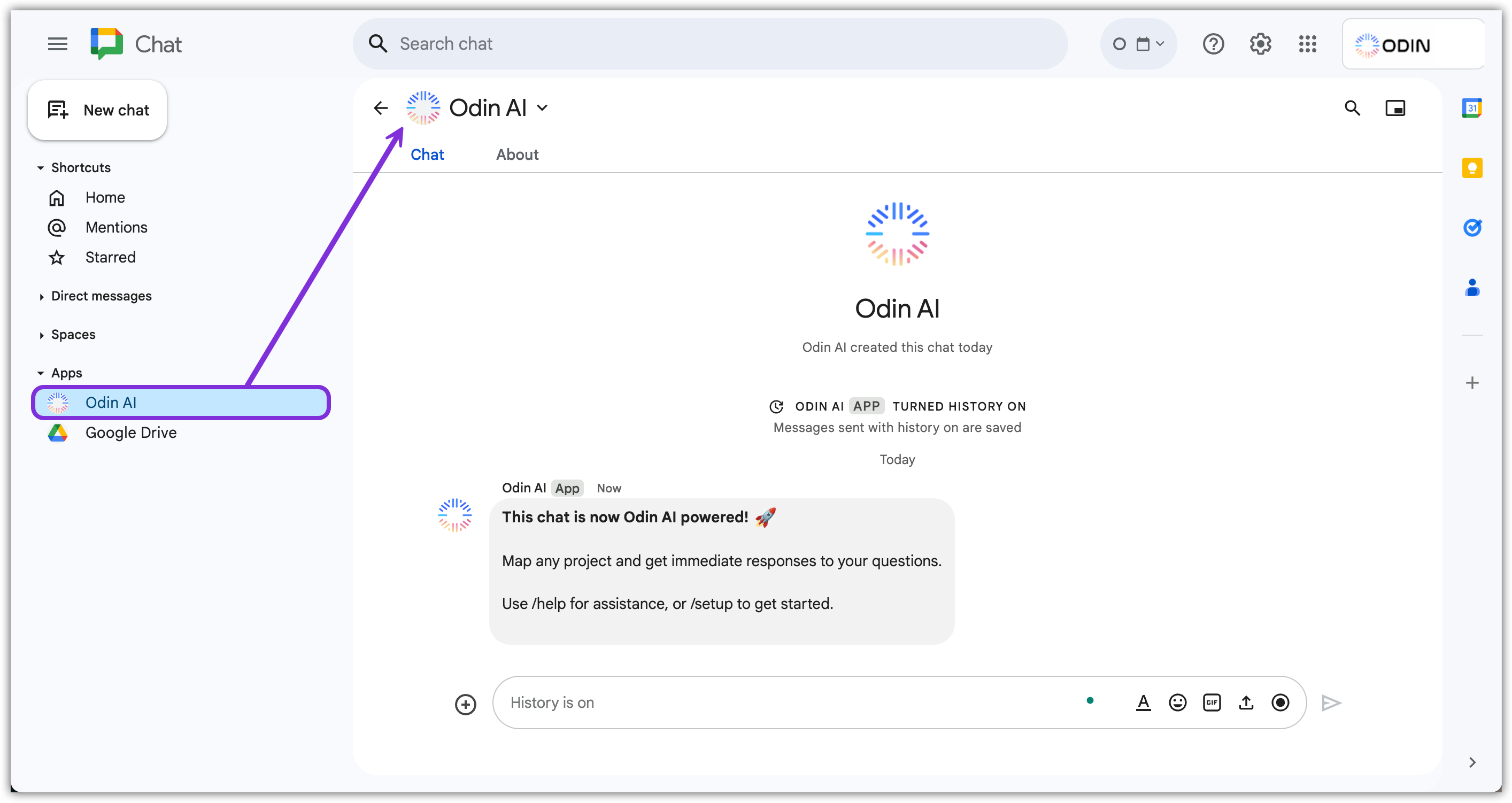
✓
Now that the EKB app is installed in your Google Workspace, you need to set it up to begin using it!
Configurar EKB en Google Chat
- Within the EKB chat in Google Chat, type
/setup, click the option that appears above the text box, and click Send . This command prompts the EKB app setup window to enter project details.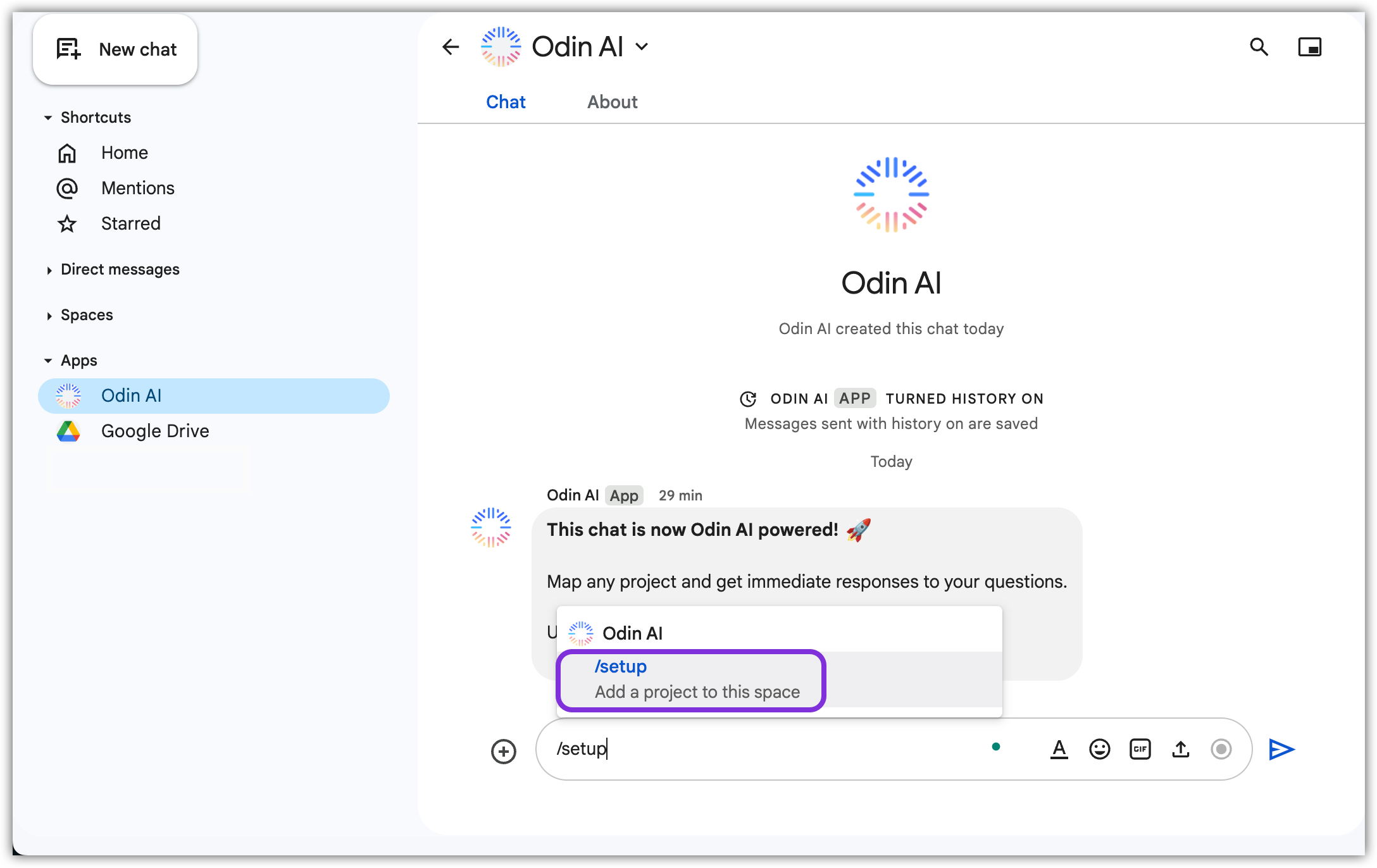
- En la ventana emergente que aparece, ingrese la siguiente información y haga clic en Submit:
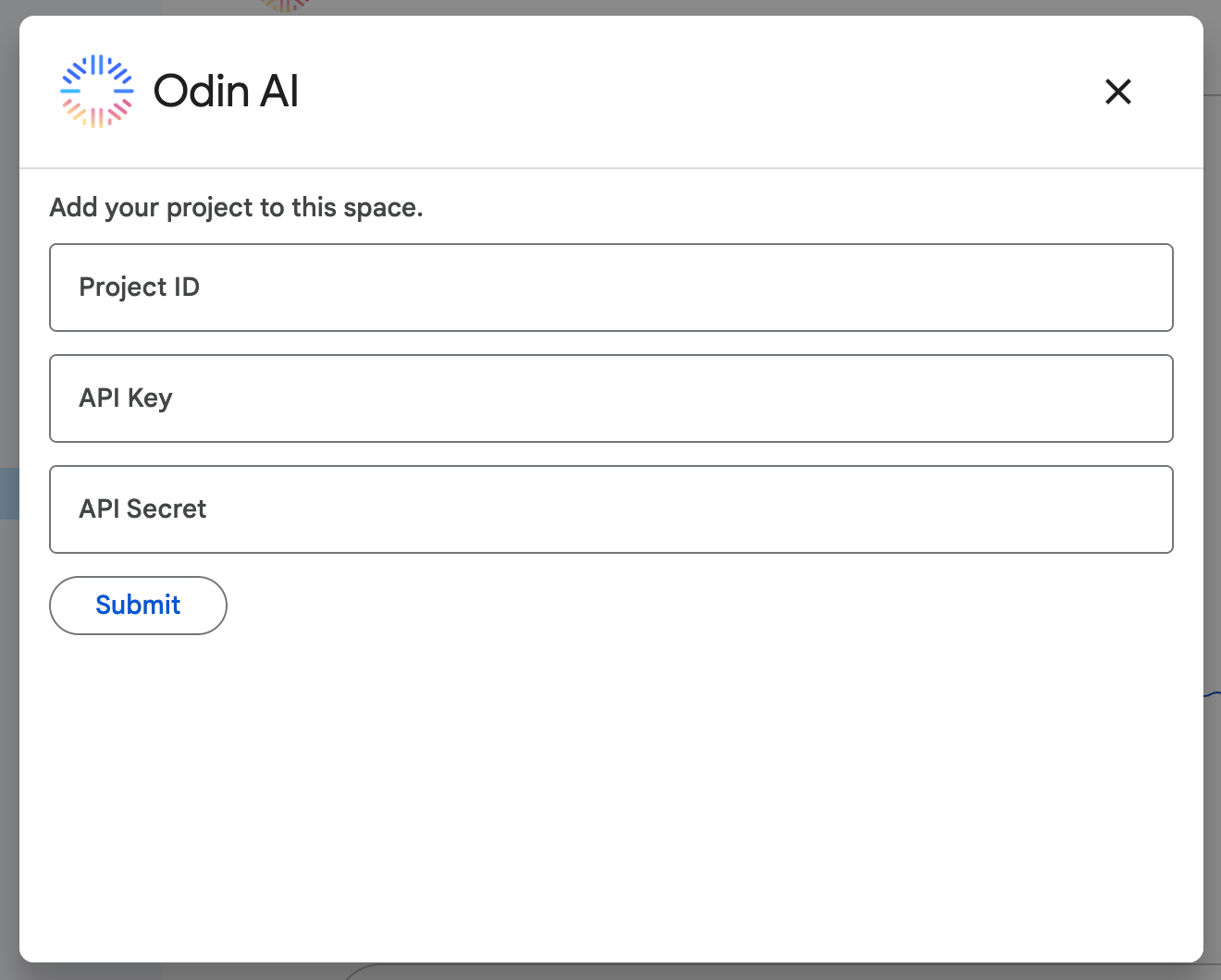 a. Project ID
b. API Key
c. API Secret
a. Project ID
b. API Key
c. API Secret - ¡La aplicación de EKB ahora está lista para usar dentro de Google Chat!