Constructor de flujos de trabajo V2
EK v1.7.0 introduce el Constructor de flujos de trabajo V2, anteriormente conocido como Workflows en la interfaz de EKB. El Constructor de flujos de trabajo, en Herramientas, le permite construir el mismo tipo de flujos de trabajo a través de una interfaz actualizada que es más intuitiva y fácil de usar. Los flujos de trabajo que se crearon antes de esta versión seguirán funcionando sin modificaciones. Una versión futura le permitirá migrar sus flujos de trabajo V1 a este nuevo diseño V2.
Uso del constructor de flujos de trabajo V2
- Seleccione un Proyecto existente o inicie uno nuevo.
- Seleccione Herramientas en el menú de navegación de la izquierda.
- En la esquina superior derecha, haga clic en el botón + Nuevo flujo > Crear herramienta.
- Seleccione el bloque "Agregar desencadenante" para añadir un desencadenante que iniciará su flujo de trabajo.
- Entrada manual: Inicia según algo que el usuario ingresa en el chat.
- Carga de archivos: Inicia cuando el usuario carga un archivo.
- Programación: Inicia según una programación que usted establezca.
- Correo electrónico: Inicia después de recibir un correo electrónico.
- Seleccione el ícono del desencadenante para actualizar sus propiedades, como la entrada manual necesaria.
- Desde el menú de herramientas personalizadas, arrastre y suelte un Agente, Herramienta, Desencadenante, Salida final o Condición en la página del constructor de flujos de trabajo.
- Arrastre y suelte desde el [+] hasta el punto del desencadenante para vincular el Agente, Herramienta, Desencadenante, Condición o Salida final a su flujo.
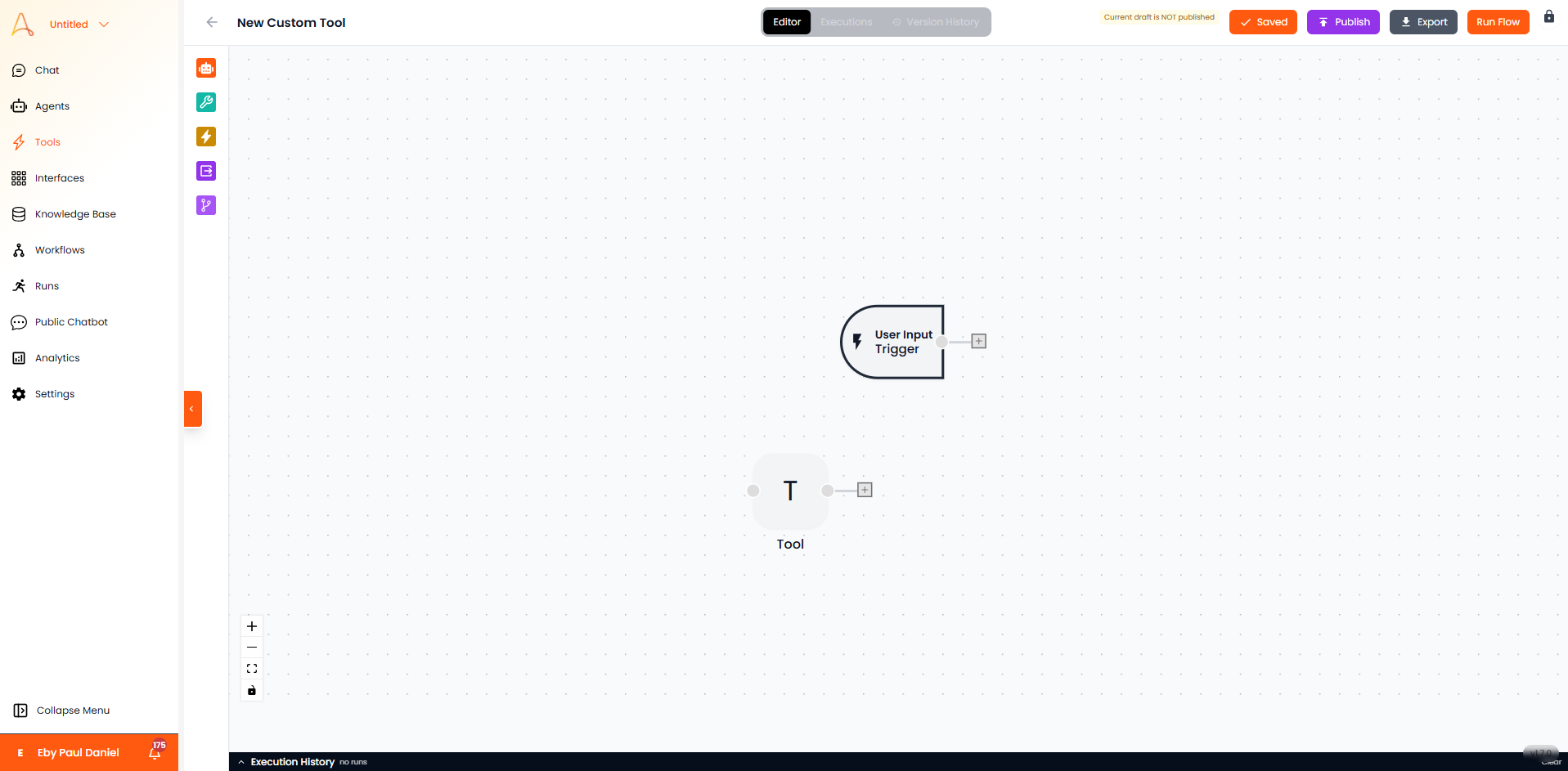
- Siga agregando componentes según sea necesario para construir su flujo de trabajo. Seleccione cada componente para configurarlo. 10.Use el botón Ejecutar flujo para probar su flujo de trabajo.
- Cuando esté listo, use el botón Publicar para publicar su flujo de trabajo, haciéndolo disponible para el sistema y los miembros del Proyecto.
Transferencia de datos
Hay muchos escenarios diferentes en los que puede transferir datos de un paso a otro. Aquí hay un ejemplo típico que puede aplicar en este u otros escenarios.
- Usando los pasos anteriores, cree una entrada manual con el nombre de una persona.
- Seleccione el desencadenante.
- Seleccione Entrada de usuario para el modo del desencadenante.
- Ingrese un nombre para la entrada, en este ejemplo usamos 'nombre'.
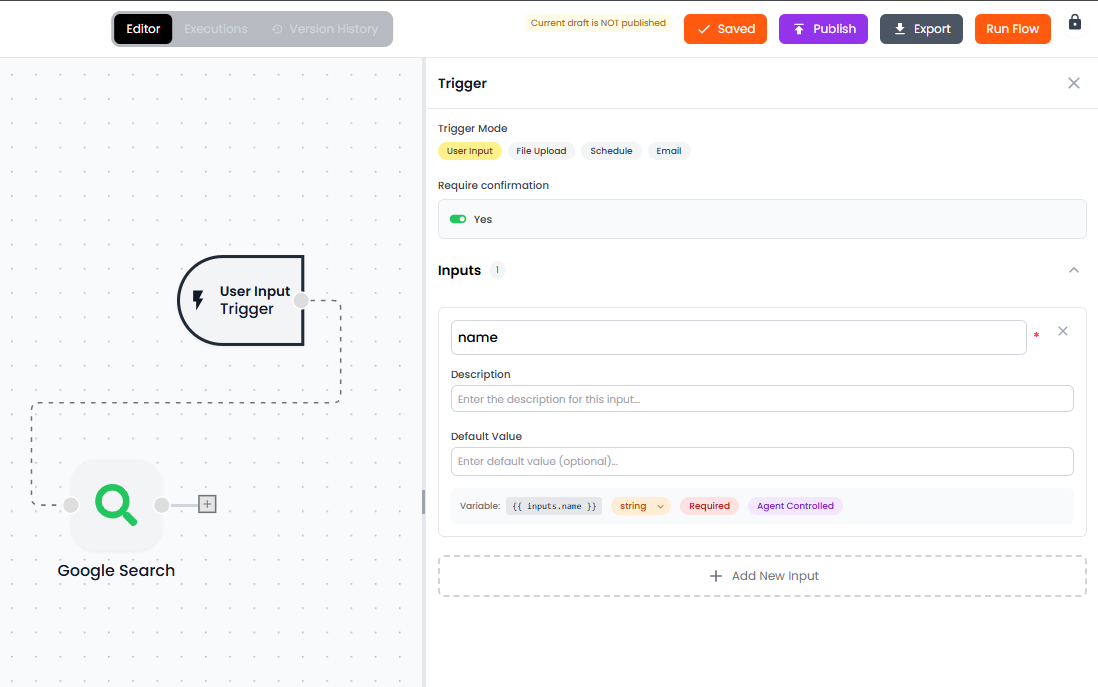
- Arrastre una Herramienta (ícono de llave verde) cerca del desencadenante.
- Conecte el desencadenante con la herramienta arrastrando desde el punto de conexión del desencadenante a la derecha hasta la herramienta a la izquierda.
- Seleccione la herramienta, luego seleccione Búsqueda web en el menú Agregar nodo que aparece a la derecha.
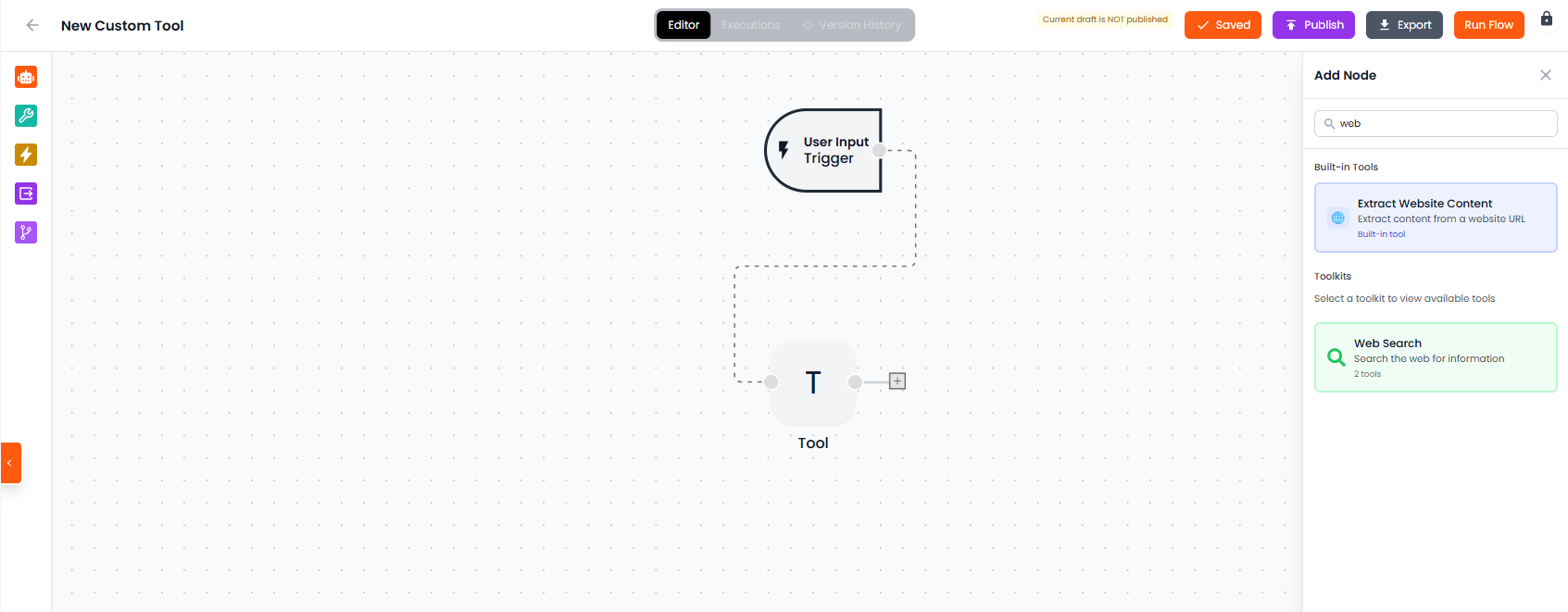
- Seleccione Google Search.
- Ingrese su consulta usando el símbolo '@' para invocar los datos de la variable 'nombre'.
- Seleccione la variable nombre.
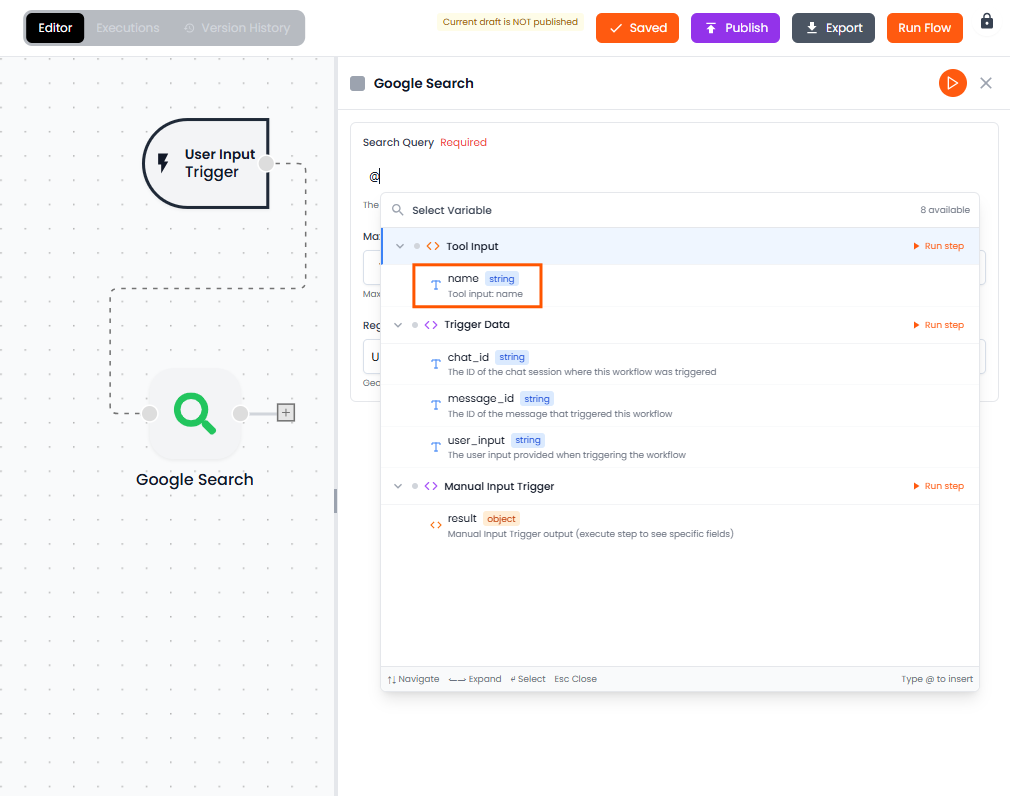
- Seleccione la variable nombre.
Este mismo método se utiliza para transferir información de un componente a otro en el flujo de trabajo de la herramienta.
Depuración de ejecuciones
Las ejecuciones de flujos de trabajo de herramientas que se han ejecutado se registran en la lista de Ejecuciones. Allí puede acceder a todos los pasos y resultados de cada paso para una ejecución particular.
- En un flujo de trabajo de Herramientas que ya haya ejecutado, seleccione el interruptor Ejecuciones en la parte superior de la página.
- Seleccione la ejecución particular que desea evaluar de la lista que aparece a la izquierda.
- Seleccione pasos individuales para ver qué datos se transfirieron y cuál fue el resultado de cada paso.
Seguir estos pasos le permitirá identificar la causa raíz del fallo de ejecución de su herramienta, permitiéndole tomar medidas para corregir el problema.
Historial de versiones
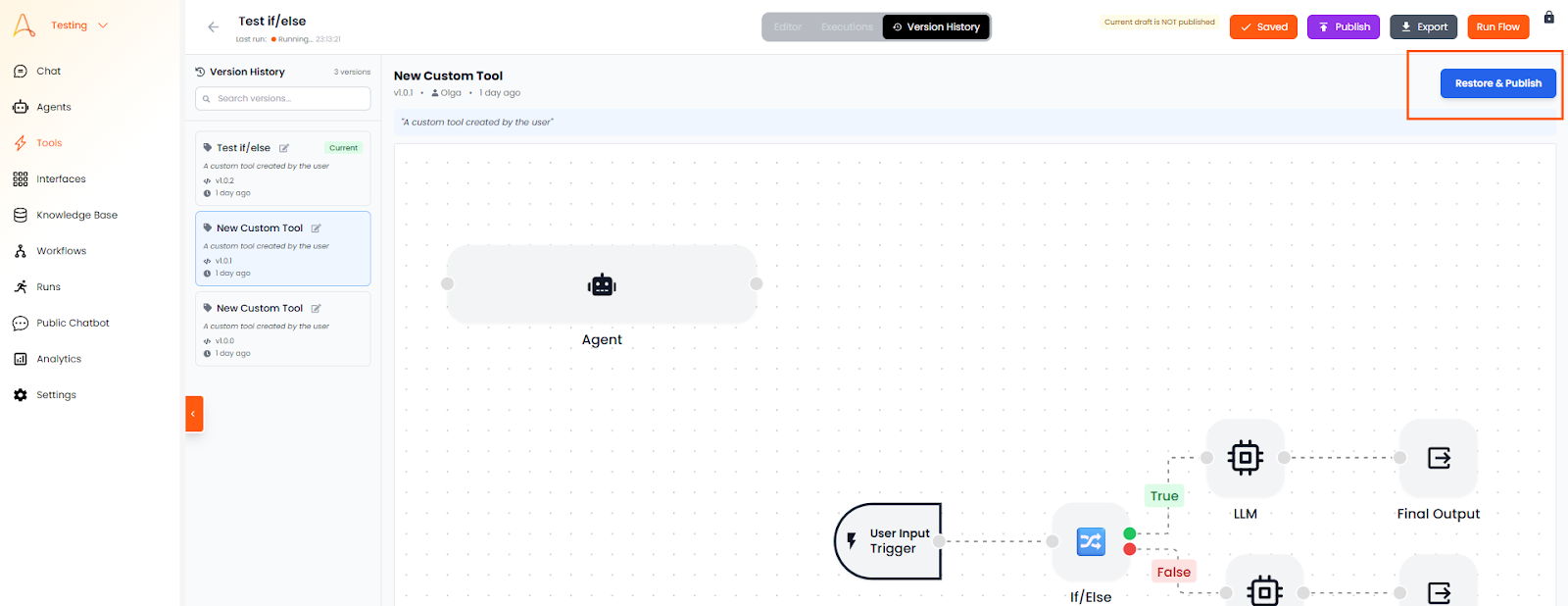
- En un flujo de trabajo de Herramientas que ya haya ejecutado, seleccione el interruptor Historial de versiones en la parte superior de la página.
- De forma predeterminada, se muestra la Versión actual.
- Las versiones anteriores se pueden seleccionar de la lista debajo de la Versión actual.
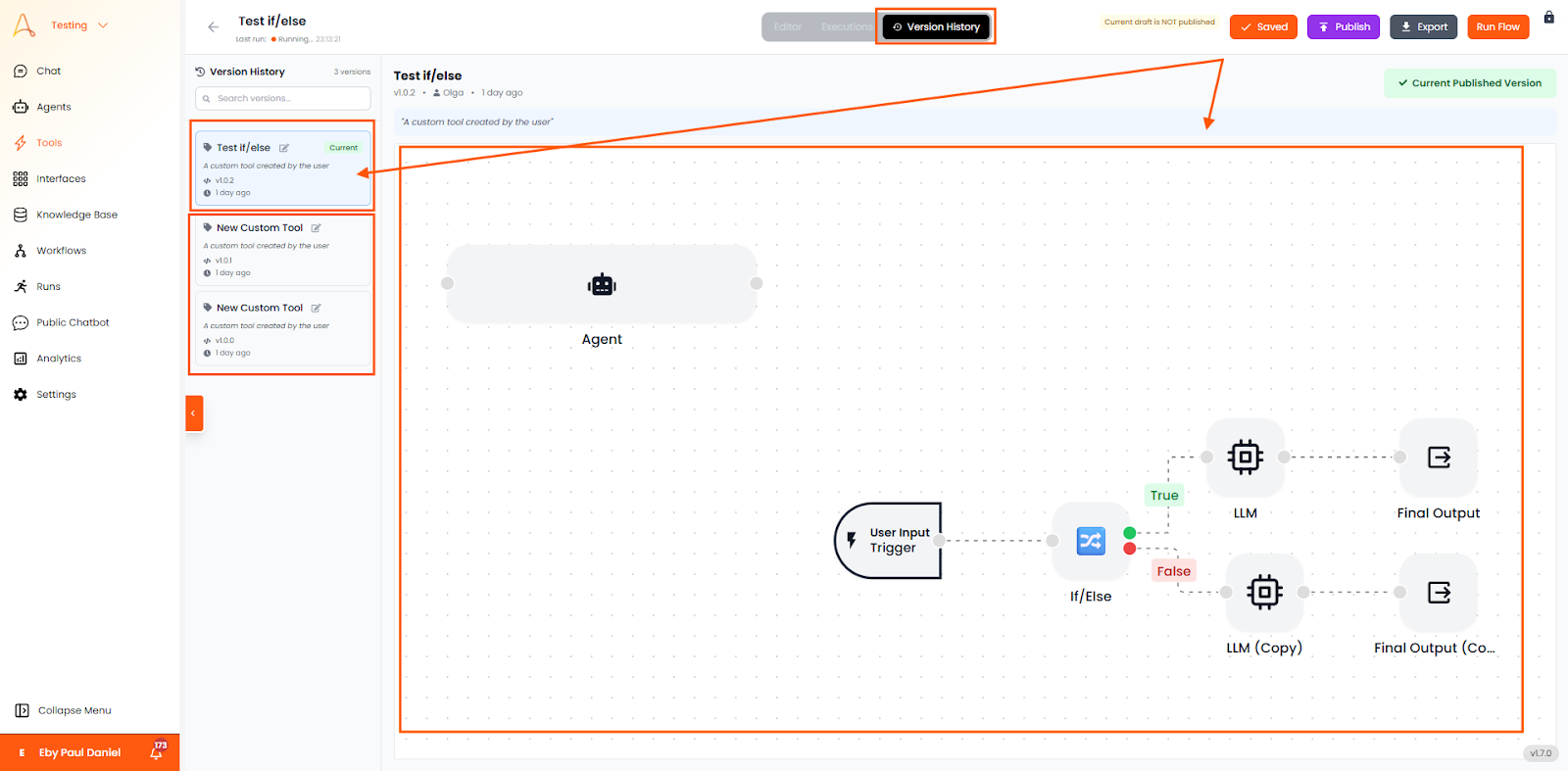
- Después de seleccionar una versión anterior, use el botón Restaurar y publicar para volver a la versión anterior.