Smart Tables
- Descripción General
- APIs
Smart Tables son una función de gestión de datos estructurados dentro de la Base de Conocimiento (KB) que le permite almacenar, organizar e extraer información en formato tabular. A diferencia de las hojas de cálculo estándar, las Smart Tables están integradas con capacidades de IA, permitiendo la extracción automática de datos de documentos, mapeo de relaciones entre diferentes conjuntos de datos (Collections) y consulta directa a través de Agentes de IA.
Las capacidades clave incluyen:
- Definir esquemas estructurados — columnas, tipos de datos y formatos
- Extraer datos automáticamente de archivos cargados (por ejemplo, Currículums, Facturas)
- Visualizar datos a través de paneles de control integrados
- Consultar datos de tablas usando lenguaje natural a través de Agentes
Acceder a Smart Tables
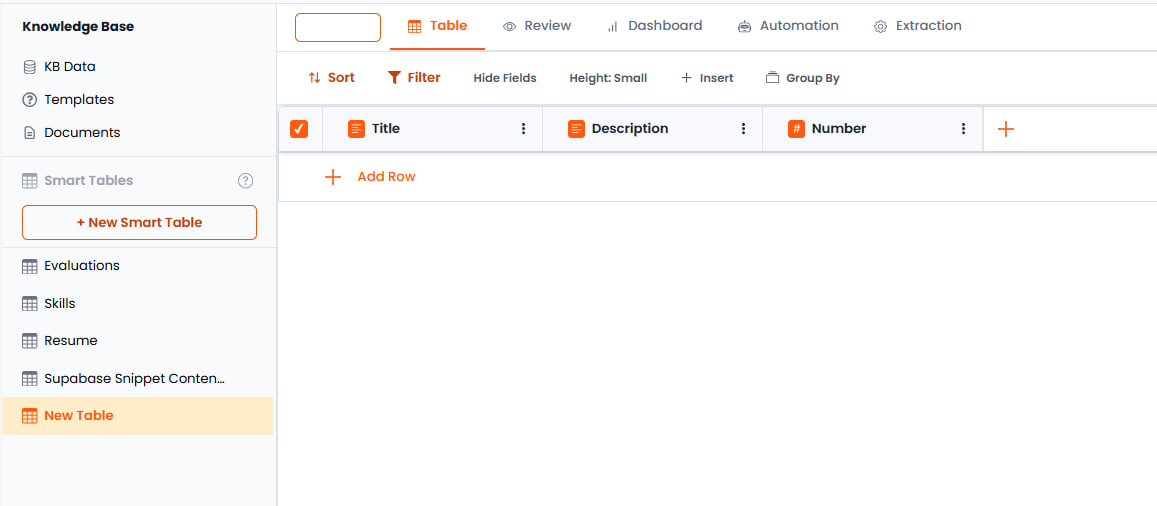
Se accede a las Smart Tables a través de la sección Base de Conocimiento (KB) de la aplicación. Una vez creadas, puede ver y gestionar sus Smart Tables navegando a la sección KB Data, donde todas las tablas se enumeran y pueden abrirse para visualización o edición.
Crear Smart Tables
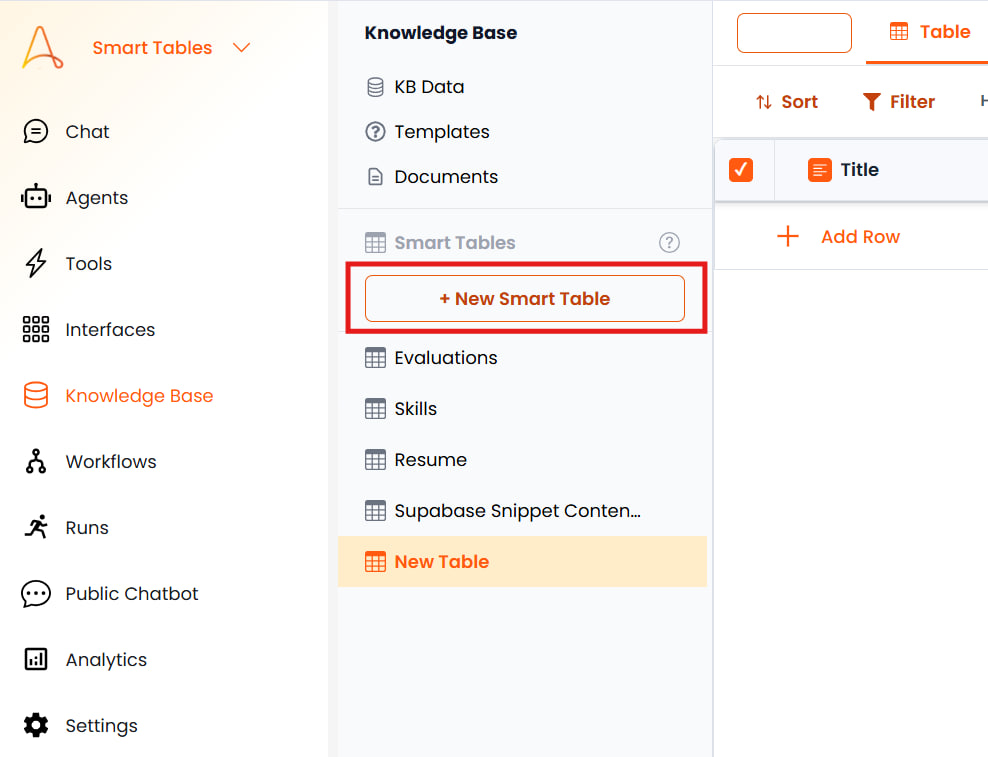
Hay tres métodos principales para crear una Smart Table dentro de la Base de Conocimiento. Acceda a estas opciones haciendo clic en el menú de creación en la interfaz de KB.
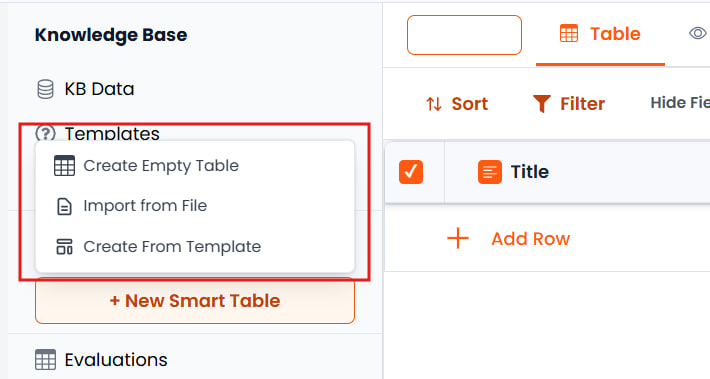
Método A: Crear Smart Table Vacía
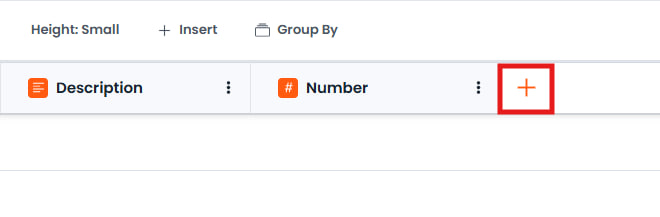
Esta opción crea una tabla en blanco con columnas predeterminadas del sistema (Título, Descripción, Número). Un panel de configuración lateral se abre automáticamente, permitiéndole definir su esquema personalizado desde cero. Puede conservar estos campos predeterminados, modificarlos o eliminarlos para crear su propia estructura.
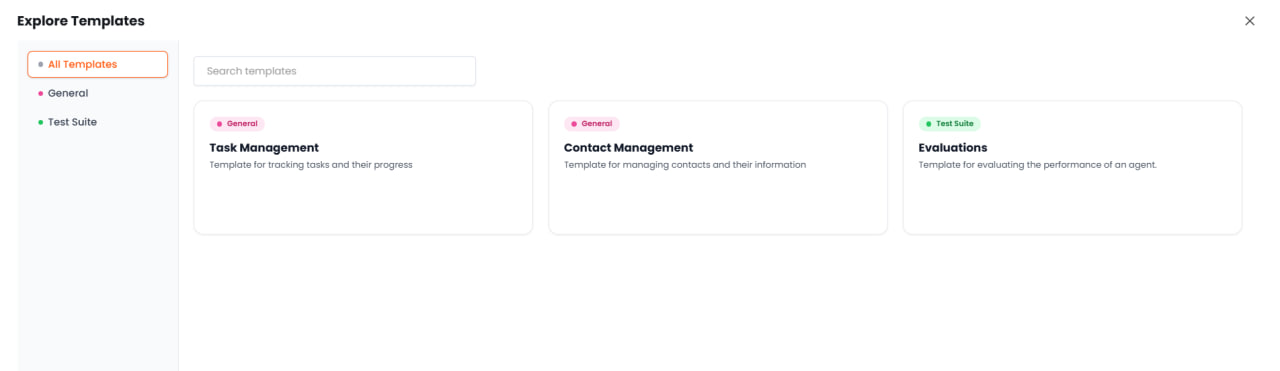
Método B: Crear desde Plantilla
Puede seleccionar de plantillas predefinidas para configurar rápidamente tablas para casos de uso comunes. Hay múltiples plantillas disponibles para diferentes escenarios. Por ejemplo, la Plantilla de Evaluaciones importa un conjunto predefinido de columnas diseñadas para probar respuestas de agentes (Texto de Pregunta, Respuesta Esperada, Respuesta Real).
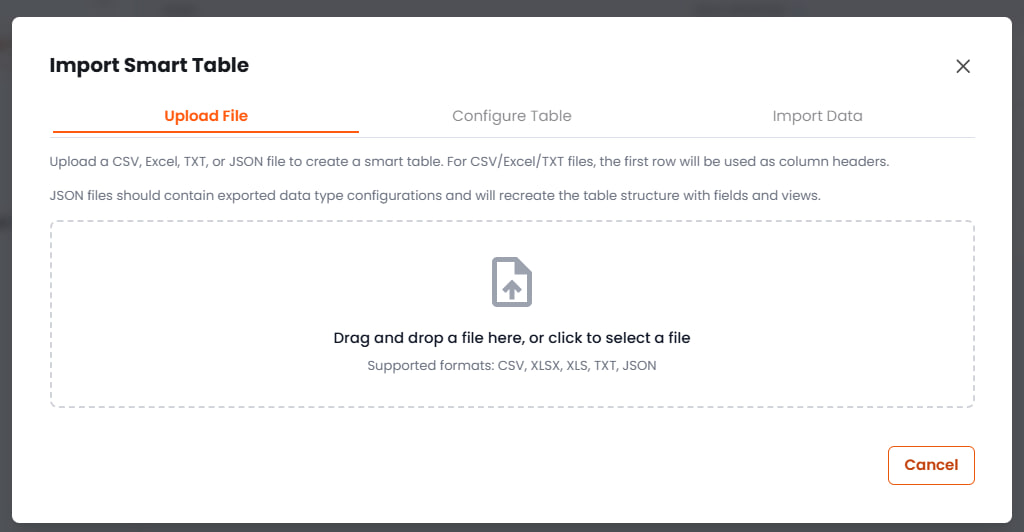
Método C: Importar desde Archivo
Puede cargar un archivo CSV para crear automáticamente una Smart Table. El sistema analizará los encabezados CSV para crear columnas e importará las filas como entradas de datos.
Tipos de Columna y Configuración
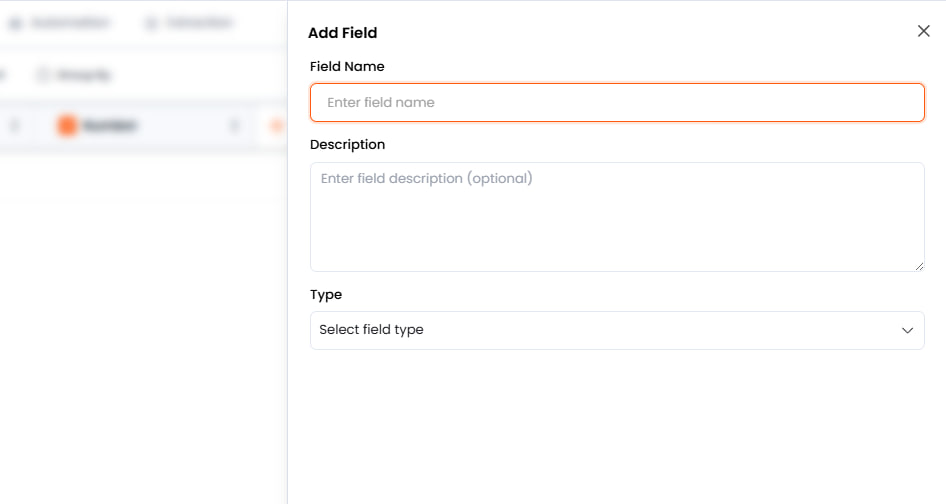
Al configurar una Smart Table, cada columna requiere definiciones específicas para garantizar el almacenamiento y extracción precisos de datos. Una columna consta de un Nombre, Tipo, Formato y Fuente de Herramienta.
Proporcionar una Descripción clara para cada columna es crítica. Esta descripción guía al Modelo de Lenguaje de Gran Escala (LLM) sobre qué información específica extraer o generar para ese campo.
Configurar Columnas
Al crear o editar una Smart Table, use el panel lateral para configurar cada columna. Después de configurar las propiedades de un campo (Nombre, Tipo, Formato, Herramienta y Descripción), haga clic en Save Field para aplicar la configuración. Puede editar campos existentes en cualquier momento haciendo clic en el nombre del campo en el panel de configuración de columna, haciendo cambios y guardando nuevamente.
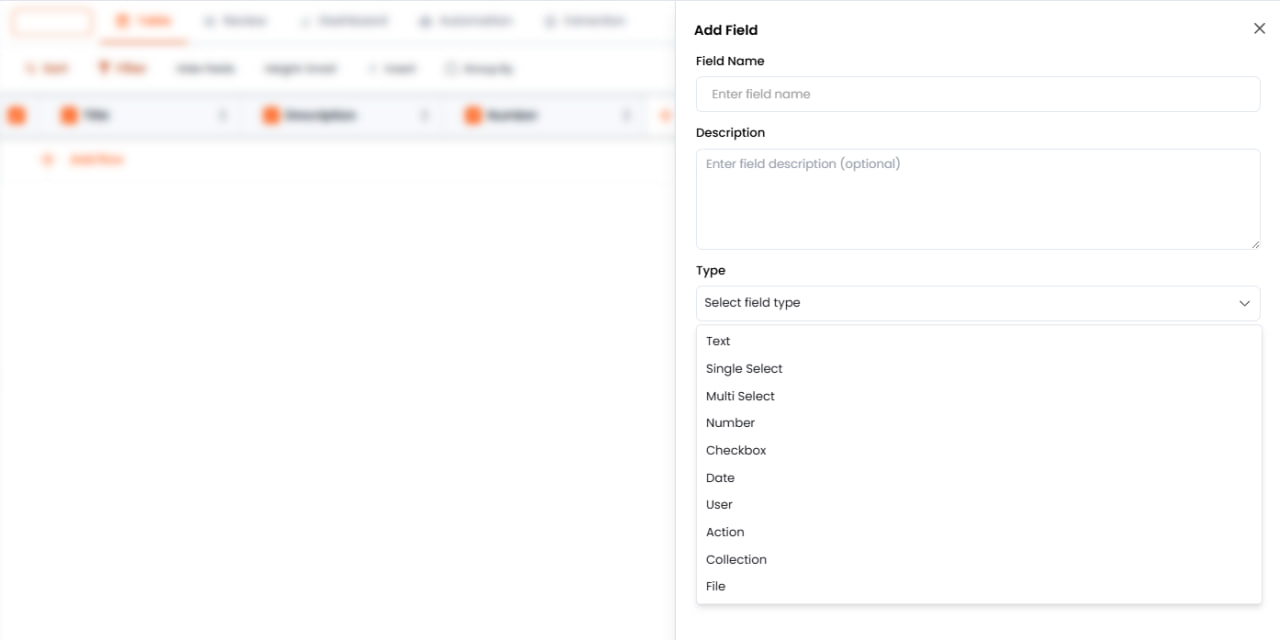
Tipos de Campo y Formatos
| Tipo de Campo | Descripción | Opciones de Formato |
|---|---|---|
| Texto | Cadena alfanumérica estándar | Texto, Número de Teléfono, Correo Electrónico |
| Número | Valores numéricos | Número, Decimal, Moneda |
| Selección Única | Seleccione un valor de una lista predefinida | Menú desplegable con opciones (por ejemplo, Nivel de Habilidad: Principiante, Intermedio, Experto) |
| Selección Múltiple | Seleccione múltiples valores de una lista predefinida | Lista de opciones (por ejemplo, Idiomas: Python, Java, HTML, CSS) |
| Casilla de Verificación | Valores booleanos (Verdadero/Falso) | Verdadero/Falso (por ejemplo, ¿Es Mujer?) |
| Fecha | Fechas de calendario | Formatos de fecha (DD/MM/AAAA, etc.) |
| Usuario | Referencia a un usuario en el sistema | Nombre de usuario o Correo de Usuario |
| Archivo | Campo de adjunto para documentos | Carga de archivo |
| Collection | Enlace a otra Smart Table (relacional) | Seleccione la Smart Table de destino |
Fuentes de Herramienta
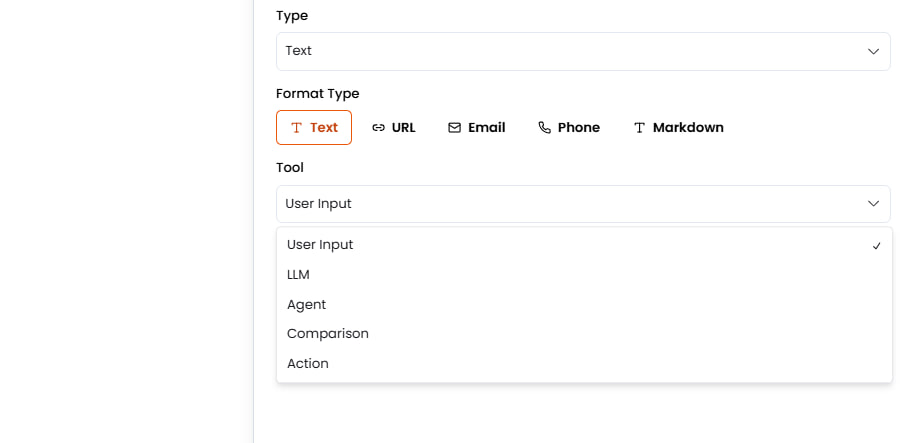
La configuración de Herramienta define cómo entran los datos en la celda:
- Entrada de Usuario — Los datos son ingresados manualmente por el usuario o extraídos directamente de un archivo sin modificación
- Generado por LLM — El modelo de IA genera el contenido basándose en la descripción de la columna y el contexto (por ejemplo, resumiendo un currículum)
- Generado por Agente — Un Agente procesa una consulta y completa este campo con la respuesta
- Comparación — Compara dos campos y determina si coinciden o calcula puntuaciones de similitud
Extracción de Datos (Procesamiento de Documentos)
Las Smart Tables pueden completar automáticamente filas extrayendo datos de documentos cargados. Esto es particularmente útil para procesar documentos estandarizados como currículums o formularios. Cada documento cargado crea una fila en la Smart Table, aunque múltiples documentos pueden cargarse y procesarse para crear múltiples filas en la misma tabla.
Flujo de Trabajo: Ejemplo de Extracción de Currículum
Defina el Esquema
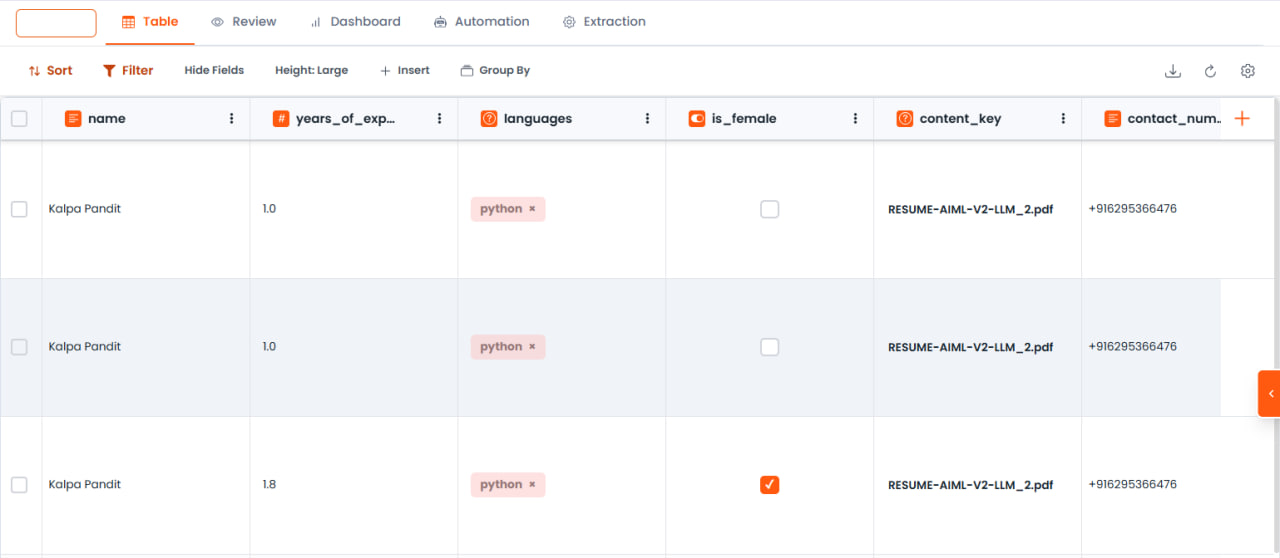
Cree una Smart Table llamada "Currículums" con las siguientes columnas:
- Nombre (Texto)
- Número de Contacto (Texto — formato de Número de Teléfono)
- Años de Experiencia (Número — formato Decimal)
- Idiomas (Selección Múltiple: Python, Java, HTML, CSS)
- Es Mujer (Casilla de Verificación)
- Archivo de Currículum (Archivo)
Cargue el Documento
Navegue a la Base de Conocimiento y cargue un archivo (por ejemplo, un currículum en PDF).
Asigne la Smart Table
Durante la carga, seleccione la Smart Table "Currículums".
Extracción
El sistema procesa el documento y asigna el contenido a las columnas definidas — por ejemplo, encontrando "3 años" en el texto y completando Años de Experiencia, o extrayendo un número de teléfono para Número de Contacto.
Revise los Resultados
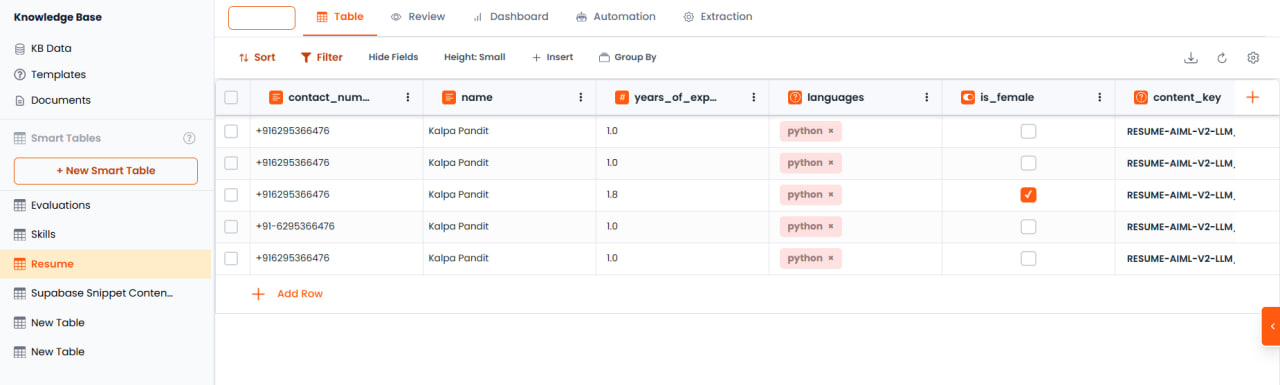
Navegue a la Smart Table para ver la fila recién creada con los datos extraídos.
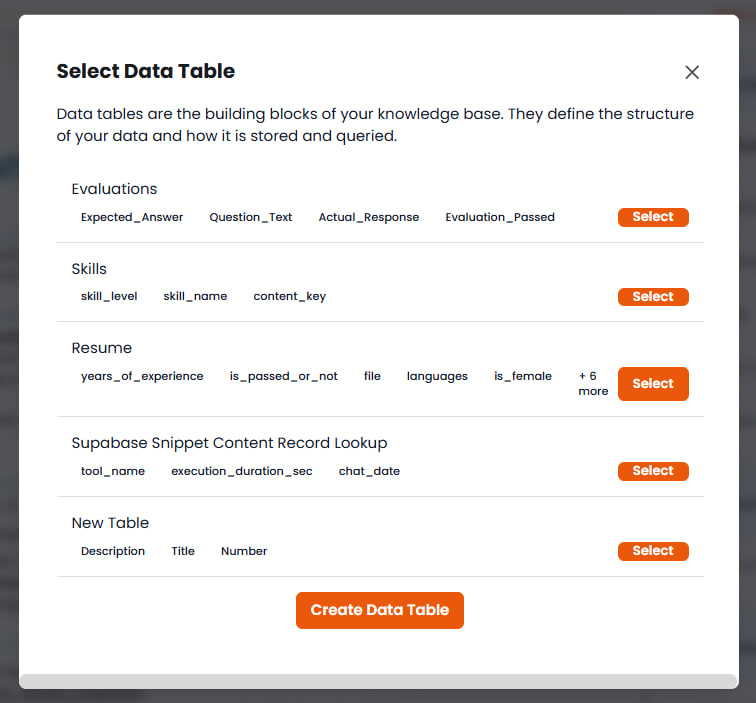
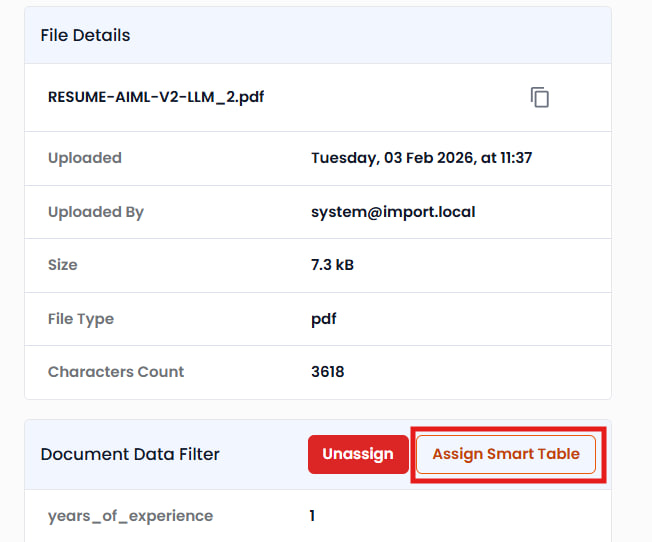
Si un archivo se carga sin una asignación, puede asignarse más tarde a través de los ajustes del documento. Vaya al documento, haga clic en Assign Smart Table, seleccione la Smart Table de destino y haga clic en Apply para activar el proceso de extracción retroactivamente.
Habilite Quick Upload cuando asigne una Smart Table durante la carga para extraer y completar automáticamente los datos tan pronto como se complete la carga del archivo.
Collections y Relaciones
Las Collections permiten mapeos de muchos a muchos entre Smart Tables. Esto es útil cuando una fila en una tabla principal contiene datos de lista complejos que requieren su propia estructura.
Ejemplo: Mapeo de Habilidades
En lugar de almacenar habilidades como una cadena simple separada por comas (por ejemplo, "Python, Java"), puede crear una estructura relacional con información detallada de habilidades:
- Cree la Tabla "Habilidades" — Defina columnas:
- Nombre de Habilidad (Texto) — Nombre de la habilidad que posee el usuario
- Nivel de Habilidad (Selección Única) — Opciones: Principiante, Intermedio, Experto
- Configure la Tabla Principal — En la tabla "Currículums", cree una columna llamada "Habilidades".
- Establezca el Tipo como Collection — Establezca el tipo de columna en Collection y enlácela a la Smart Table "Habilidades".
- Resultado — Cuando se procesa un currículum, el sistema extrae las habilidades y completa la tabla "Habilidades" con filas detalladas (por ejemplo, "Python - Experto", "Java - Principiante", "AWS - Intermedio") vinculadas de vuelta al candidato específico a través de la relación de muchos a muchos.
Ver Datos de Collection
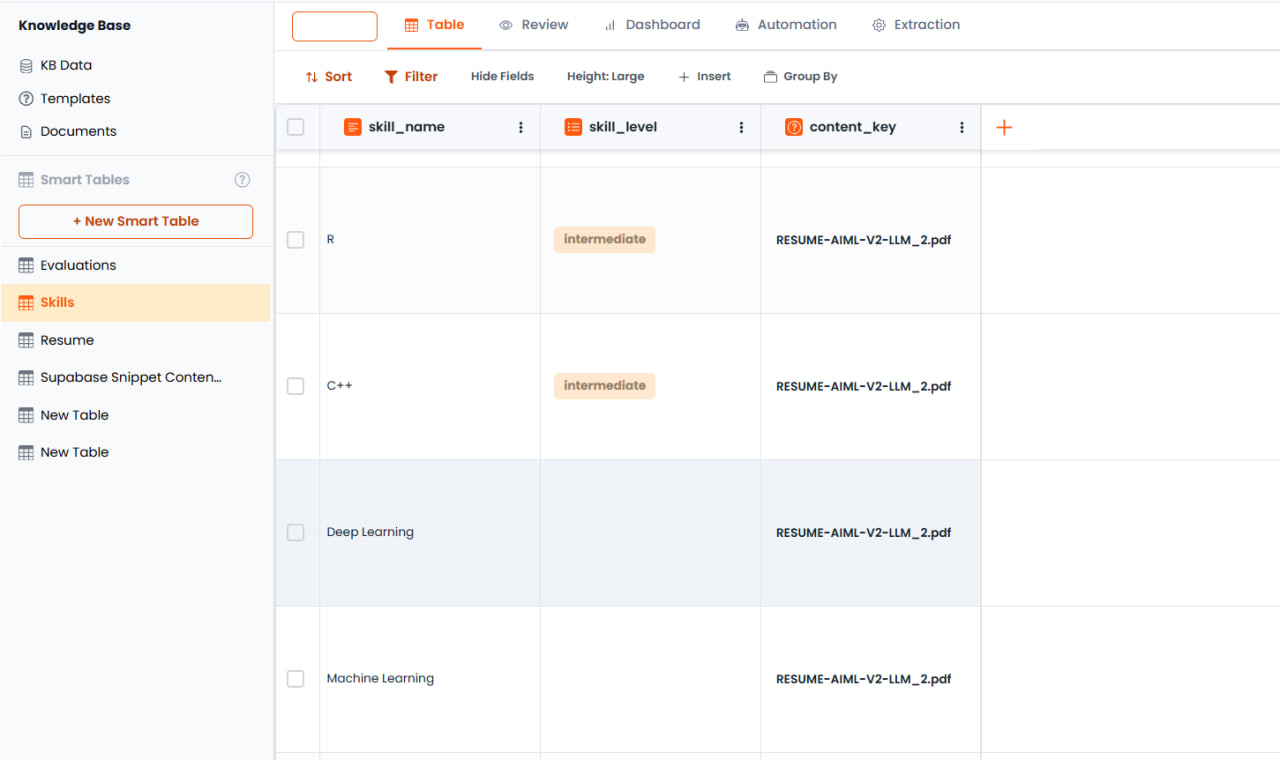
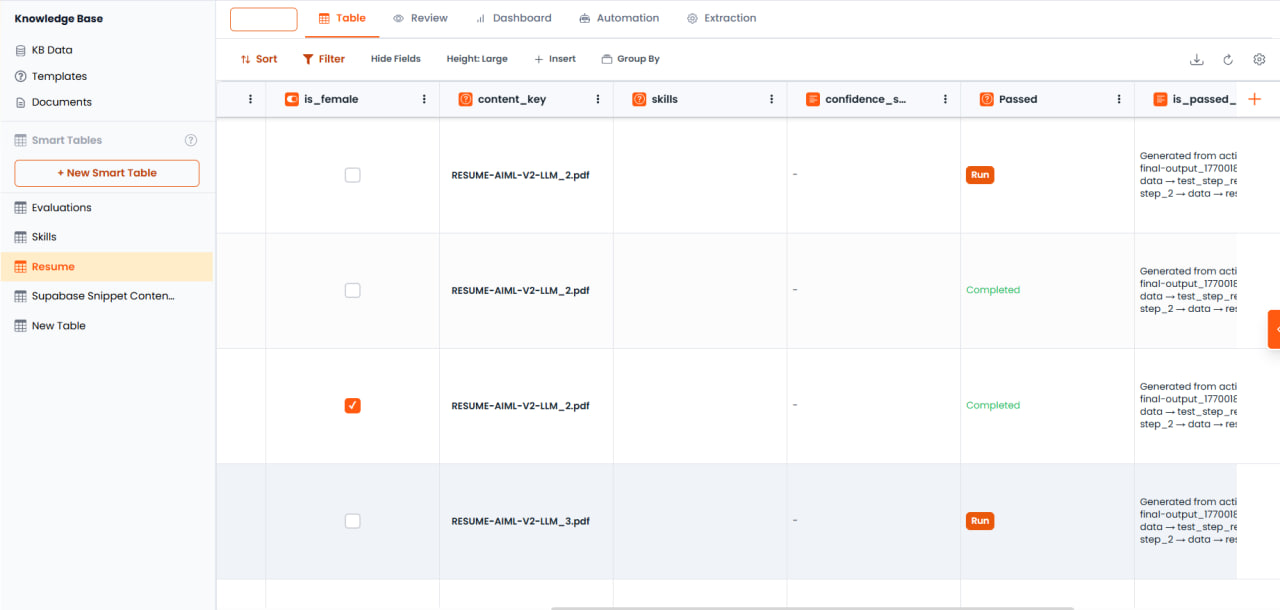
Al ver la tabla principal (por ejemplo, Currículums), el campo Collection muestra un enlace a las entradas relacionadas. Haciendo clic en él se navega a la tabla enlazada (por ejemplo, Habilidades) donde puede ver todas las entradas detalladas para ese candidato. La relación es bidireccional — puede ver a qué currículum pertenece cada habilidad verificando la Content Key en la tabla de Habilidades.
Gestión de Datos
Una vez que los datos se completan, tiene varias herramientas para gestionarlos y organizarlos.
Vistas y Pestañas
Las Smart Tables proporcionan dos vistas:
- Vista de Tabla — La vista predeterminada tipo hoja de cálculo para ver y editar filas y columnas
- Vista de Panel de Control — Una vista de visualización donde puede crear gráficos y widgets para analizar sus datos
Agregar y Gestionar Filas
- Insertar Fila — Haga clic en Add Row o Insert Row para agregar manualmente una nueva fila vacía
- Creación Automática de Filas — Cuando se carga un documento y se asigna a una Smart Table, se crea automáticamente una nueva fila y se completa con datos extraídos
Editar y Recalcular
- Edición Manual — Haga clic en cualquier celda para actualizar manualmente el valor
- Ejecutar Celda/Fila — Para campos generados por LLM o Agente, haga clic en Execute Cell o Execute Row para calcular o actualizar los datos de esa fila
- Recalcular Todo — Actualiza todas las filas simultáneamente. Útil después de actualizar las descripciones de columnas o configuraciones de agentes para reprocesar el conjunto de datos completo
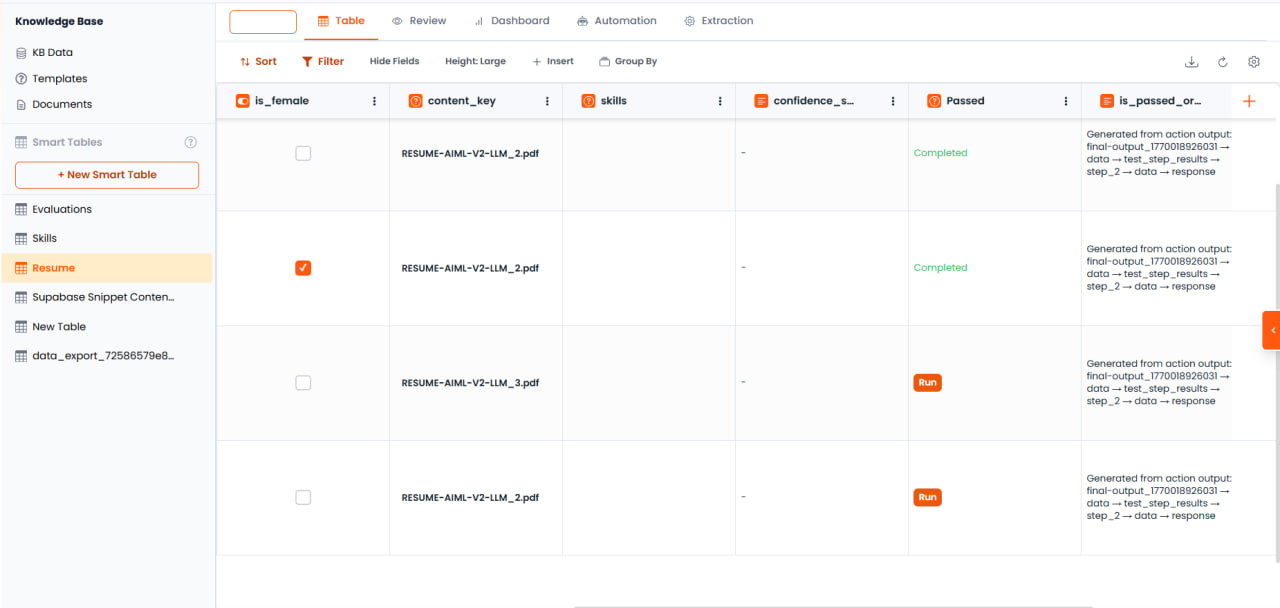
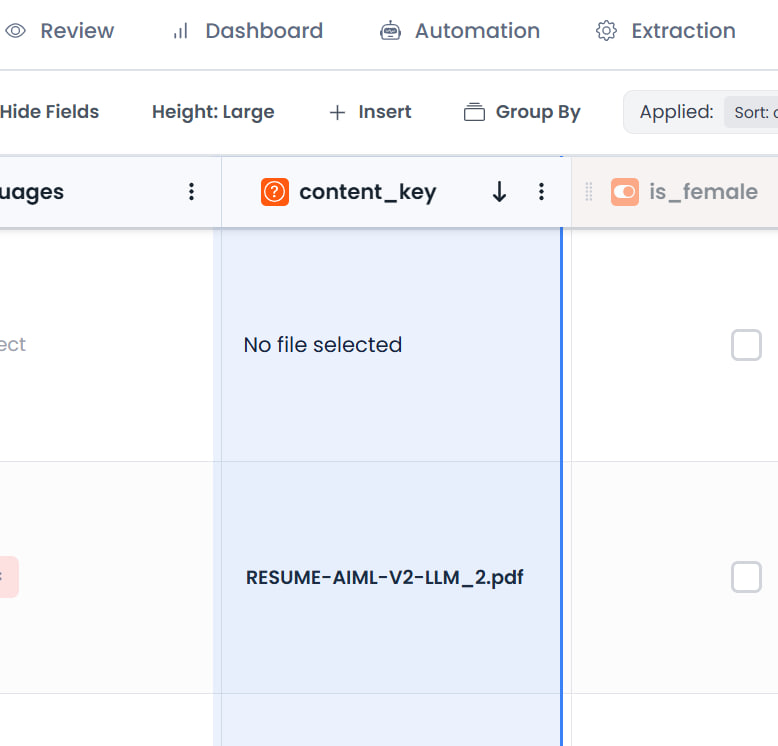
Cada fila se asigna automáticamente con un identificador único de Content Key que la vincula de vuelta al documento fuente. Esto permite la trazabilidad entre datos extraídos y archivos originales.
Agrupar y Organizar
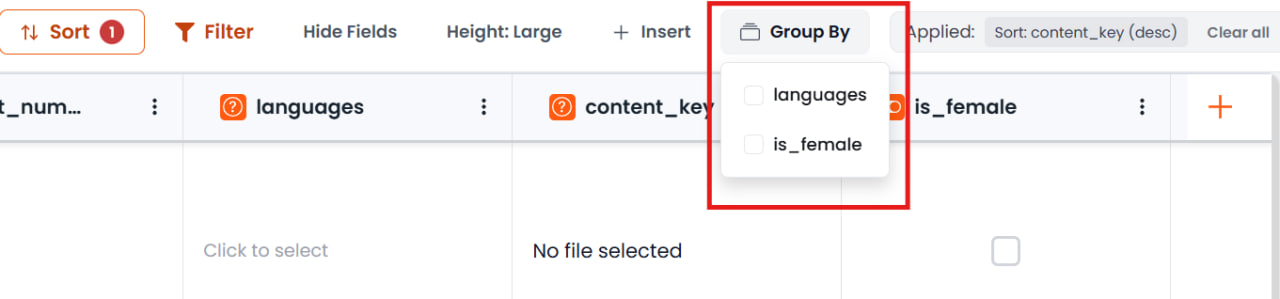
Puede agrupar datos por columnas específicas para organizar la vista. Por ejemplo, agrupar una lista de candidatos por el campo de selección múltiple "Idioma" le permite ver todos los desarrolladores de Python juntos. Las columnas también pueden reorganizarse arrastrándolas y reposicionándolas en la vista de tabla.
Renombrar Smart Tables
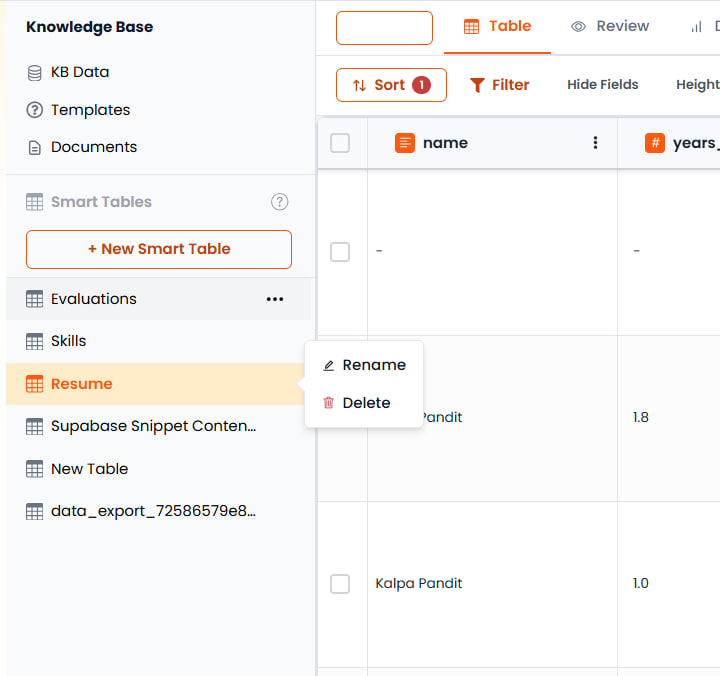
Haga clic en el nombre de la tabla en la parte superior e ingrese un nuevo nombre. Esto ayuda a organizar múltiples tablas con identificadores descriptivos (por ejemplo, "Currículums", "Habilidades", "Evaluaciones").
Eliminar Campos y Filas
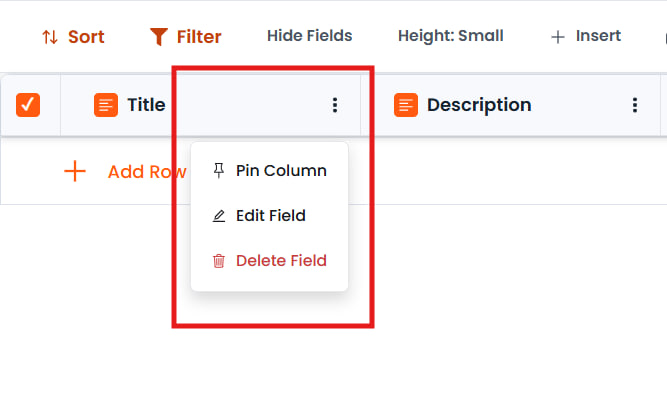
- Eliminar Columna — Al editar la configuración de una columna, seleccione Delete Field para eliminar la columna completamente
- Eliminar Fila — Haga clic en una fila y seleccione Delete para eliminar entradas individuales
Paneles de Control y Visualización
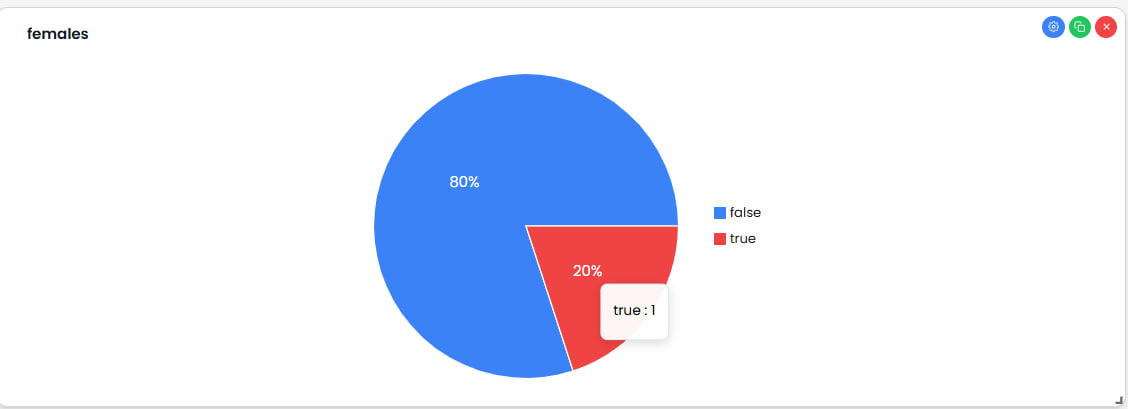
Las Smart Tables incluyen una vista de Panel de Control integrada para visualizar los datos almacenados.
Crear Widgets
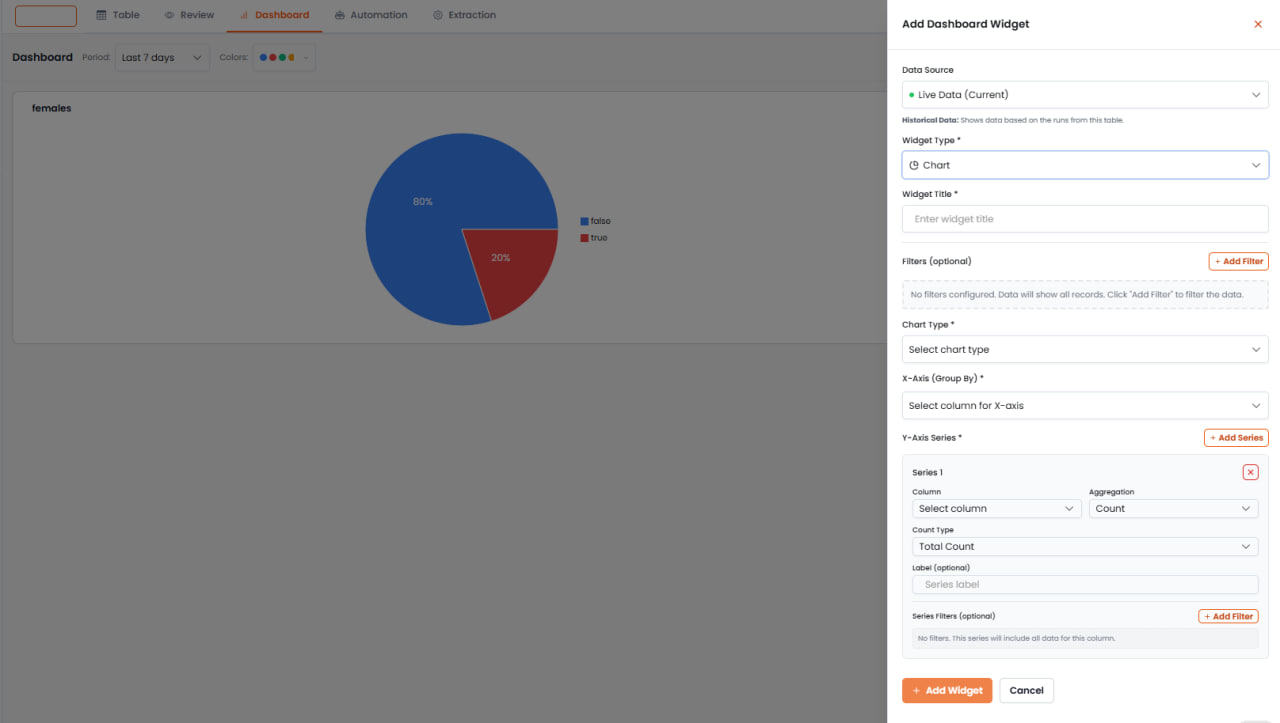
- Navegue a la pestaña Dashboard dentro de la Smart Table
- Haga clic en Add Widget
- Configure el gráfico:
- Widget Title — Proporcione un título descriptivo (por ejemplo, "Total de Candidatos por Género")
- Chart Type — Seleccione entre Gráfico Circular, Gráfico de Barras, Gráfico de Líneas y otros
- X-Axis (Category) — Seleccione el campo de agrupación (por ejemplo, Es Mujer)
- Y-Axis (Value) — Seleccione la métrica a medir, con funciones de agregación como Conteo, Suma o Promedio
- Y-Series Column Name — Opcionalmente personalice la etiqueta mostrada en la leyenda del gráfico
- Guarde el widget para agregarlo al panel de control
Consultar Smart Tables a través de Agentes
Una de las funciones más poderosas de las Smart Tables es la capacidad de consultar datos estructurados usando lenguaje natural a través de un Agente.
Proceso de Configuración
Cree un Agente
Vaya al constructor de agentes y cree o abra un agente existente.
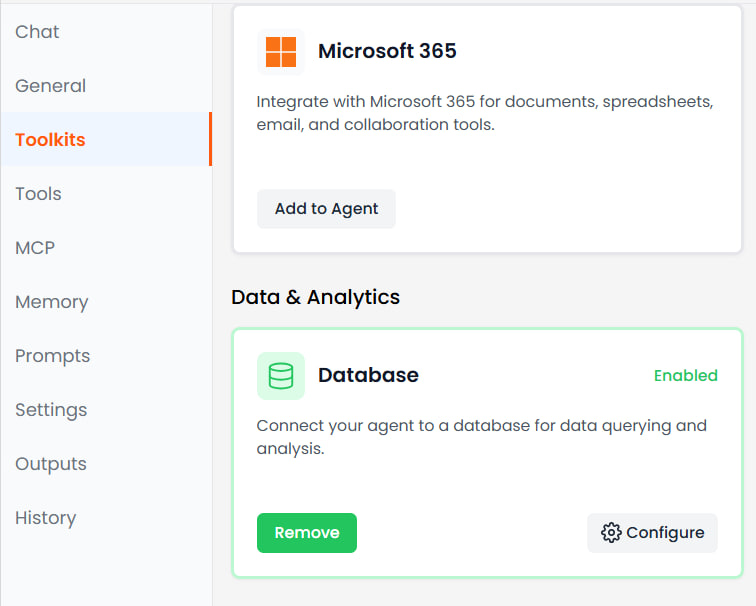
Configure los Toolkits
Agregue el toolkit Database Manager al agente.
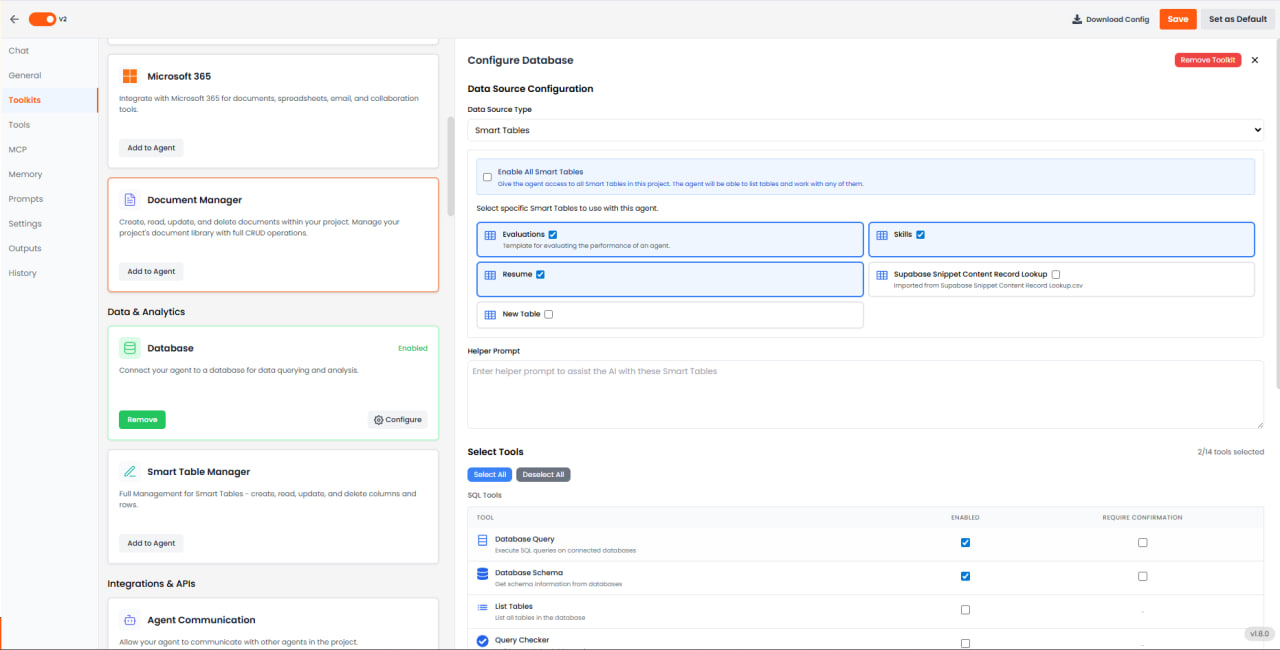
Seleccione Smart Tables
En los ajustes del toolkit, seleccione una o más Smart Tables a las que el agente debe tener acceso. Esto permite al agente consultar en múltiples tablas relacionadas simultáneamente.
Configure las Opciones de Consulta
Desmarque opciones innecesarias como "Database Query" o "Database Schema" si solo desea que el agente acceda específicamente a datos de Smart Tables.
Guarde y Pruebe
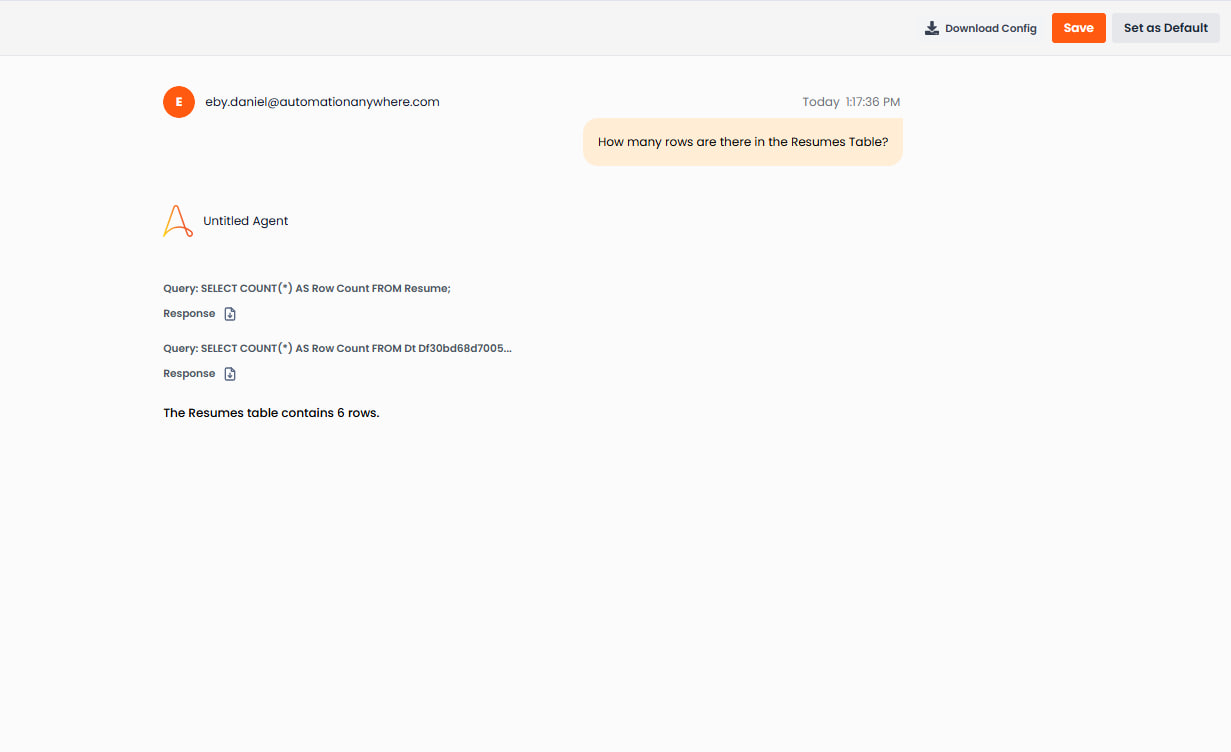
Abra el chat del agente y haga preguntas en lenguaje natural, por ejemplo:
- "¿Cuántos candidatos tienen más de 5 años de experiencia?"
- "Enumere todos los expertos en Python"
- "¿Cuántas filas hay en la tabla de Currículums?"
El agente ejecuta una consulta contra la Smart Table y devuelve la respuesta en lenguaje natural.
Plantillas
Las Plantillas aceleran la configuración proporcionando estructuras de columnas preconfiguradas para casos de uso comunes. Puede seleccionar de plantillas existentes pero no puede crear plantillas personalizadas a través de la interfaz.
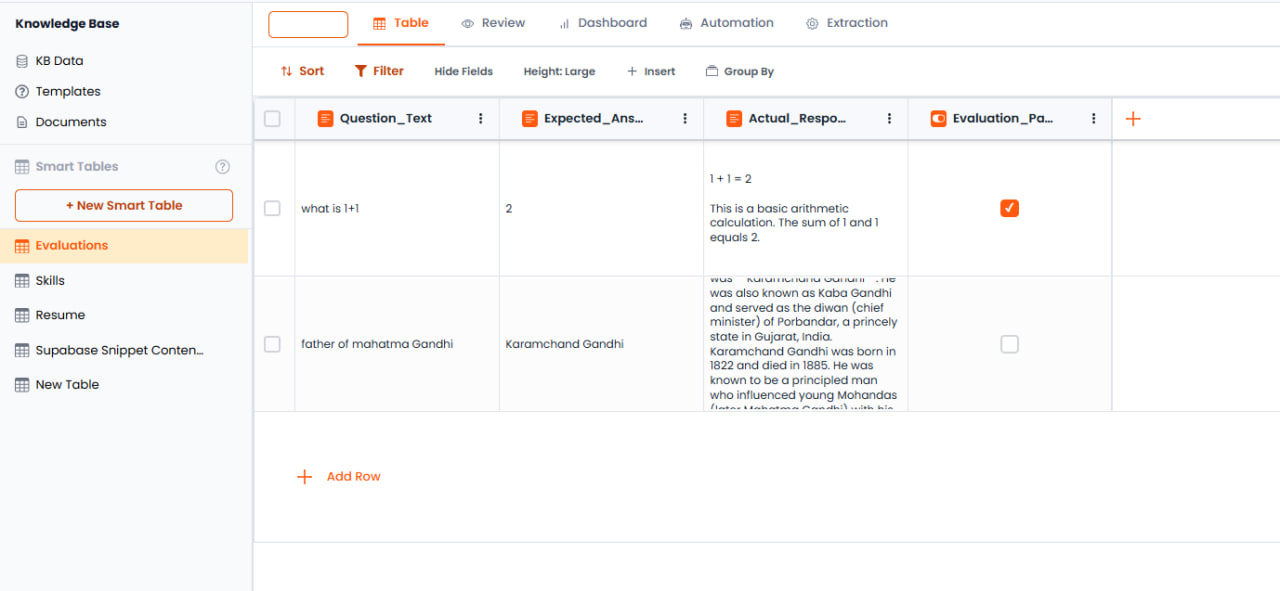
Plantilla de Evaluación
Diseñada para probar el rendimiento de Agentes y validar respuestas de IA. Incluye:
- Texto de Pregunta — El prompt de entrada para el agente (Entrada de Usuario)
- Respuesta Esperada — La respuesta correcta o ground truth (Entrada de Usuario)
- Respuesta Real — Completada por el agente durante la ejecución de evaluación (Generado por Agente)
- Estado de Evaluación — Compara la Respuesta Real con la Respuesta Esperada y devuelve un porcentaje de aprobado/reprobado (Comparación)
Usar la Plantilla de Evaluación:
- Cree una Smart Table desde la Plantilla de Evaluaciones
- Agregue filas con sus preguntas de prueba y respuestas esperadas
- Configure el campo de Agente para conectar con su agente de IA
- Ejecute filas individuales o ejecute Recalcular Todo para probar todas las preguntas
- Revise la Respuesta Real y el Estado de Evaluación para evaluar el rendimiento del agente
Mejores Prácticas
- Descripciones de Columnas — Escriba texto claro y descriptivo para cada columna para guiar al LLM durante la extracción. Por ejemplo, nombre una columna "Años de Experiencia" y agregue: "Años totales de experiencia profesional de trabajo encontrados en el currículum."
- Tipos de Datos — Use tipos específicos (Número vs. Texto) para habilitar la clasificación, filtrado y creación de gráficos precisos. Use Número para "Años de Experiencia" en lugar de Texto.
- Selección de Formato — Elija formatos apropiados por tipo de campo. Use formato de Número de Teléfono para campos de contacto; use formato de Moneda para valores monetarios.
- Collections — Use Collections para listas complejas (Habilidades, Certificaciones, Historial Educativo) para mantener la integridad de datos y habilitar una consulta más profunda.
- Pruebas — Pruebe con uno o dos documentos primero para verificar que las descripciones de columnas guían correctamente a la IA antes de cargar en masa.
- Carga Rápida — Habilite la Carga Rápida cuando asigne una Smart Table durante la carga para extraer y completar datos inmediatamente.
- Re-aplicar Extracción — Si modifica las definiciones de columnas, re-asigne la Smart Table a documentos existentes para re-extraer datos con la configuración actualizada.
- Campos de Comparación — Use Comparación para escenarios de validación, como comparar resultados esperados vs. reales en workflows de QA.
Las Smart Tables también pueden activar e interactuar con Workflows (Acciones), permitiendo lógica avanzada como "Si el Currículum Califica, enviar correo electrónico". Consulte la documentación de Automatización de Workflows para más detalles.
Antes de Comenzar
Autenticación
Use las mismas credenciales que otras APIs del proyecto — clave de API / secreto o los encabezados de autenticación de su aplicación.
Acceso
La cuenta necesita permiso para usar las funciones de Base de Conocimiento del proyecto. Sin él, estas llamadas devuelven
403.URL Base
Use el host de API de su entorno (por ejemplo,
https://ai-api.automationanywhere.com). Las rutas a continuación se agregan a ese host a menos que su despliegue use un prefijo global.
1. Listar Tablas Existentes
GET /project/{project_id}/data-types
Devuelve una lista de todos los tipos de datos para el proyecto. Cada elemento incluye un id que usa como data_type_id en solicitudes posteriores.
2. Crear una Nueva Smart Table
POST /project/{project_id}/data-types
Parámetros del Cuerpo
| Campo | Requerido | Descripción |
|---|---|---|
title | Sí | Nombre mostrado en la interfaz. |
description | Sí | Descripción corta. |
metadata | No | Define columnas iniciales: cada clave es un nombre de columna; cada valor es una muestra utilizada para inferir el tipo de columna. |
{
  "title": "Tickets de soporte",
  "description": "Solicitudes entrantes",
  "metadata": {
    "asunto": "Asunto de ejemplo",
    "prioridad": 1,
    "abierto": true,
    "etiquetas": ["facturación", "inicio de sesión"]
  }
}
{
  "message": "Tipo de datos creado exitosamente",
  "data_type_id": "abc123...",
  "view_id": "view-uuid-here"
}
Guarde el data_type_id devuelto — lo necesitará para todas las operaciones de filas.
3. Agregar o Cambiar Columnas
POST /project/{project_id}/data-type/{data_type_id}/column
{
  "column_name": "estado",
  "column_type": "text",
  "description": "Estado del workflow",
  "options": {},
  "default_value": "abierto"
}
Confirme los valores exactos de column_type con su documentación de OpenAPI o integración para su entorno.
4. Agregar una Fila Individual
POST /project/{project_id}/data-type/{data_type_id}/row
Los valores de las columnas van dentro del objeto metadata.
{
  "metadata": {
    "asunto": "No puedo restablecer contraseña",
    "prioridad": 2,
    "abierto": true,
    "etiquetas": ["autenticación"]
  }
}
{
  "message": "Fila agregada exitosamente",
  "row_id": 5,
  "row": {
    "id": 5,
    "asunto": "No puedo restablecer contraseña",
    "prioridad": 2,
    "abierto": true,
    "etiquetas": ["autenticación"]
  }
}
Las claves en metadata deben coincidir con los nombres de columnas existentes. No incluya id — el servidor lo asigna automáticamente.
5. Agregar Múltiples Filas a la Vez
POST /project/{project_id}/data-type/{data_type_id}/rows
Cada fila es un objeto simple de valores de columna — no anidado bajo metadata.
{
  "rows": [
    { "asunto": "Problema A", "prioridad": 1, "abierto": true },
    { "asunto": "Problema B", "prioridad": 3, "abierto": false }
  ]
}
{
  "message": "Se agregaron exitosamente 2 filas",
  "rows_added": 2,
  "row_ids": [6, 7]
}
6. Crear una Tabla desde un Archivo
POST /project/{project_id}/import-table
Formato: multipart/form-data con carga de archivo (CSV o Excel).
| Campo | Descripción |
|---|---|
title | Nombre de la tabla mostrado en la interfaz. |
description | Descripción corta. |
column_mappings | Cadena JSON que describe cómo las columnas del archivo se mapean a las columnas y tipos de la tabla. |
file | El archivo CSV o Excel a importar. |
Referencia Rápida
| Acción | Método | Ruta |
|---|---|---|
| Listar tablas | GET | /project/{project_id}/data-types |
| Crear tabla | POST | /project/{project_id}/data-types |
| Agregar columna | POST | /project/{project_id}/data-type/{data_type_id}/column |
| Agregar una fila | POST | /project/{project_id}/data-type/{data_type_id}/row |
| Agregar múltiples filas | POST | /project/{project_id}/data-type/{data_type_id}/rows |
| Importar desde archivo | POST | /project/{project_id}/import-table |
Solución de Problemas
403 — Prohibido
El usuario o la clave de API no tiene acceso al proyecto o su sección de Base de Conocimiento. Verifique que la cuenta tenga los permisos correctos habilitados.
500 en Inserción de Fila
Generalmente causado por una discrepancia en el nombre de la columna o un valor cuyo tipo no coincide con la definición de la columna. Verifique que todas las claves correspondan a nombres de columnas existentes y que los tipos de valores coincidan (por ejemplo, no envíe una cadena para una columna de tipo number).
Formato del Cuerpo: Fila Individual vs. Múltiples Filas
La estructura del cuerpo de solicitud difiere entre los dos endpoints:
- Fila individual:
{ "metadata": { ... } } - Múltiples filas:
{ "rows": [ { ... }, { ... } ] }— sin envoltoriometadatapor fila.