Exportar proyecto
La función Exportar proyecto le permite descargar un archivo zip que contiene una instantánea de su proyecto. Úsela para hacer copias de seguridad, migrar un proyecto a otro entorno o compartir una copia portable de su configuración.
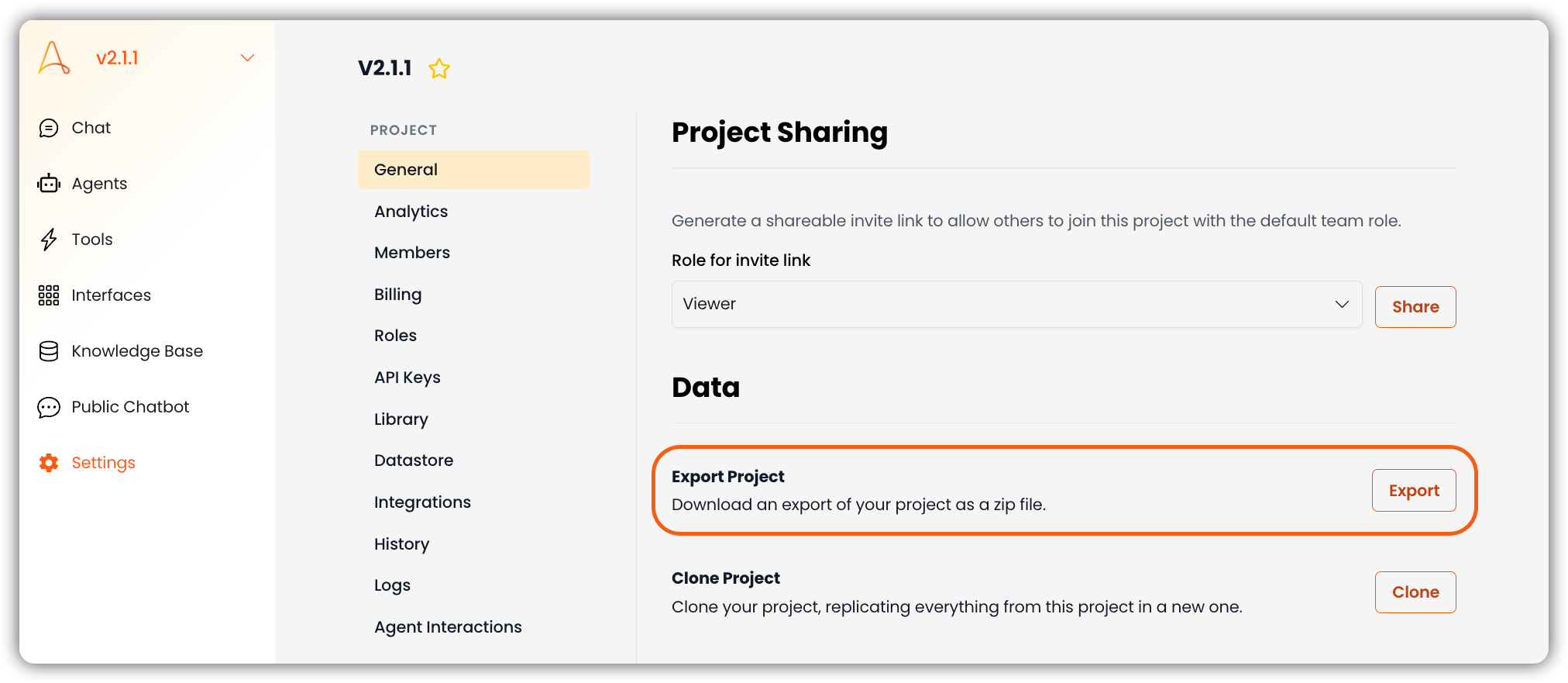
Las exportaciones se inician desde la sección Data en la página de configuración General.
Exportar un proyecto
Abrir la configuración del proyecto
Vaya a su proyecto y abra Settings → General.
Iniciar la exportación
En la sección Data, busque Export Project y seleccione el botón Export.
Configurar las opciones de exportación
En el modal Export Project, elija qué componentes incluir. Consulte Opciones de exportación a continuación para obtener detalles sobre cada opción.
Descargar el archivo zip
Seleccione Export Project para iniciar la exportación. Cuando el proceso se complete, el archivo zip se descargará en la ubicación predeterminada de descargas de su navegador.
Dependiendo del tamaño de su proyecto, la exportación puede tardar algún tiempo en completarse. Recibirá una notificación cuando el proceso haya finalizado.
Opciones de exportación
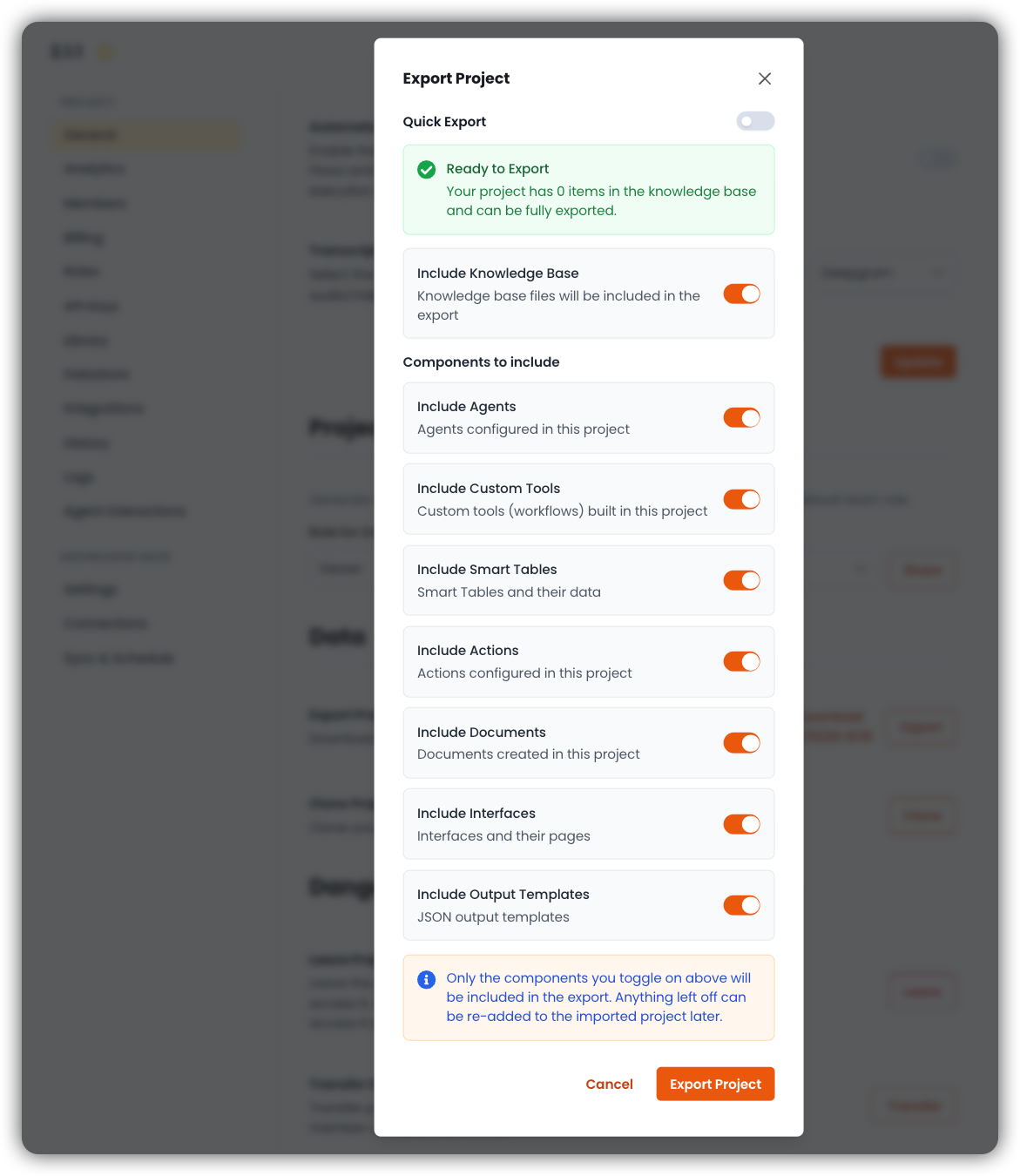
Cuando selecciona Export, se abre el modal Export Project con opciones para controlar qué se incluye en el archivo zip.
Exportación rápida
Active Quick Export para usar el flujo de exportación simplificado. Aún puede activar o desactivar componentes antes de exportar: Quick Export funciona con cualquier combinación de componentes seleccionados, incluida una selección parcial.
Listo para exportar
Antes de exportar, un mensaje de estado confirma si su proyecto está listo. Por ejemplo, puede mostrar cuántos elementos hay en la base de conocimiento y si el proyecto se puede exportar por completo.
Base de conocimiento
| Opción | Descripción |
|---|---|
| Include Knowledge Base | Incluye archivos de la base de conocimiento en la exportación. |
Componentes a incluir
Active o desactive cada componente para controlar qué se incluye:
| Componente | Descripción |
|---|---|
| Include Agents | Agentes configurados en este proyecto. |
| Include Custom Tools | Herramientas personalizadas (flujos de trabajo) creadas en este proyecto. |
| Include Smart Tables | Smart Tables y sus datos. |
| Include Actions | Acciones configuradas en este proyecto. |
| Include Documents | Documentos creados en este proyecto. |
| Include Interfaces | Interfaces y sus páginas. |
| Include Output Templates | Plantillas de salida JSON. |
Solo se incluirán en la exportación los componentes que active. Lo que deje desactivado se puede volver a agregar al proyecto importado más adelante.
Seleccione Cancel para cerrar el modal sin exportar, o Export Project para iniciar la descarga.