Constructor de flujos de trabajo V1
El constructor de flujos de trabajo V1 ofrece una forma poderosa pero sencilla de automatizar procesos con precisión y eficiencia. Al convertir tareas manuales en flujos de trabajo repetibles, ayudan a reducir la complejidad, ahorrar tiempo y garantizar la consistencia en sus operaciones. Con solo unos clics, puede activar automatizaciones inteligentes que se conectan de manera fluida con sus sistemas existentes.
Diseñados con la usabilidad en mente, el constructor de flujos de trabajo V1 ofrece una interfaz intuitiva para interactuar con los flujos de trabajo que construye en el Automator. Cada herramienta sigue una secuencia estructurada de pasos, guiada por las entradas que usted define. Este marco garantiza flexibilidad y confiabilidad, permitiéndole enfocarse en lograr resultados en lugar de gestionar tareas repetitivas.
Crear una herramienta
- En su proyecto de EKB, navegue a Flujos de trabajo.
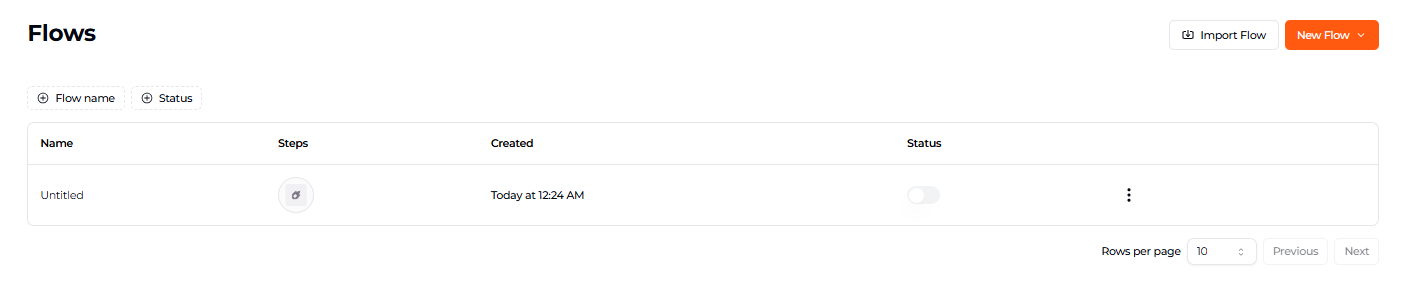
- Haga clic en Crear herramienta en la esquina superior derecha. Será redirigido al Automator para crear un nuevo flujo de trabajo, con un bloque EKB Action Trigger como primer paso. En este ejemplo, vamos a crear una herramienta que crea una nueva tarea en Asana.
- Haga clic en el bloque EKB Action Trigger para editar los detalles del desencadenante. El desencadenante es la condición o evento que inicia su flujo de trabajo; cuando se cumplen estas condiciones o se proporciona la información requerida, el flujo de trabajo se iniciará automáticamente.
a. Nombre de la acción: Ingrese el nombre de su acción (por ejemplo, "Crear tarea en Asana").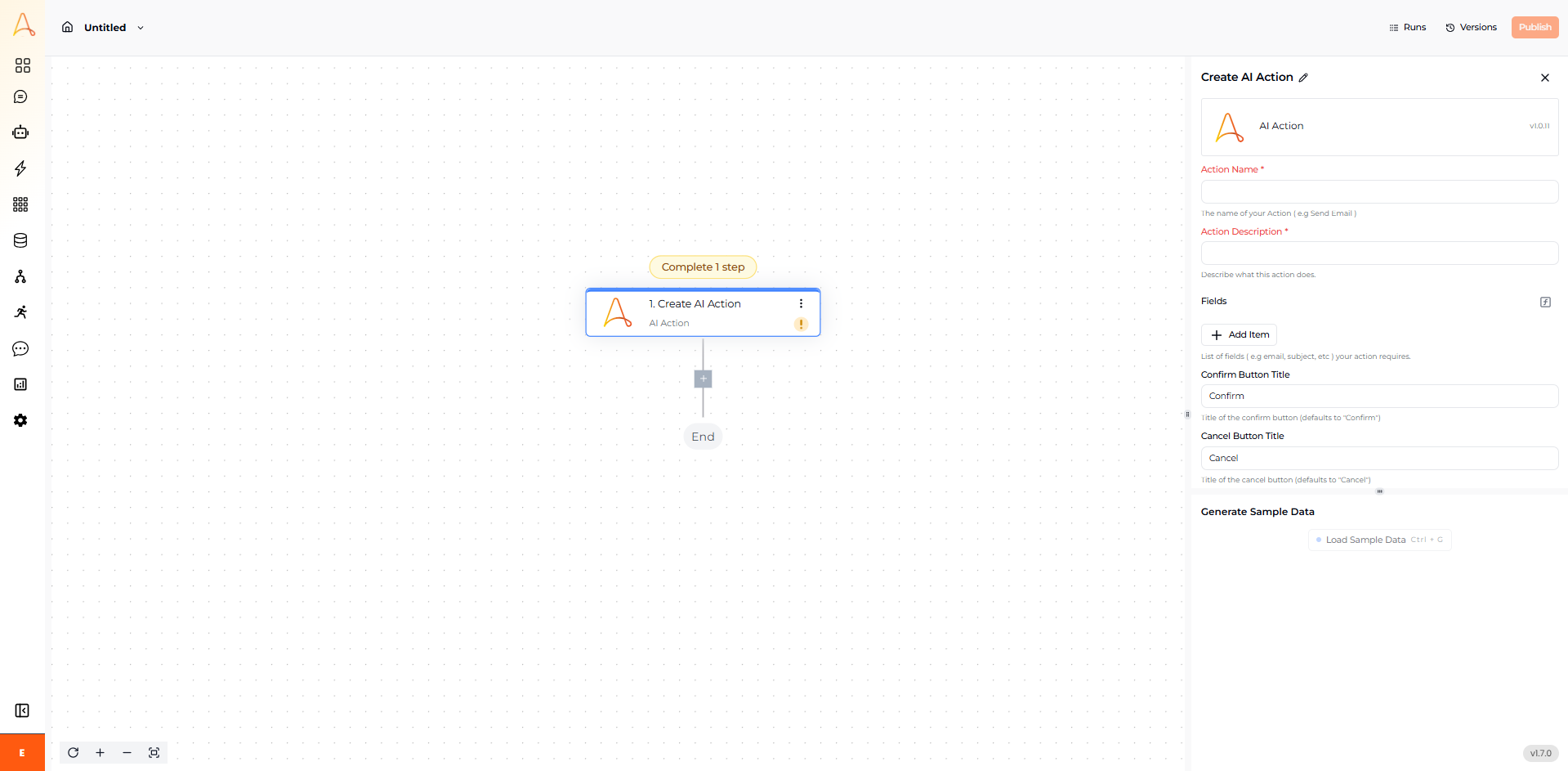 b. Descripción de la acción: Ingrese una breve descripción de lo que hace la acción (por ejemplo., "Crea una nueva tarea en Asana.").
c. Campos: Agregue los elementos (es decir, datos o información) que su acción requiere para ejecutarse (no hay límite en la cantidad de campos que puede agregar). Por ejemplo, si estamos construyendo una herramienta que crea tareas en Asana, los campos requeridos podrían ser: "Nombre de la tarea", "Descripción de la tarea" y "Fecha de vencimiento." Para cada campo que agregue, ingrese la siguiente información: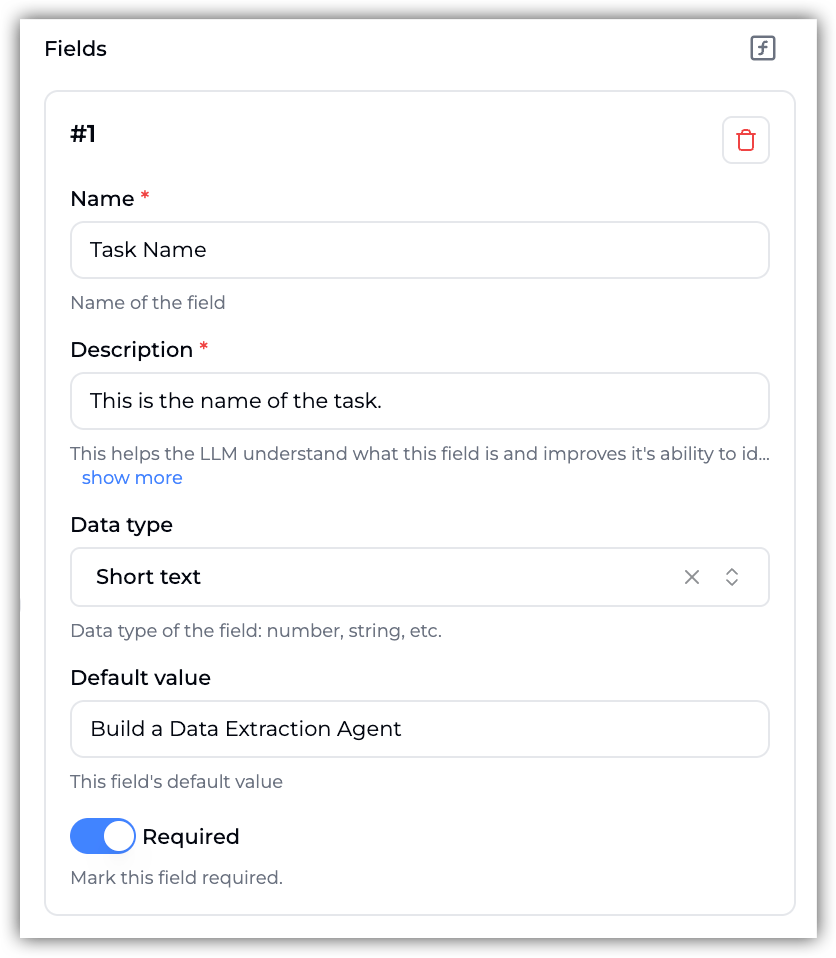
- Nombre: Ingrese el nombre del campo (por ejemplo, "Nombre de la tarea").
- Descripción: Ingrese la descripción del campo. Esto ayuda al LLM a comprender qué es este campo y mejora su capacidad para identificar y extraer información que mejor se ajusta a este campo (por ejemplo, "Este es el nombre de la tarea.").
- Tipo de dato: Seleccione el tipo de dato del campo (por ejemplo, para el caso de uso de correo electrónico, el tipo de dato del campo "Nombre de la tarea" es
Texto corto). - Valor predeterminado: Establezca el valor predeterminado del campo o déjelo en blanco. Para fines de prueba, siempre ingrese un valor de ejemplo en este campo (por ejemplo, "Construir un agente de extracción de datos.").
- Obligatorio: Elija si el campo es obligatorio para que la herramienta se ejecute. De forma predeterminada, los campos siempre están configurados como "Obligatorio".
- Título del botón de confirmar (Opcional): Edite el título del botón de confirmar o deje el valor predeterminado.
- Título del botón de cancelar (Opcional): Edite el título del botón de cancelar o deje el valor predeterminado.
- Autoconfirmar (Opcional): Habilite si la acción debe omitir la confirmación del usuario al ejecutarse. (Esta opción está deshabilitada de forma predeterminada.)
- Nombre: Ingrese el nombre del campo (por ejemplo, "Nombre de la tarea").
- Una vez que haya terminado de configurar el EKB Action Trigger, haga clic en Cargar datos de ejemplo debajo de la sección Generar datos de ejemplo a continuación. Esto prueba el desencadenante usando datos simulados que ingresó en el Valor predeterminado de cada campo para confirmar que funciona correctamente.
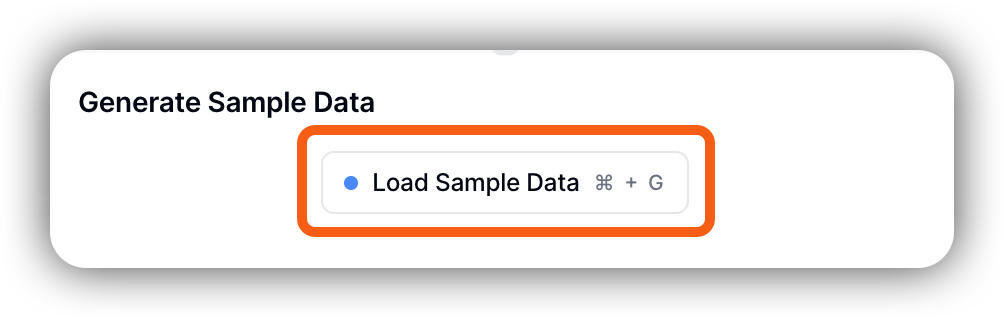
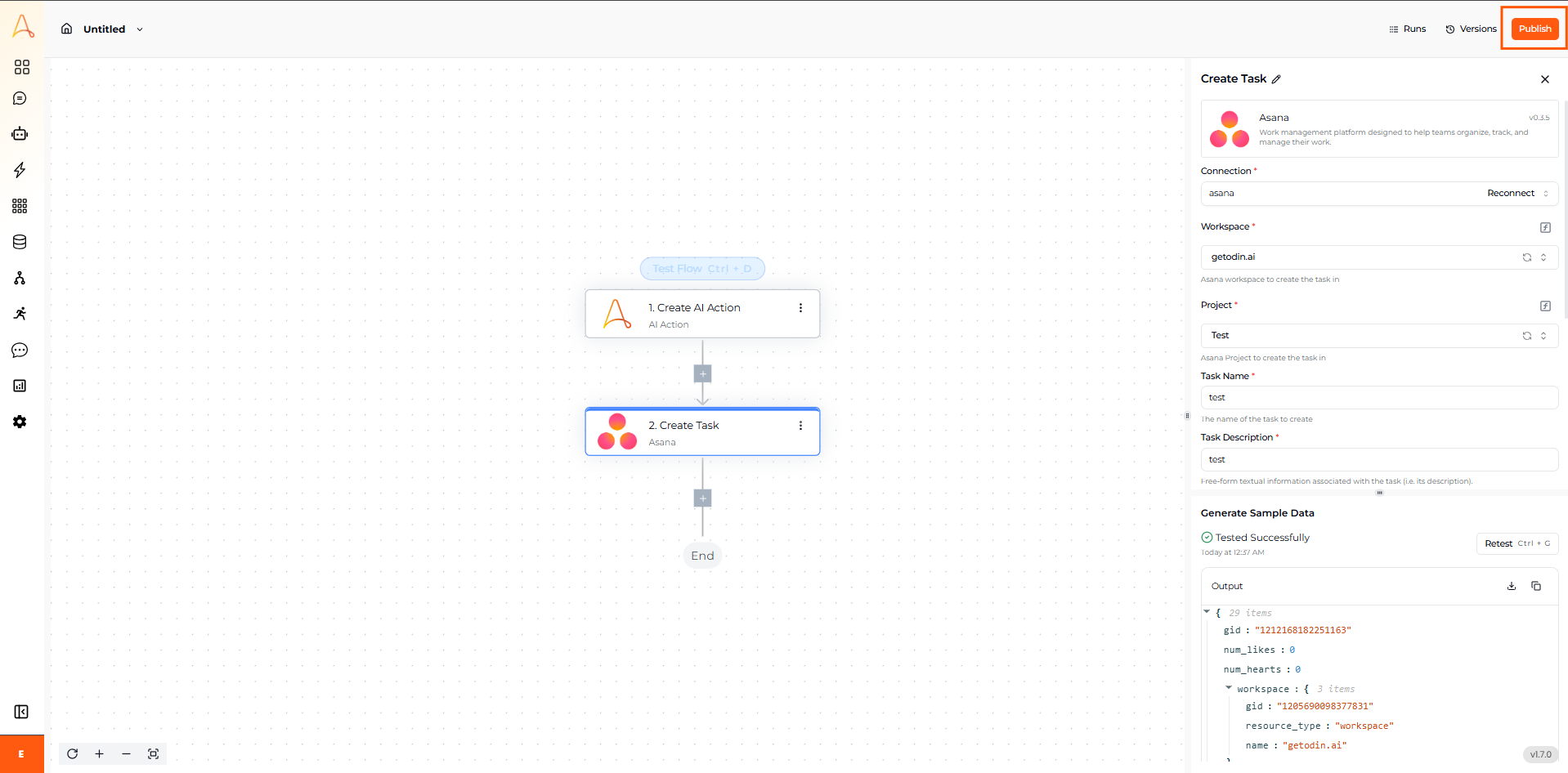
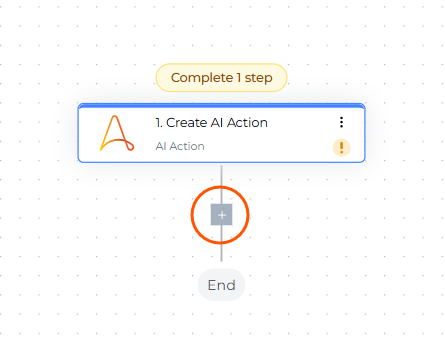
- Haga clic en el + para agregar los siguientes componentes de su flujo de trabajo. En este ejemplo, hemos agregado un paso de Asana "Crear tarea", en el que conectamos EKB con nuestra cuenta de Asana y mapeamos todos los campos que configuramos anteriormente.ConsejoSiempre pruebe cada paso que agregue a su flujo de trabajo. Haga clic en el botón Cargar datos de ejemplo debajo de la sección Generar datos de ejemplo para probar que ha configurado el paso correctamente.
- Una vez que su flujo de trabajo esté completo y probado exitosamente, haga clic en Publicar en la esquina superior derecha para publicar su flujo de trabajo.