Chat con Documentos
En EKB, puede refinar cómo responden los agentes trabajando con documentos o conjuntos de datos específicos en lugar de buscar en todo el Knowledge Base. Esto facilita enfocarse en el contexto exacto que necesita, ya sea un solo contrato, un conjunto de datos o un conjunto de archivos de referencia.
Tiene dos opciones para reducir su búsqueda:
- Cargar documentos directamente en el chat para un análisis rápido e informal.
- Seleccionar documentos pre-cargados del Knowledge Base cuando desee trabajar con archivos que ya están almacenados en su proyecto.
Chat admite archivos de hasta 30 MB cada uno, con una amplia gama de formatos de documentos, datos y multimedia:
- Documentos:
pdf,docx,doc,pptx,ppt,txt,md,html - Archivos de datos:
csv,xlsx,json - Multimedia:
MP3,MP4
Esta flexibilidad garantiza que pueda incluir el contenido correcto en el momento correcto, ya sea que esté compartiendo un archivo único en una conversación o aprovechando recursos que ya están en su Knowledge Base.
Cargar Documentos en el Chat
Subir documentos o imágenes directamente al chat le permite compartir información relevante rápidamente sin necesidad de subirlos al Knowledge Base.
- En su proyecto de EKB, navegue a Chat.
- Haga clic en el ícono de Clip en la parte inferior izquierda de la caja de entrada del chat para subir un documento o imágenes al chat.
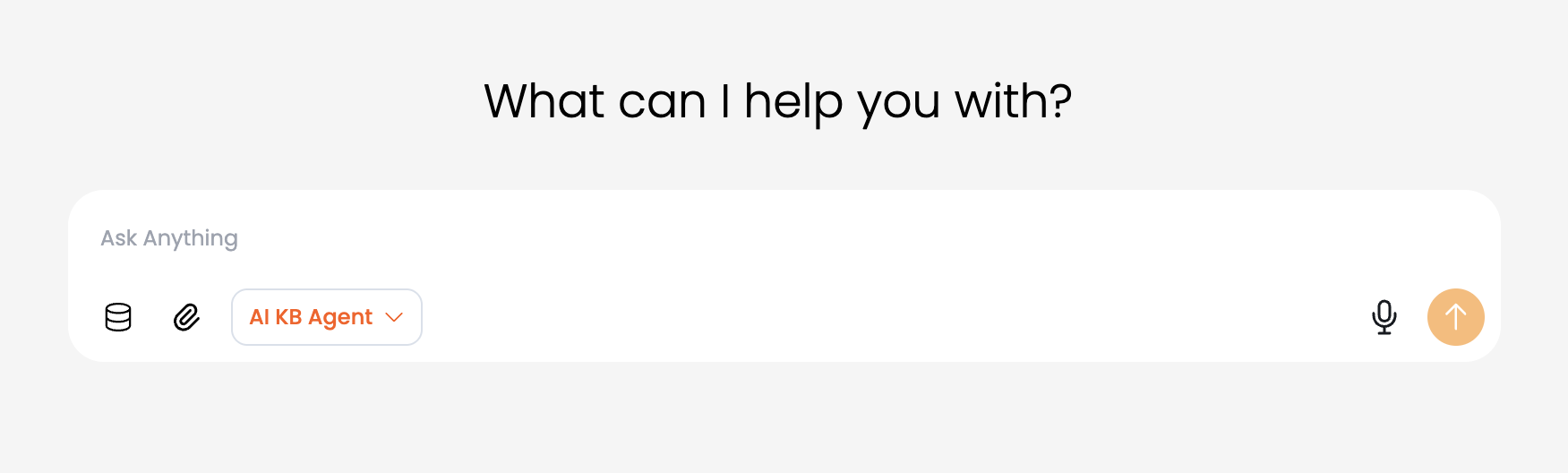
- Seleccione el/los archivo(s) que desea subir desde su computadora. Puede subir múltiples archivos a la vez manteniendo presionada la tecla
Ctrl(Windows) oCmd(Mac) mientras selecciona los archivos. Los tipos de archivos compatibles incluyen:.pdf,.docx,.txt,.png,.jpgy.jpeg. El tamaño máximo de archivo para cada carga es de 1GB. - Una vez que el archivo se haya subido, aparecerá en la caja de entrada del chat. Puede agregar cualquier contexto o preguntas adicionales relacionadas con el documento subido en la caja de entrada del chat.
- Haga clic en Enviar o presione
Enterpara enviar su mensaje junto con el documento subido. El agente seleccionado procesará el documento y proporcionará una respuesta basada en su contenido.
Seleccionar Documentos del Knowledge Base
Si ya ha subido documentos al Knowledge Base, puede seleccionar documentos específicos para interactuar con ellos en el chat.
- En su proyecto de EKB, navegue a Chat.
- Haga clic en el ícono de Base de datos en la parte inferior izquierda de la caja de entrada del chat para abrir el selector de documentos del Knowledge Base.
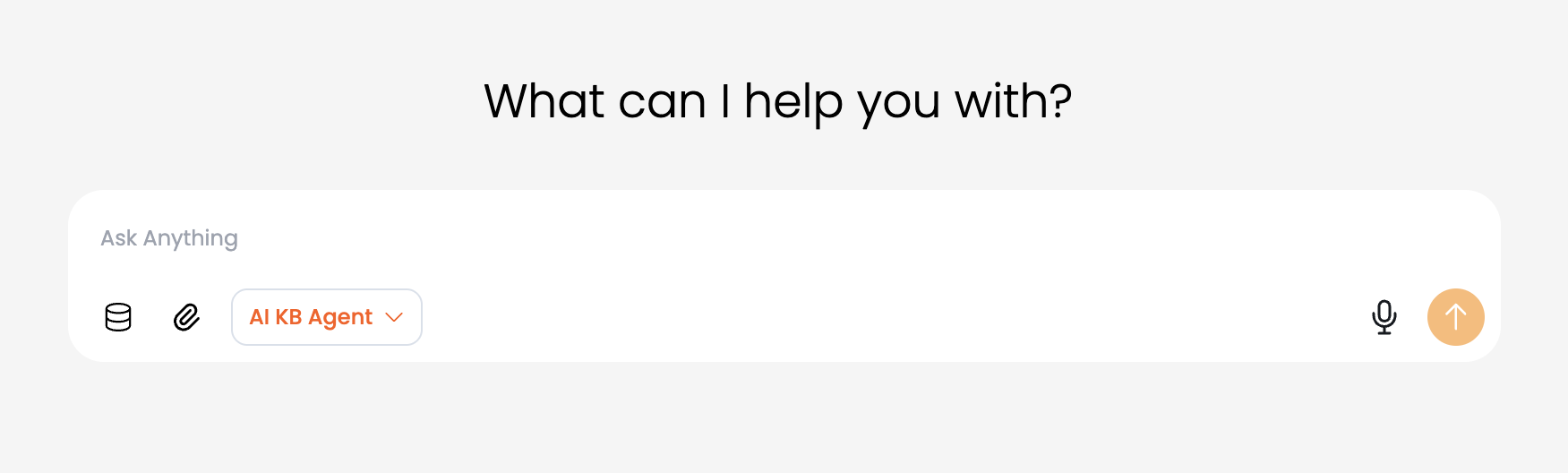
- En el selector de documentos, puede buscar documentos específicos por nombre o palabra clave usando la barra de búsqueda en la parte superior. También puede desplazarse por la lista de documentos disponibles para encontrar los que desea usar.
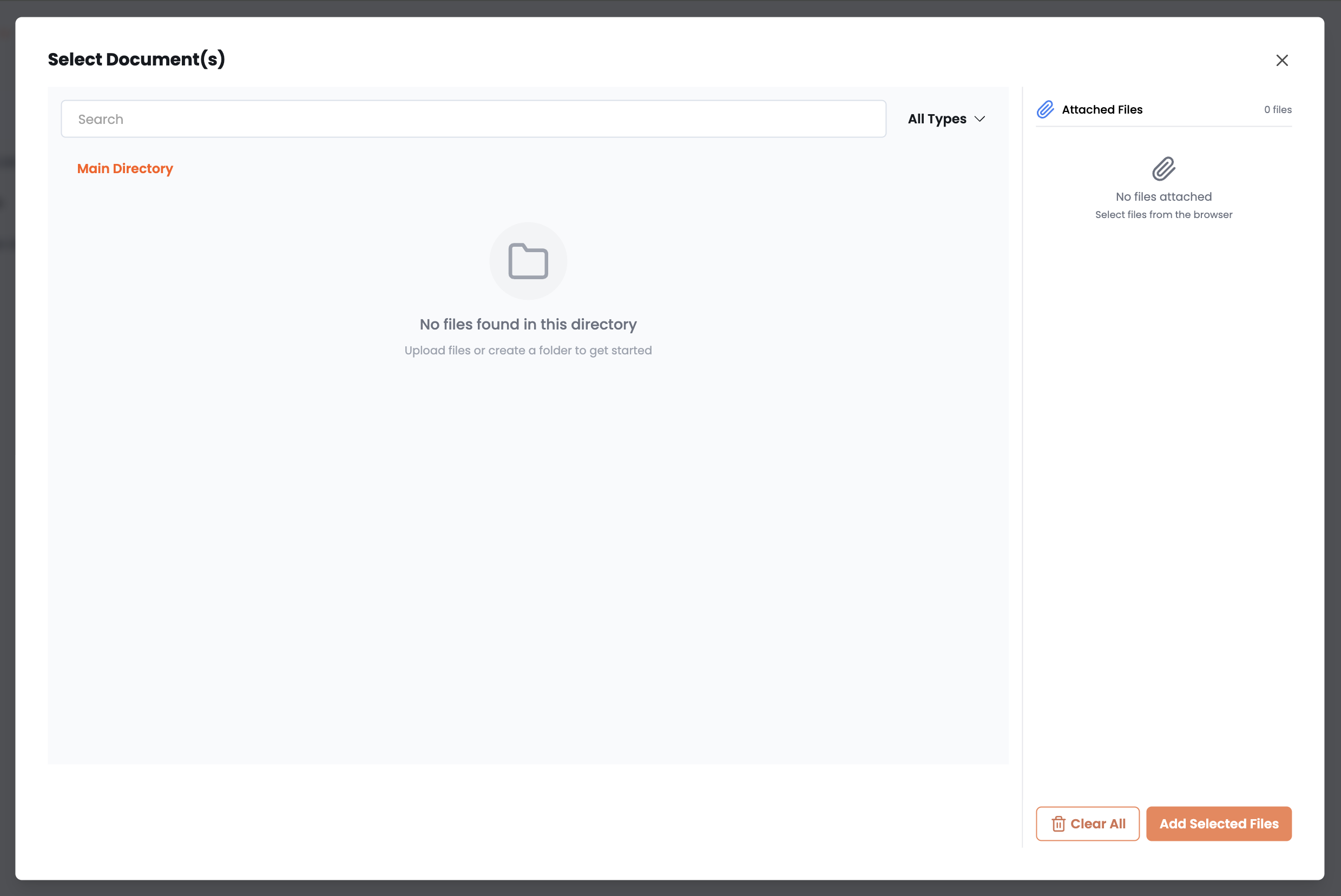
- Haga clic en el/los documento(s) que desea seleccionar. Los documentos seleccionados se listarán en el lado derecho. Puede seleccionar múltiples documentos si es necesario.
- Una vez que haya seleccionado los documentos deseados, haga clic en Agregar Archivos Seleccionados en la esquina inferior derecha del selector de documentos. Los documentos seleccionados se vincularán en la caja de entrada del chat.
- Puede agregar cualquier contexto o preguntas adicionales relacionadas con los documentos seleccionados en la caja de entrada del chat.
- Haga clic en Enviar o presione
Enterpara enviar su mensaje junto con los documentos seleccionados. El agente seleccionado procesará los documentos y proporcionará una respuesta basada en su contenido.