

認証とセットアップ
Google Driveの統合は、OAuth 2.0認証を通じて包括的なファイルストレージおよび管理機能を提供します。エージェントは、パーソナルDriveアカウントとGoogle Workspace組織内の共有チームドライブ(共有ドライブ)と対話できます。この統合は、ドキュメント、スプレッドシート、プレゼンテーション、画像、動画、PDFを含むすべての主要なファイルタイプをサポートしています。必要なAPIスコープ
- drive: チームドライブを含むDrive内のすべてのファイルへのフルアクセスです。
- drive.file: アプリケーションが作成または開いたファイルのみにアクセスします。
- drive.readonly: ファイルの表示とダウンロードの読み取り専用アクセスです。
- drive.metadata: ファイルコンテンツへのアクセスなしでファイルメタデータにアクセスします。
- drive.appdata: アプリケーション固有のデータフォルダにアクセスします。
利用可能な操作
すべての必要な権限を設定すると、ツールキットは以下の操作を可能にします。ファイル操作
- Upload File: メタデータ(名前、説明、MIMEタイプ)付きで、エージェントワークスペースからDriveにファイルをアップロードします。
- Download File: ローカル処理または分析のためにファイルを取得します。
- List Files: 名前、タイプ、所有者、変更日でフィルタリングし、ファイルとフォルダを閲覧します。
- Search Files: クエリパラメータを使用して、ファイル名とコンテンツの全文検索を行います。
- Get File: 権限、所有者、バージョン履歴を含む詳細なファイルメタデータを取得します。
- Update File: ファイルIDを変更せずに、ファイルのコンテンツまたはメタデータを変更します。
- Delete File: ファイルをごみ箱に移動するか、完全に削除します。
- Restore File: ごみ箱からファイルを復元します。
- Export File: Google Workspaceファイルを標準形式に変換します(DocsからPDF、SheetsからExcelなど)。
フォルダ管理
- Create Folder: 整理用のカスタム名で新しいフォルダを作成します。
- Move File: 親参照を更新して、フォルダ間でファイルを移動します。
- Copy File: 新しい名前または異なる場所にファイルを複製します。
- List Folder Contents: 特定のフォルダ内のすべてのファイルを取得します。
- Get Folder Path: 任意のフォルダの完全なパス階層を特定します。
共有と権限
- Share File: 設定可能な権限(閲覧、コメント、編集)で共有リンクを生成します。
- Create Permission: 特定のユーザーまたはグループにファイルへのアクセスを付与します。
- Update Permission: 既存のアクセス権限を変更します。
- Remove Permission: ユーザーや共有リンクのアクセスを剥奪します。
- List Permissions: ファイルにアクセスするすべてのユーザーとグループを表示します。
- Set Link Expiration: 共有リンクの自動有効期限を設定します。
- Restrict Download: 閲覧者によるダウンロード、印刷、コンテンツのコピーを防止します。
高度な操作
- Get File Metadata: 作成日、変更日、サイズ、所有者、MIMEタイプ、サムネイルを取得します。
- Watch File: ファイル変更の通知(Webhook)を設定します。
- Get File Revisions: バージョン履歴にアクセスし、以前のバージョンを復元します。
- Add Comment: Google Docs、Sheets、Slidesファイルにコメントを投稿します。
- Batch Operations: 単一のAPIコールで複数のファイル操作を実行します。
設定オプション
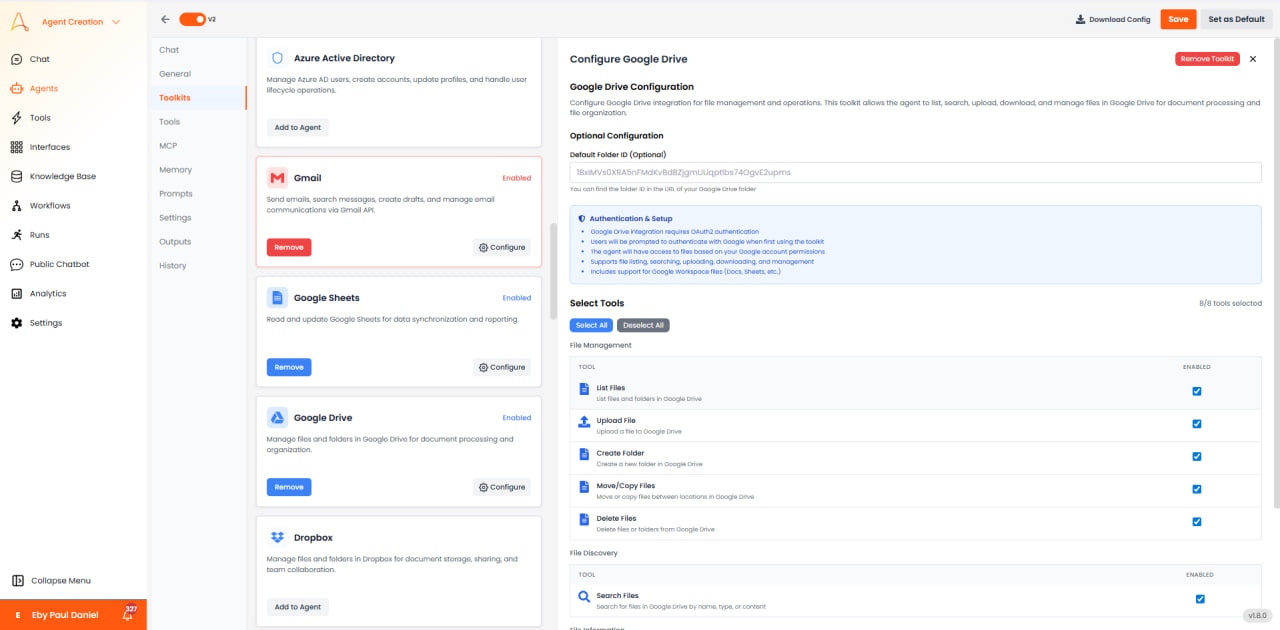

- Default Folder: デフォルトのアップロード場所を特定のフォルダまたはチームドライブに設定します。
- File Size Limit: 最大アップロードサイズを設定します(API制限はファイルあたり5GB)。
- Include Trashed: 一覧/検索結果にごみ箱入りファイルを含めるかどうか。
- Supports Team Drives: Workspaceアカウントのチームドライブ(共有ドライブ)へのアクセスを有効にします。
- Corpus: 検索範囲 - ユーザーのDrive、チームドライブ、またはすべてのドメイン。
ユースケース
- ドキュメントバックアップ: バージョン管理機能付きで、プロジェクトワークスペースからDriveに重要なファイルを自動バックアップします。
- ファイル整理: コンテンツまたはメタデータに基づいて、アップロードされたファイルを自動分類し、適切なフォルダに移動します。
- コンテンツ配信: レポートをアップロードし、共有リンクを生成し、メールでステークホルダーに配信します。
- コラボレーションワークフロー: 下書きをチームドライブにアップロードし、チームと共有し、コメントと改訂を追跡します。
- データ移行: Driveを仲介として、ストレージシステム間でファイルを一括転送します。
- メディアライブラリ管理: メタデータタグ付けと検索で、画像、動画、アセットを整理します。
- ドキュメント処理パイプライン: ファイルをダウンロードし、Python/Node.jsで処理し、結果をDriveに再アップロードします。
ベストプラクティス
- ファイルIDの使用: 重複による曖昧さを避けるために、ファイルを名前ではなくIDで参照してください。
- レジュームアップロードの実装: 5MB以上のファイルには、中断を処理するためにレジュームアップロードプロトコルを使用してください。
- バッチリクエスト: APIコールを削減し、パフォーマンスを向上させるために複数の操作を統合してください。
- クォータの監視: 日次クォータ制限(アカウントタイプによって異なります)に対するAPI使用量を追跡してください。
- フォルダによる整理: 大規模なファイルコレクションには、フラット構造ではなく明確なフォルダ階層を使用してください。
- 適切な権限の設定: ファイル共有時は最小権限の原則を使用してください。
よくある問題と対処法
- アップロードタイムアウト: 大きなファイルにはレジュームアップロードを使用し、リトライロジックを実装してください。
- 権限が拒否されました: OAuth時にユーザーがdriveスコープを付与したことを確認してください。ファイルの所有権と権限を確認してください。
- 重複ファイル: Driveは同じ名前の複数のファイルを許可しています。IDで検索するか、クエリに親フォルダを含めてください。
- レート制限: リトライには指数バックオフを実装してください。頻繁にアクセスされるメタデータのキャッシュを検討してください。