EKB ワークフロー(フローとも呼ばれます)では、ワークフローを JSON ファイルとして エクスポート できます。これにより、あるプロジェクトでフローをエクスポートし、別のプロジェクトにインポートしたり、ソフトウェア開発ライフサイクル(SDLC)に従って複数の環境を構築したり、例えば開発環境からテスト環境に承認されたワークフローを インポート したりできます。ワークフローを作成すると、変更を保存するたびにそのワークフローのバージョンが作成されます。ただし、エクスポートされたワークフローはバージョン履歴を保持しません。代わりに、インポートされたワークフローが変更され保存されるたびに、新しいバージョンセットが作成されます。この記事では、ワークフローの エクスポート と インポート の手順を説明します。
ワークフローのエクスポート
ワークフローはワークフロー一覧からエクスポートします。編集中のワークフローをエクスポートしたい場合は、変更を保存し、エディタの左上のホームアイコンを選択して一覧に戻ります。
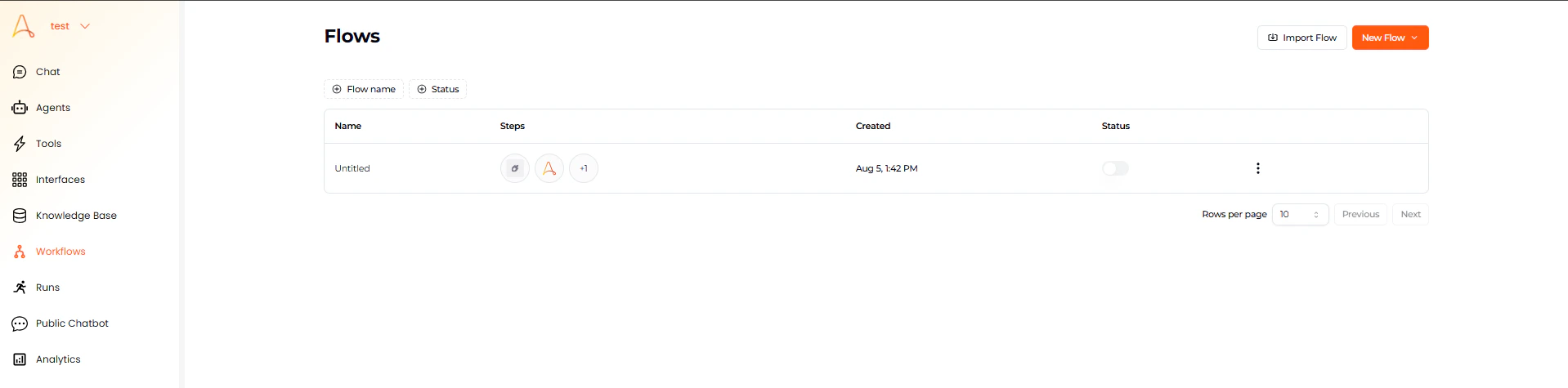
- 左のナビゲーションメニューから Workflows を選択して、ワークフロー一覧を開きます。
- エクスポートしたいワークフローの右側にある 縦に3つのドット*()を選択します。
- 表示されるコンテキストメニューから Export を選択します。
ワークフローの名前をファイル名とした JSON ファイルが自動的に作成され、ダウンロードフォルダにダウンロードされます。例:「My Workflow.json」
ワークフローのインポート
ワークフローはワークフロー一覧からインポートします。インポート時、ワークフローは自動的に保存され、エディタが開いてインポートされたワークフローの確認と編集が可能になります。
エクスポート元の EKB アプリケーションと、ワークフローをインポート先の EKB は同じバージョンでなければなりません。
- 左のナビゲーションメニューから Workflows を選択して、ワークフロー一覧を開きます。
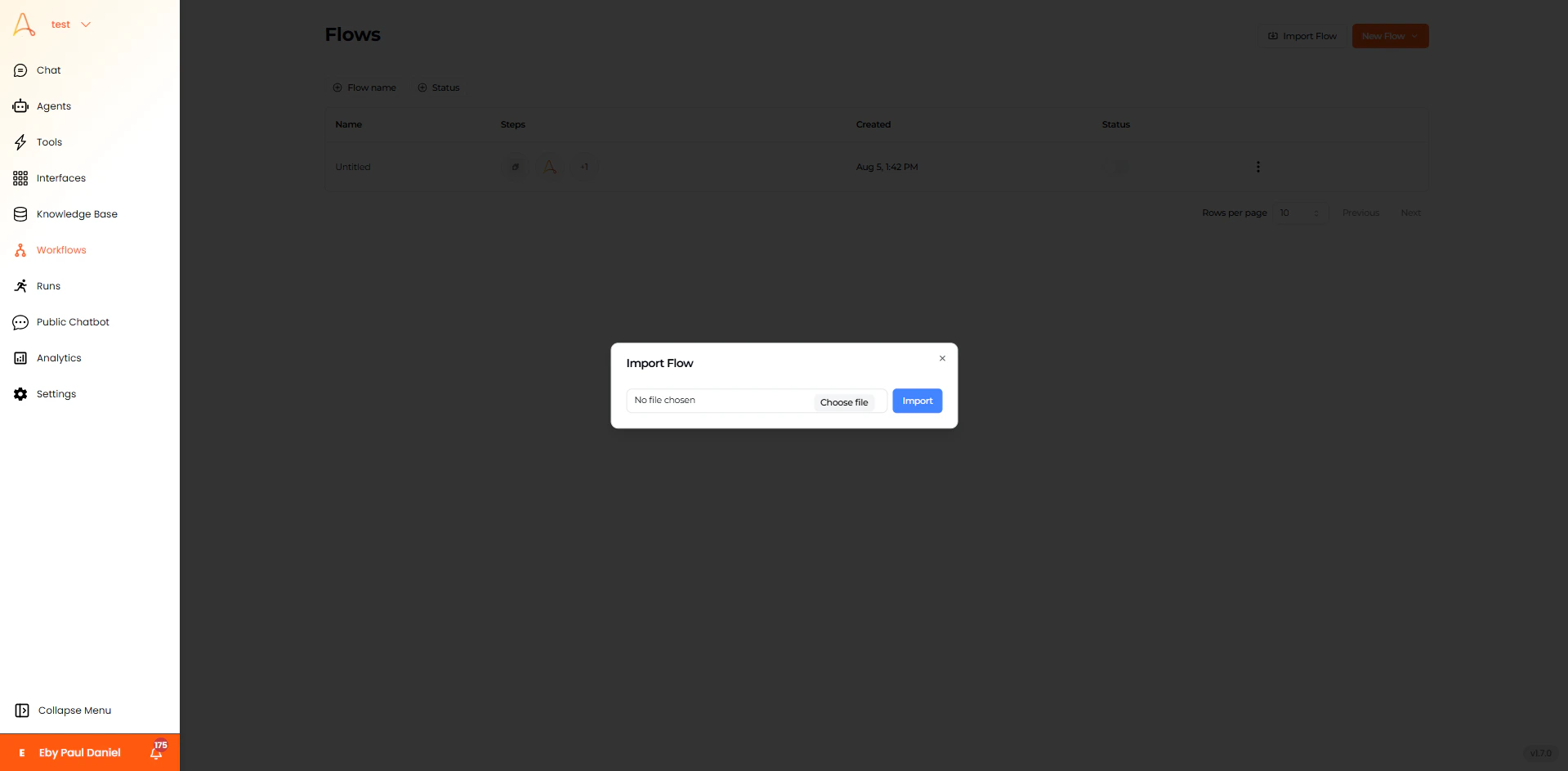
- 右上の Import Flow を選択します。
- Import Flow ポップアップで Choose File を選択します。
- コンピュータ上の JSON ファイルを検索 し、選択してから Open を選択します。
- Import ボタンを選択して、ワークフローをインポートします。
Import ボタンを選択すると、ワークフローがインポートされ、保存され、エディタで開かれます。 
