

プロジェクトをエクスポートする
1
プロジェクト設定を開く
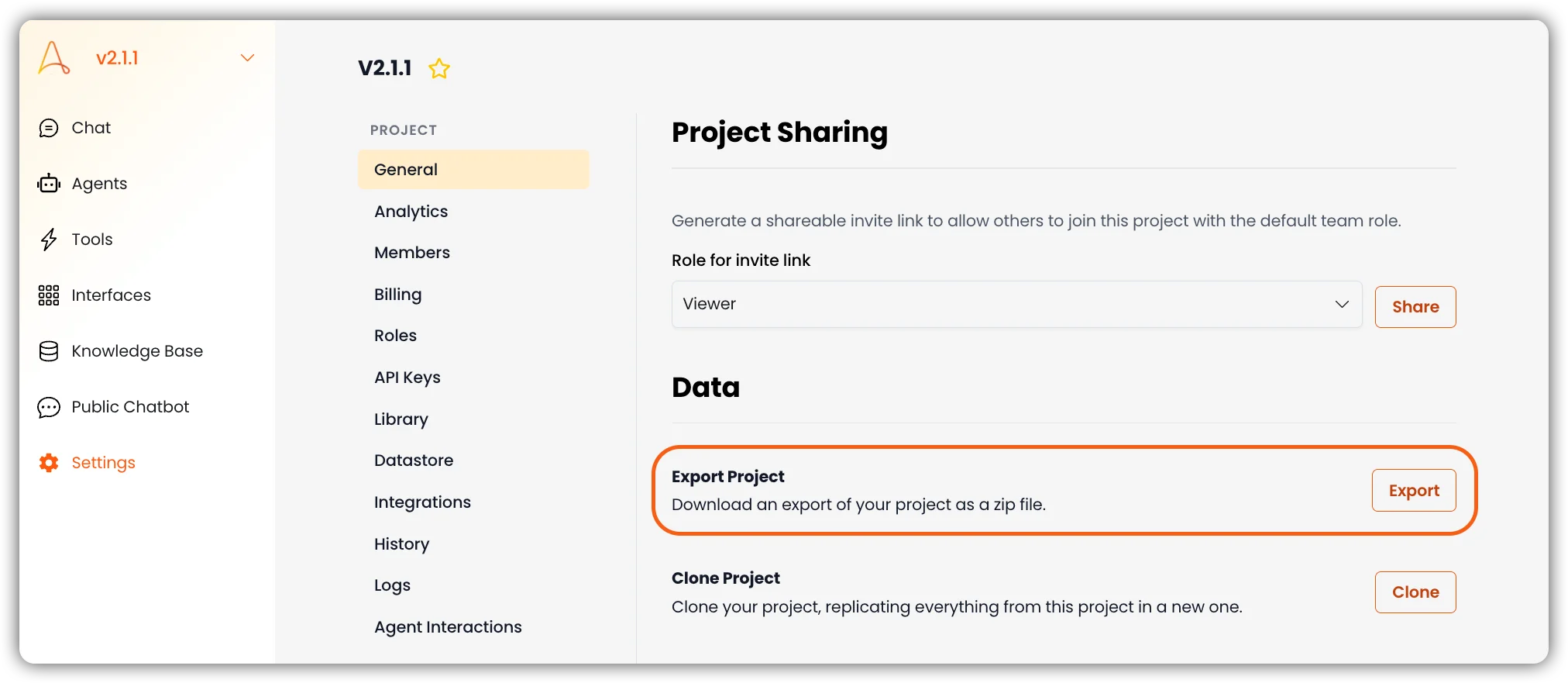
プロジェクトに移動し、Settings → General を開きます。
2
エクスポートを開始する
Data セクションで Export Project を見つけ、Export ボタンを選択します。
3
エクスポートオプションを設定する
Export Project モーダルで、含めるコンポーネントを選択します。各トグルの詳細については、以下の エクスポートオプション を参照してください。
4
zip ファイルをダウンロードする
Export Project を選択してエクスポートを開始します。処理が完了すると、zip ファイルがブラウザのデフォルトのダウンロード場所にダウンロードされます。
プロジェクトのサイズによっては、エクスポートの完了に時間がかかる場合があります。処理が完了すると通知が届きます。
エクスポートオプション
Export を選択すると、zip ファイルに含める内容を制御するオプション付きの Export Project モーダルが開きます。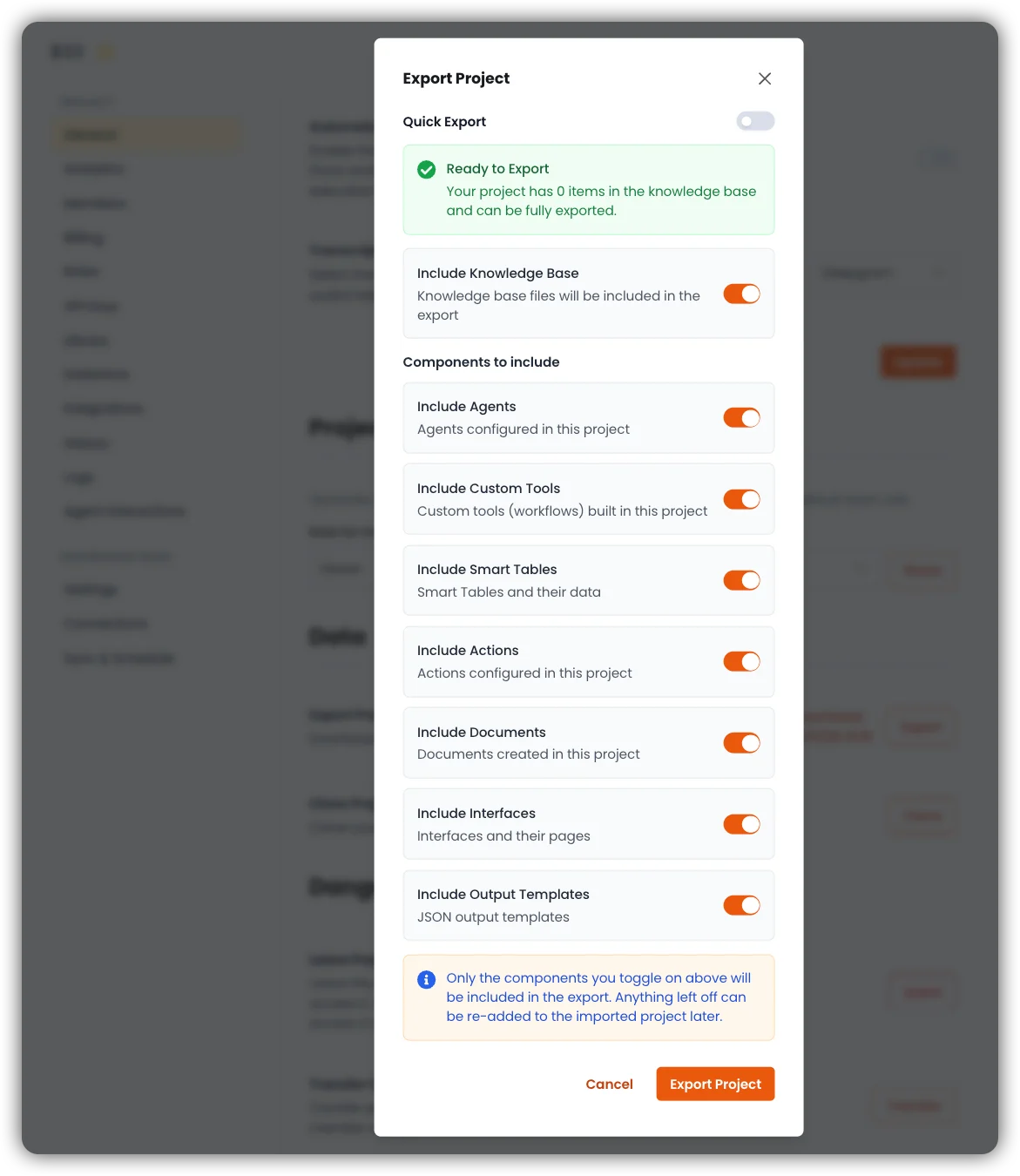
クイックエクスポート
Quick Export を有効にすると、簡素化されたエクスポートフローを使用できます。エクスポート前にコンポーネントのオン/オフを切り替えることもできます。Quick Export は、部分的な選択を含む、選択したコンポーネントの任意の組み合わせで動作します。エクスポート準備完了
エクスポート前に、ステータスメッセージでプロジェクトの準備ができているかどうかが確認されます。たとえば、ナレッジベース内のアイテム数や、プロジェクトを完全にエクスポートできるかどうかが表示される場合があります。ナレッジベース
含めるコンポーネント
各コンポーネントをオンまたはオフに切り替えて、含める内容を制御します。
Cancel を選択してモーダルを閉じるか、Export Project を選択してダウンロードを開始します。