前提条件
- あなたのプロジェクトは公開です
- あなたは次のものを持っています:
- EKB チャットボットの外観を事前設定
- あなたのプロジェクトの
project idが手元にあります - Google Workspace で EKB アプリをセットアップするための API キー + シークレットのセット
Google Workspace に EKB をインストールする
- EKB プロジェクトで、パブリック チャットボット に移動します。
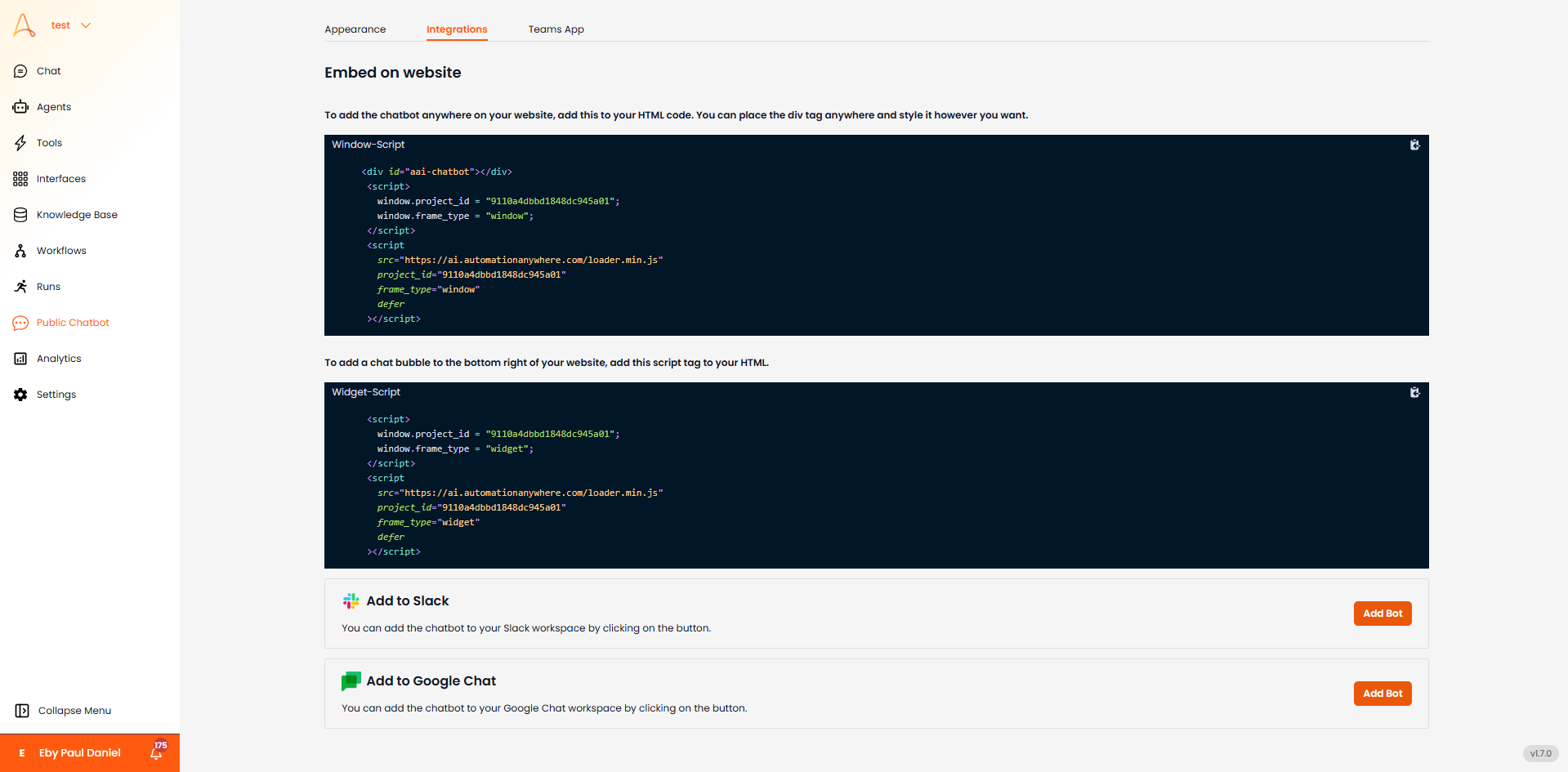
- [統合] タブに移動します。
- [Google Chat に追加] セクションまで下にスクロールし、[ボットを追加] をクリックします。 Google Workspace Marketplace にリダイレクトされます。

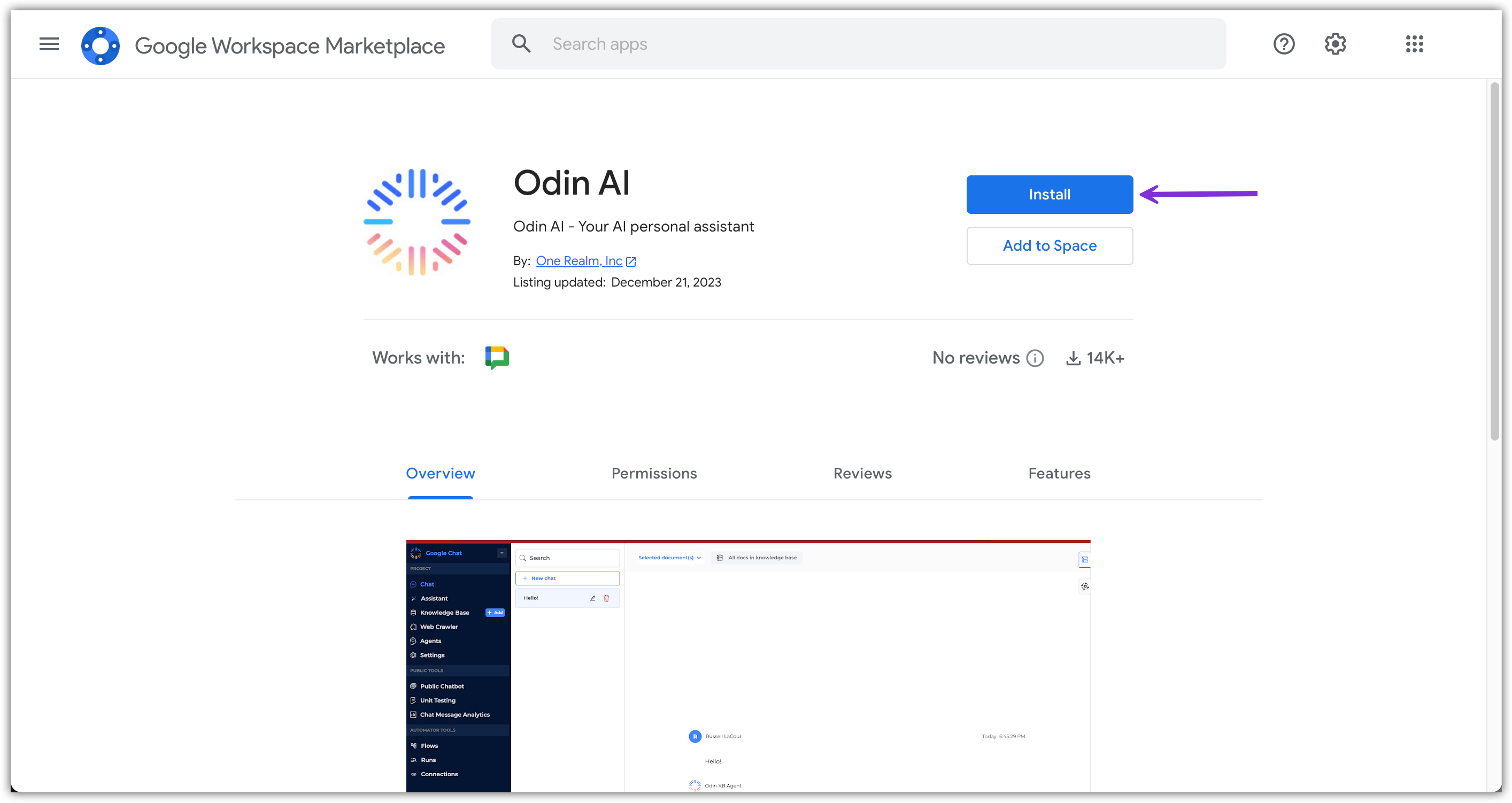
- Google Workspace Marketplace で、[インストール] をクリックします。
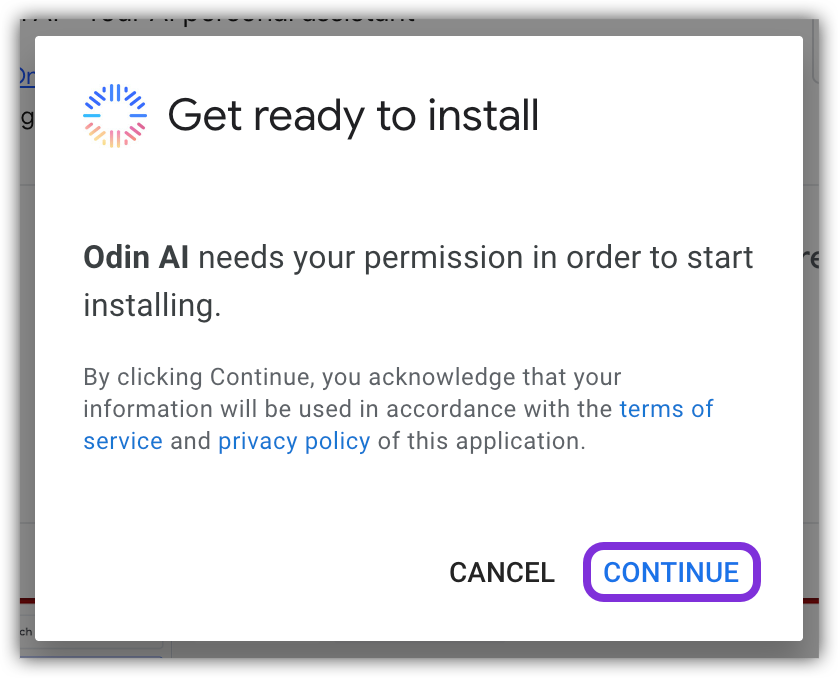
- 表示されるポップアップで、[続行] をクリックしてインストールを開始します。
- 別のポップアップ ウィンドウが表示され、Google Workspace アカウントへのログインが求められます。
- サインイン後、特定の情報にアクセスするための許可を One Realm Inc. に付与する必要があります。
- 必要な権限がすべて付与されると、EKB が Google Workspace にインストールされます。 [完了] をクリックしてポップアップを閉じます。
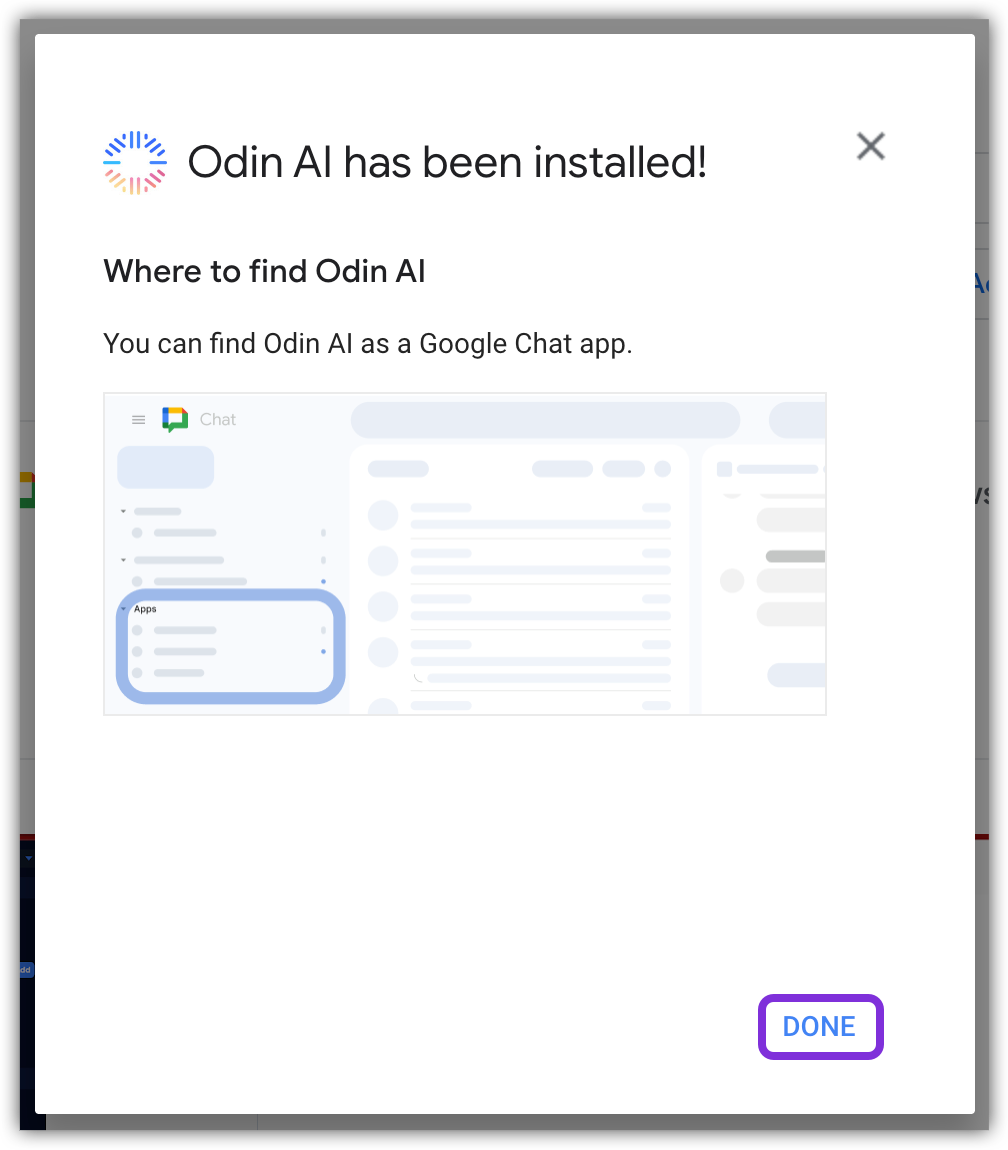
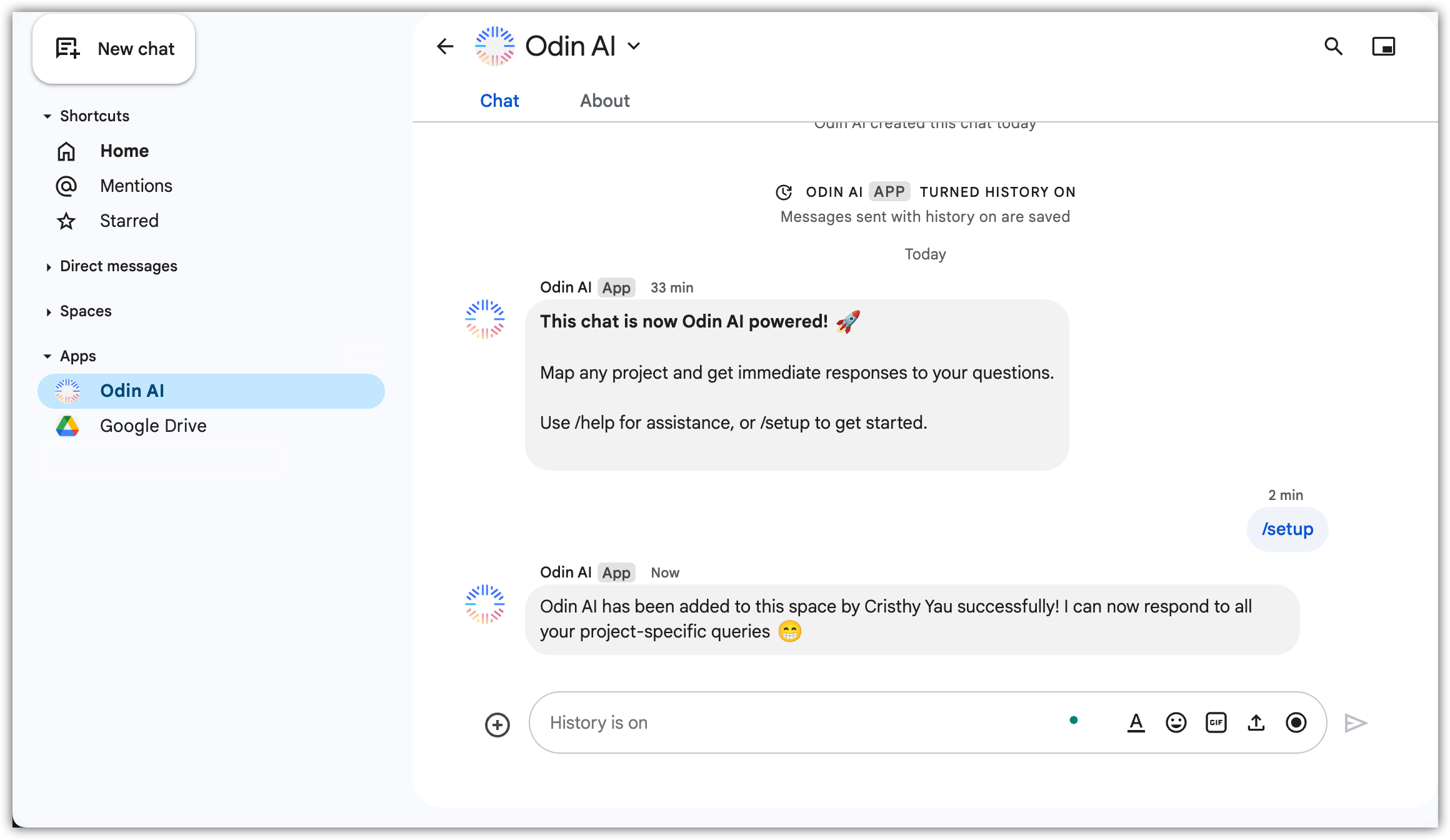
- Google Chat に移動し、アプリ セクションで EKB アプリを見つけます。
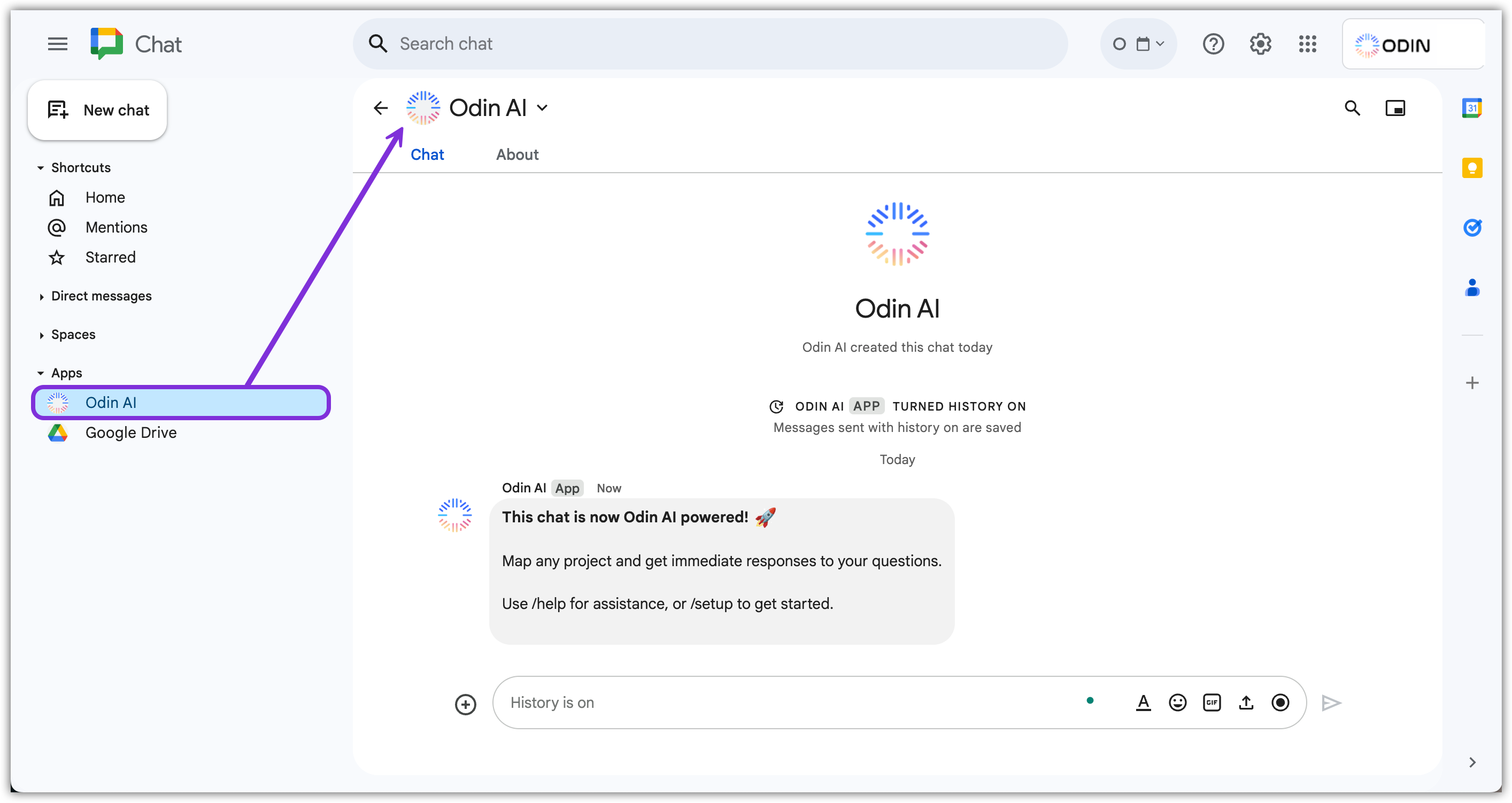
Now that the EKB app is installed in your Google Workspace, you need to
set it up to begin using it!
Google Chat で EKB を設定する
- Google Chat の EKB チャット内で、「
/setup」と入力し、テキスト ボックスの上に表示されるオプションをクリックして、[送信] をクリックします。このコマンドは、EKB アプリのセットアップ ウィンドウにプロジェクトの詳細を入力するよう求めます。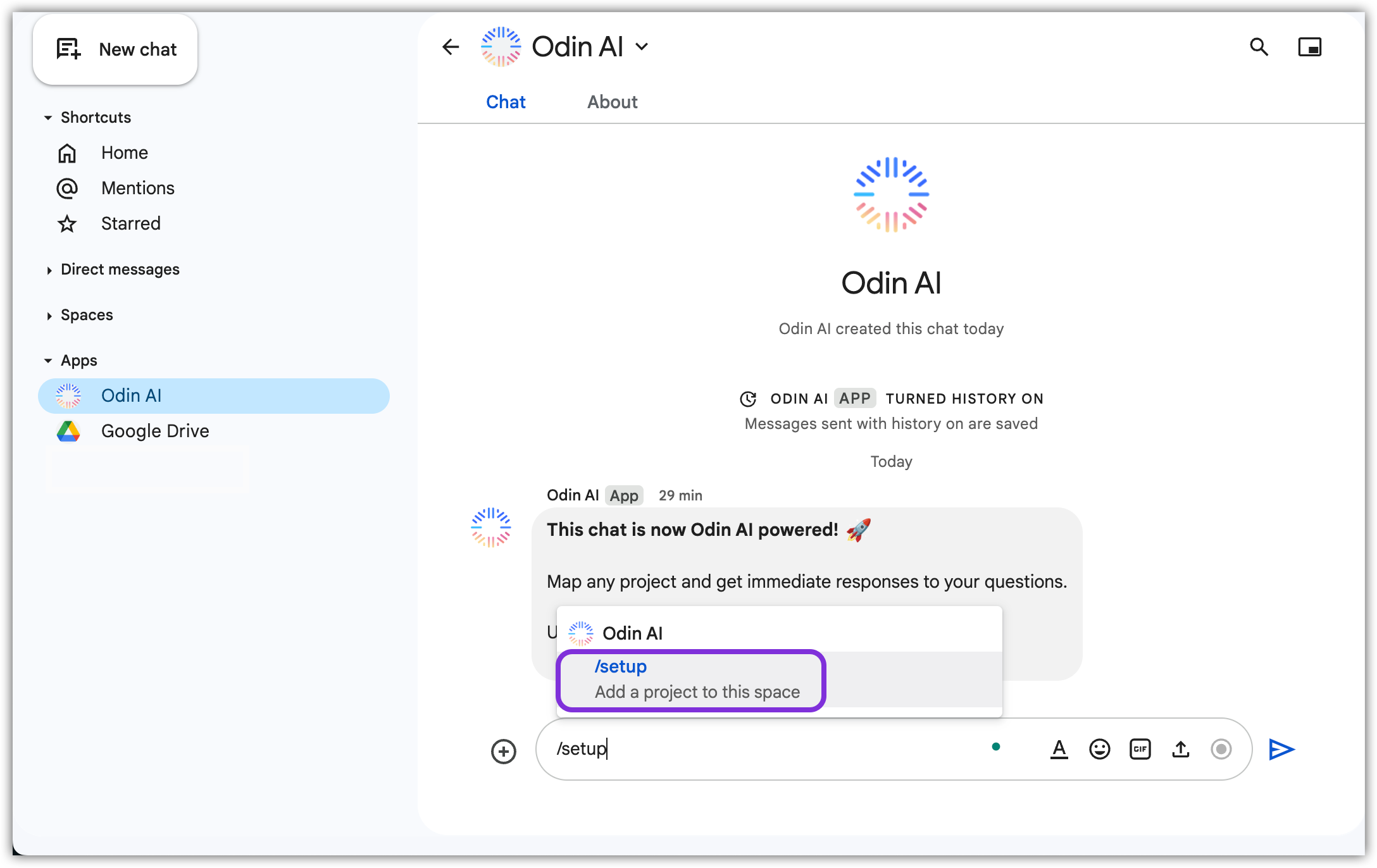
- 表示されるポップアップで、次の情報を入力し、送信をクリックします。
 a.プロジェクトID
b. APIキー
c. APIシークレット
a.プロジェクトID
b. APIキー
c. APIシークレット - EKB アプリは Google Chat 内で使用する準備ができていません。