V2 ワークフロービルダーの使用方法
- 既存の プロジェクト を選択するか、新しいプロジェクトを開始します。
- 左側のナビゲーションメニューから Tools を選択します。
- 右上の + New Flow ボタン > Create Tool をクリックします。
- 「Add Trigger」ブロックを選択し、ワークフローを開始するトリガーを追加します。
- Manual Input: ユーザーがチャットに入力した内容に基づいて開始します。
- File Upload: ユーザーがファイルをアップロードしたときに開始します。
- Schedule: 設定したスケジュールに基づいて開始します。
- Email: メールを受信した後に開始します。
- トリガーアイコンを選択し、必要な手動入力などのプロパティを更新します。
- カスタムツールメニューから、エージェント、ツール、トリガー、最終出力、または条件をドラッグアンドドロップして、ワークフロービルダーのページに配置します。
- + からトリガーのドットまでドラッグアンドドロップし、エージェント、ツール、トリガー、条件、または最終出力をフローに接続します。
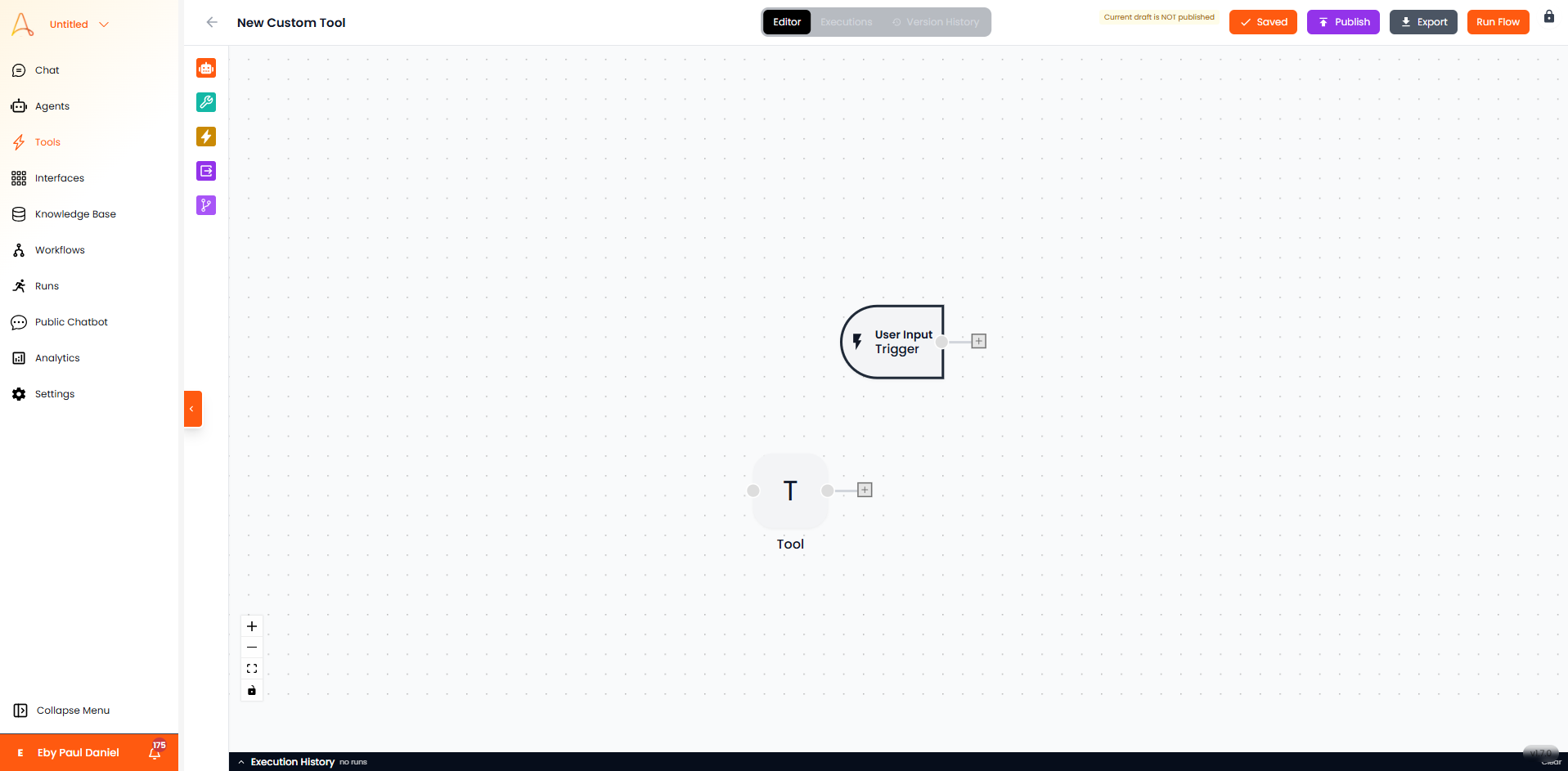
- 必要に応じてコンポーネントを追加してワークフローを構築します。各コンポーネントを選択して設定します。
- Run Flow ボタンを使用してワークフローをテストします。
- 準備ができたら、Publish ボタンを使用してワークフローを公開し、システムとプロジェクトメンバーが利用できるようにします。
データの渡し方
ステップから別のステップにデータを渡すシナリオは多数あります。以下は、このシナリオや他のシナリオで適用できる一般的な例です。- 上記のステップを使用して、人物の名前の手動入力を作成します。
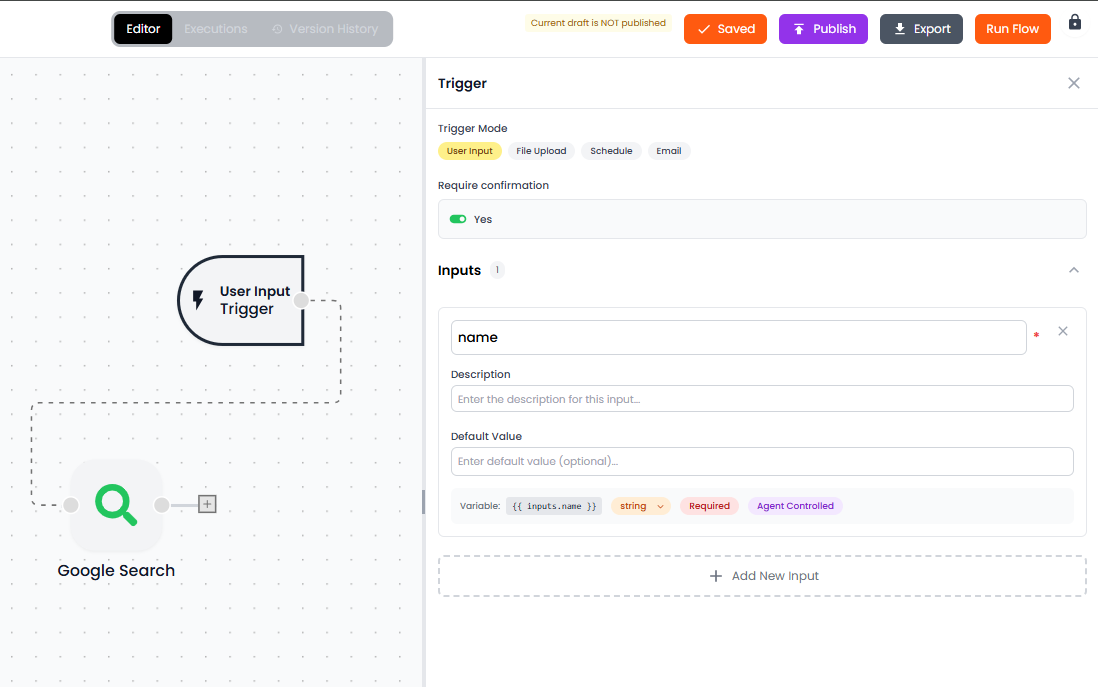
- トリガーを選択します。
- トリガーモードとして User Input を選択します。
- 入力の名前を入力します。この例では ‘name’ を使用しました。
- トリガーの近くに ツール(緑色のレンチアイコン)をドラッグします。
- トリガーの右側の接続ドットからツールの左側までドラッグして、トリガーとツールを接続します。
- ツールを選択し、右側に表示される Add Node メニューから Web Search を選択します。
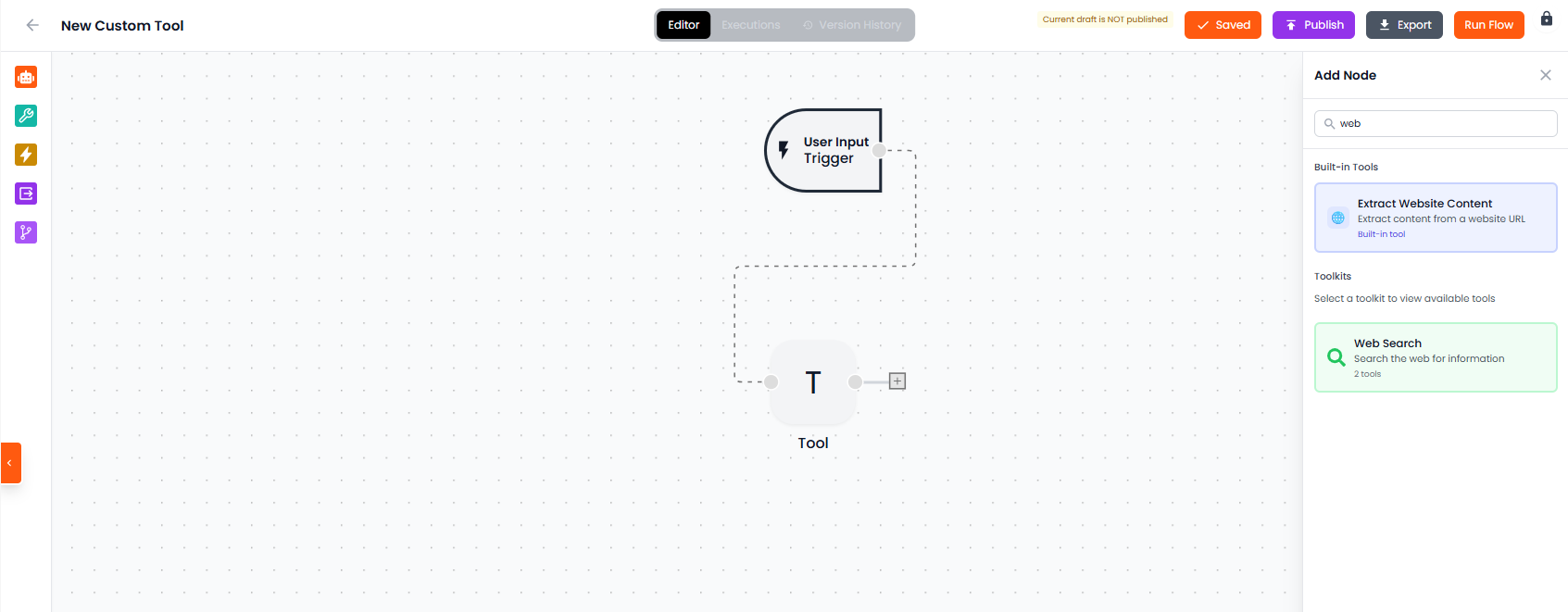
- Google Search を選択します。
- ’@’ 記号を使用して ‘name’ 変数のデータを参照するクエリを入力します。
- name 変数を選択します。
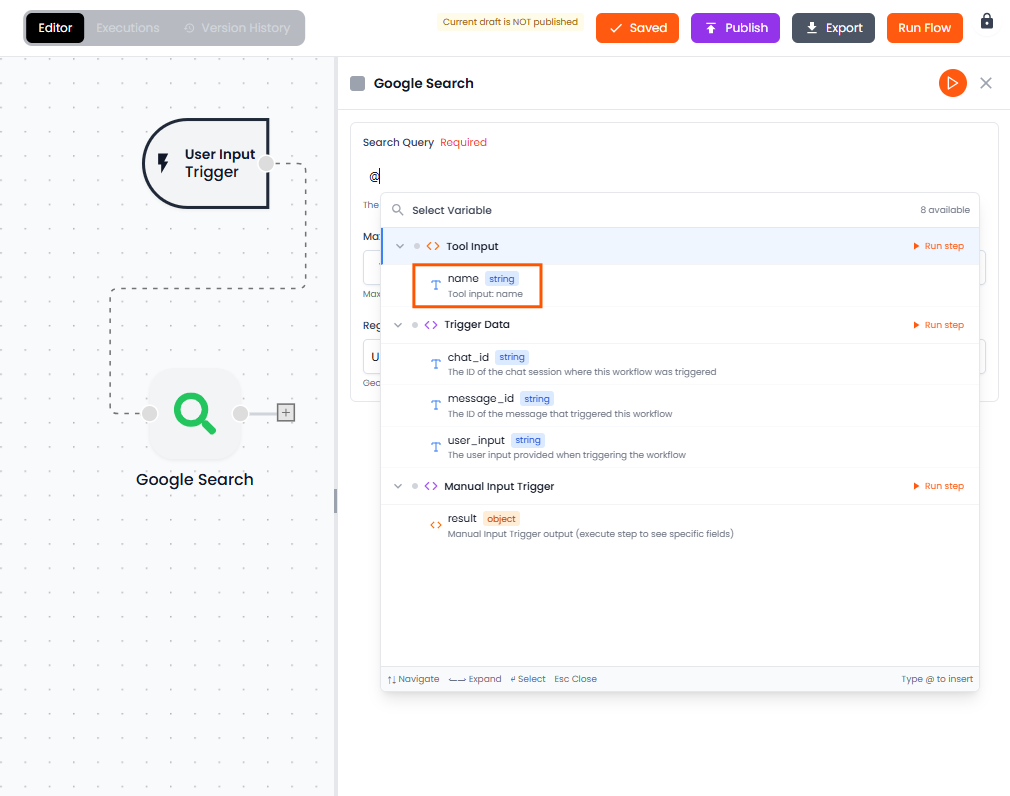
- name 変数を選択します。
実行のデバッグ
実行されたツールワークフローは Executions リストに記録されます。そこから、特定の実行のすべてのステップと各ステップの結果にアクセスできます。- 既に実行したツールワークフローで、ページ上部の Executions スイッチを選択します。
- 左側に表示されるリストから、評価したい特定の実行を選択します。
- 個々のステップを選択し、渡されたデータとそのステップの結果を確認します。
バージョン履歴
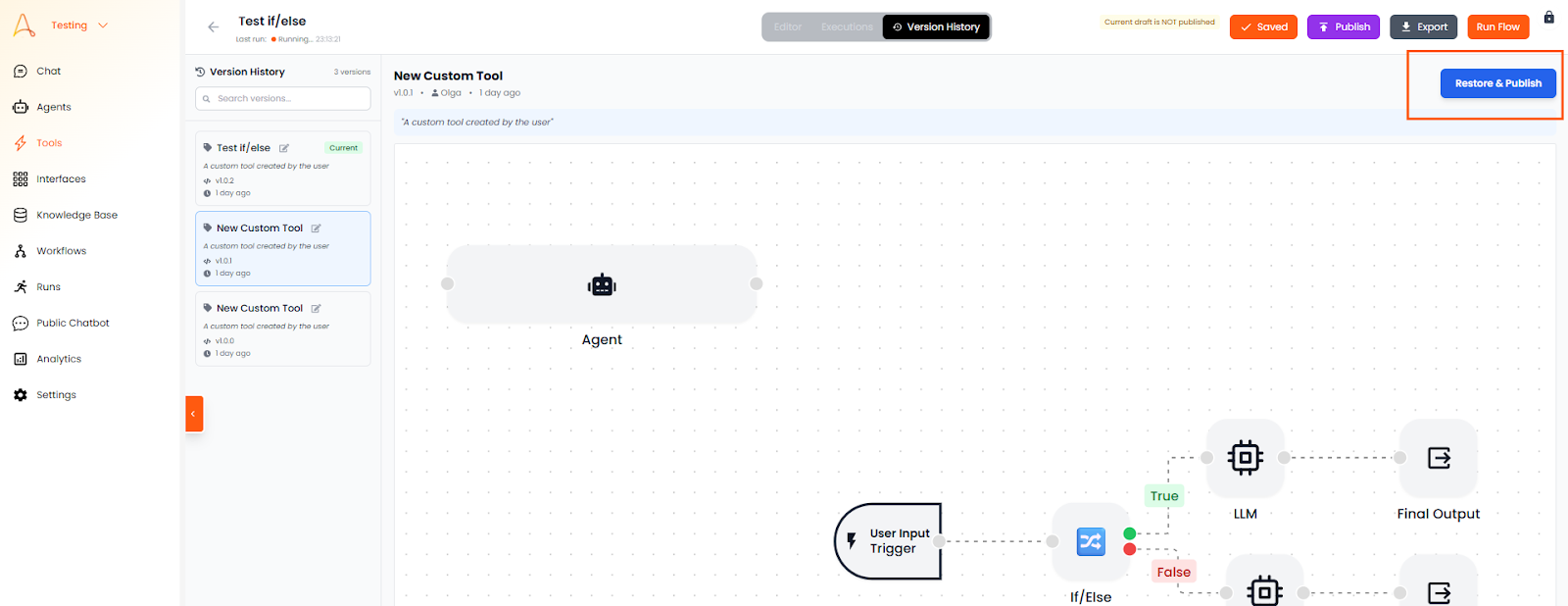
- 既に実行したツールワークフローで、ページ上部の Version History スイッチを選択します。
- デフォルトでは、現在のバージョンが表示されます。
- 以前のバージョンは、現在のバージョンの下のリストから選択できます。
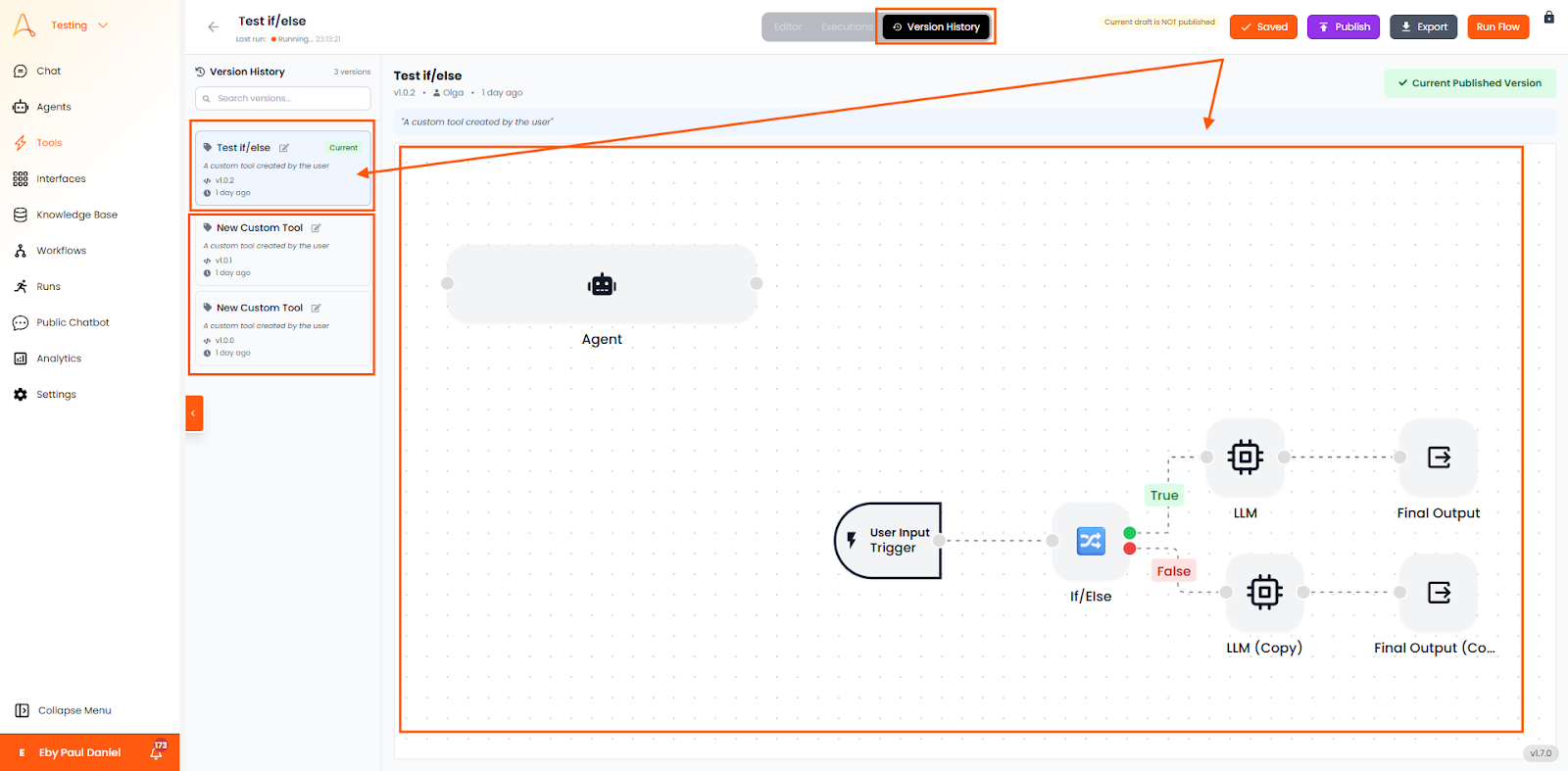
- 以前のバージョンを選択した後、Restore & Publish ボタンを使用して以前のバージョンに復元します。