

ツールの作成
- EKB プロジェクトで Workflows に移動します。
- 右上の Create Tool をクリックします。Automator にリダイレクトされ、最初のステップとして EKB Action Trigger ブロックを含む新しい ワークフロー を作成できます。この例では、Asana に新しいタスクを作成するツールを作成します。

- EKB Action Trigger ブロックをクリックして、トリガーの詳細を編集します。トリガーはワークフローを開始する条件またはイベントです。これらの条件が満たされ、または必要な情報が提供されると、ワークフローが自動的に開始されます。
a. Action Name: アクションの名前を入力します(例:「Create Asana Task」)。 b. Action Description: アクションの簡単な説明を入力します(例:「Creates a new task in Asana.」)。
c. Fields: アクションの実行に必要なアイテム(データや情報)を追加します(追加できるフィールドの数に制限はありません)。例えば、Asana にタスクを作成するツールを構築している場合、必要なフィールドは「Task Name(タスク名)」「Task Description(タスク説明)」「Due Date(期限)」などです。各フィールドに追加する際は、以下の情報を入力してください: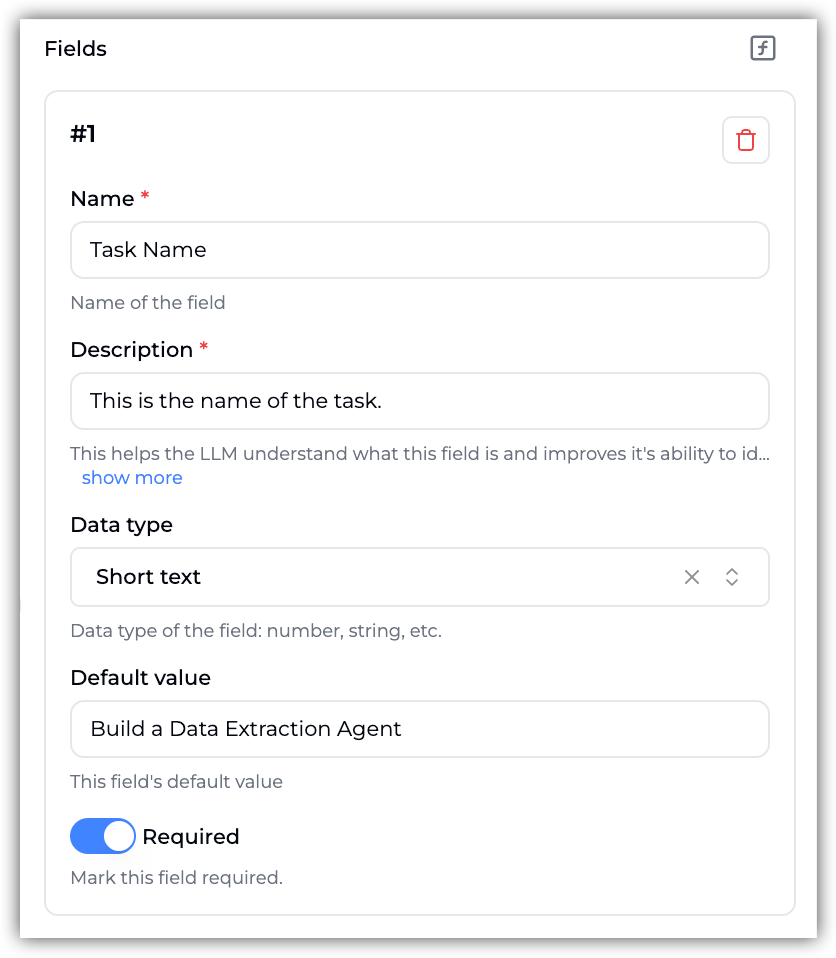
- Name: フィールドの名前を入力します(例:「Task Name」)。
- Description: フィールドの説明を入力します。これにより LLM がフィールドの内容を理解し、このフィールドに最適な情報を特定して抽出する能力が向上します(例:「This is the name of the task.」)。
- Data Type: フィールドのデータ型を選択します(例:メールのユースケースでは、「Task Name」フィールドのデータ型は
Short textです)。 - Default Value: フィールドのデフォルト値を設定するか、空白にします。テスト目的では、常にこのフィールドにサンプル値を入力してください(例:「Build a Data Extraction Agent.」)。
- Required: ツールの実行にフィールドが必要かどうかを選択します。デフォルトでは、フィールドは常に「Required(必須)」に設定されます。
- Confirm Button Title(オプション): 確認ボタンのタイトルを編集するか、デフォルト値のままにします。
- Cancel Button Title(オプション): キャンセルボタンのタイトルを編集するか、デフォルト値のままにします。
- Auto Confirm(オプション): アクション実行時にユーザーの確認をスキップする必要がある場合に有効にします。(このオプションはデフォルトで無効です。)
- Name: フィールドの名前を入力します(例:「Task Name」)。
- EKB Action Trigger の設定が完了したら、下の Generate Sample Data セクションで Load Sample Data をクリックします。各フィールドの Default Value に入力したモックデータを使用してトリガーをテストし、正しく動作することを確認します。

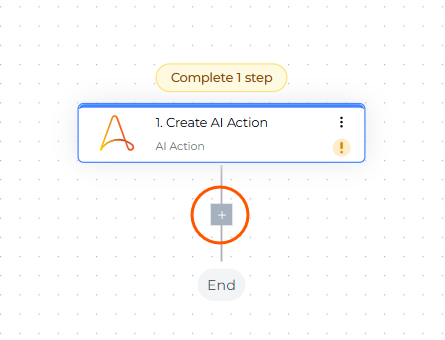
- + をクリックして、ワークフローの次のステップを追加します。この例では、Asana の「Create Task」ステップを追加し、EKB を Asana アカウントに接続し、以前に設定したすべてのフィールドをマッピングしました。
- ワークフローが完成し、正常にテストされたら、右上の Publish をクリックしてワークフローを公開します。
