Okta Single Sign-On (SSO)
Cet article vous fournit un guide détaillé sur la configuration de l'authentification SSO (Single Sign-On) en utilisant Okta comme fournisseur d'identité. En intégrant Okta à EKB, votre organisation peut optimiser l'authentification des utilisateurs, permettant aux employés d'accéder à la plateforme en utilisant leurs identifiants Okta existants. Vous apprendrez les prérequis, les instructions de configuration étape par étape et les conseils de dépannage spécifiquement pour Okta SSO.
L'utilisation de Okta SSO offre plusieurs avantages :
- Authentification centralisée - Une seule connexion pour toutes les applications d'entreprise.
- Sécurité renforcée - Accès contrôlé par l'organisation.
- Gestion des utilisateurs - Approvisionnement et déprovisionnement centralisés des utilisateurs.
- Conformité - Répond aux exigences de sécurité de l'entreprise.
- Expérience utilisateur - Expérience d'authentification transparente.
Configuration SSO Okta
Dans cette section, vous trouverez les étapes nécessaires pour configurer Okta SSO pour votre instance EKB.
Prérequis
Avant de commencer, assurez-vous de disposer de :
- Accès administrateur à Okta.
- L'URL de votre instance EKB.
Étape 1 : Configuration de l'application Okta
-
Se connecter à la console d'administration Okta
Visitez votre console d'administration Okta et accédez à Applications > Applications. -
Créer une nouvelle application
Cliquez sur Create App Integration, sélectionnez SAML 2.0 comme méthode de connexion, puis cliquez sur Next. -
Configurer les paramètres généraux
Entrez un nom d'application (p. ex. « EKB »), téléchargez le logo EKB si souhaité, et cliquez sur Next. -
Configurer les paramètres SAML
Dans la section SAML Settings, entrez les informations suivantes (pour EKB Cloud, utilisez les URL ci-dessous) :- Single Sign On URL :
https://api.getodin.ai/user/okta/sso/saml/acs/admin - Recipient URL :
https://api.getodin.ai/user/okta/sso/saml/acs/admin - Destination URL :
https://api.getodin.ai/user/okta/sso/saml/acs/admin - Audience Restriction :
https://api.getodin.ai/user/okta/sso/saml/acs/admin - Default Relay State :
default
Définissez également le Name ID format à
EmailAddress, l'Application username àEmail, et Update application username on àCreate and update.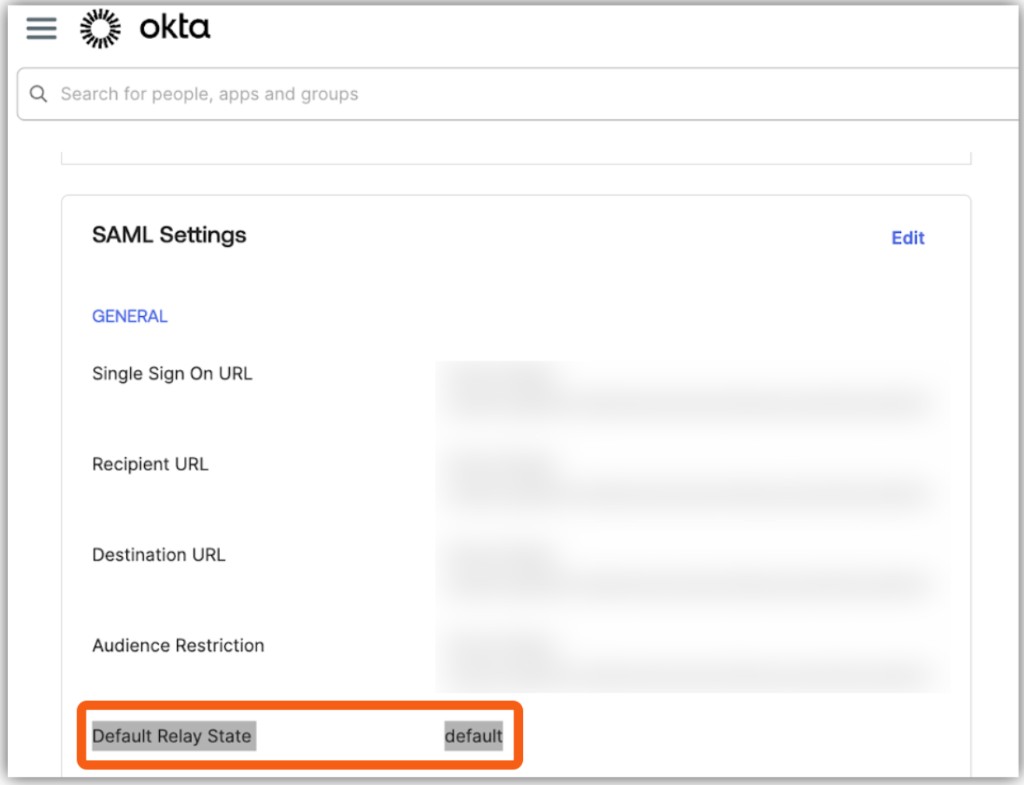
- Single Sign On URL :
-
Déclarations d'attributs (Optionnel)
Ajoutez les mappages d'attributs si nécessaire (p. ex.email→user.email,firstName→user.firstName,lastName→user.lastName).Comment ajouter des déclarations d'attributs
- Dans Okta, accédez à Applications > Votre application.
- Cliquez sur l'onglet General > SAML Settings > Edit.
- Ouvrez la section Configure SAML.
- Faites défiler jusqu'à Attribute Statements (où vous ajoutez email, firstName, lastName).
- Cliquez sur Add Another pour ajouter d'autres attributs.
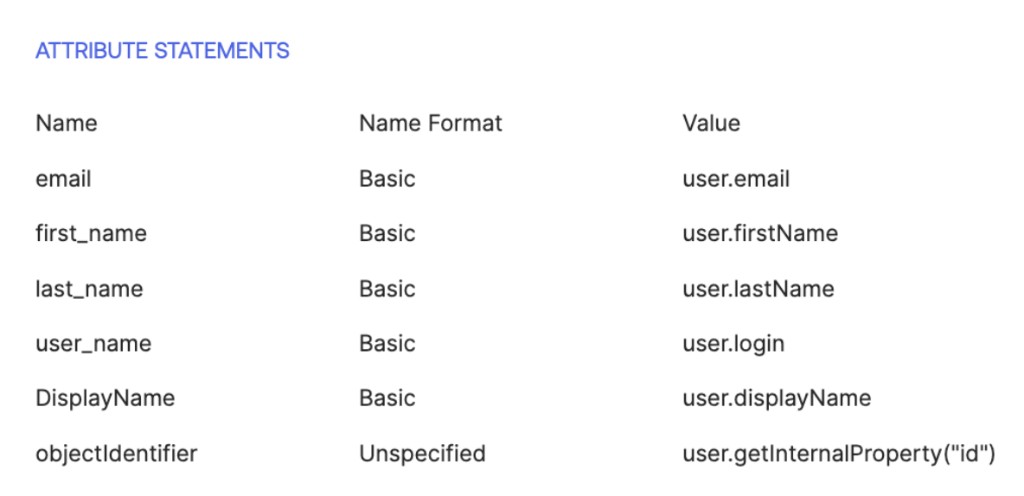
Ajouter des attributs d'utilisateur personnalisés à SAML (optionnel)
Pour envoyer des attributs personnalisés (p. ex.
userTags) dans l'assertion SAML :1. Créer l'attribut dans Okta
- Accédez à Directory → Profile Editor → User (default).
- Cliquez sur Add Attribute.
- Définissez le Variable name (p. ex.
userTags) — utilisez camelCase, sans espaces. - Définissez le Data type : string (valeur unique) ou string array (valeurs multiples).
- Cliquez sur Save.
2. Assigner des valeurs à tous les utilisateurs (obligatoire)
- Accédez à Directory → People → sélectionnez un utilisateur.
- Cliquez sur Edit sur son profil.
- Remplissez le champ d'attribut personnalisé avec une valeur.
- Cliquez sur Save.
- Répétez pour chaque utilisateur qui utilisera SSO.
Okta envoie uniquement les attributs ayant des valeurs ; les champs vides ne sont pas inclus dans la réponse SAML.
3. Mapper l'attribut dans votre application SAML
- Accédez à Applications → [Votre application SAML] → SAML Settings → Edit.
- Dans Attribute Statements, cliquez sur Add Another et ajoutez :
- Name :
userTags(ou le nom de votre attribut). - Value :
user.userTags(doit correspondre au nom de variable de l'étape 1).
- Name :
- Cliquez sur Save.
-
Déclarations d'attributs de groupe (Optionnel)
Configurez les mappages de groupe si nécessaire. -
Feedback (Optionnel)
Sélectionnez les options de feedback et cliquez sur Finish.
Étape 2 : Obtenir la configuration Okta
Obtenir l'URL des métadonnées
Connectez-vous à Okta en tant qu'administrateur, accédez à Applications → [Votre application] → onglet Sign On. Ensuite, accédez à Settings → SAML 2.0 → Metadata details → Metadata URL. Copiez l'URL (utilisez le bouton de copie).
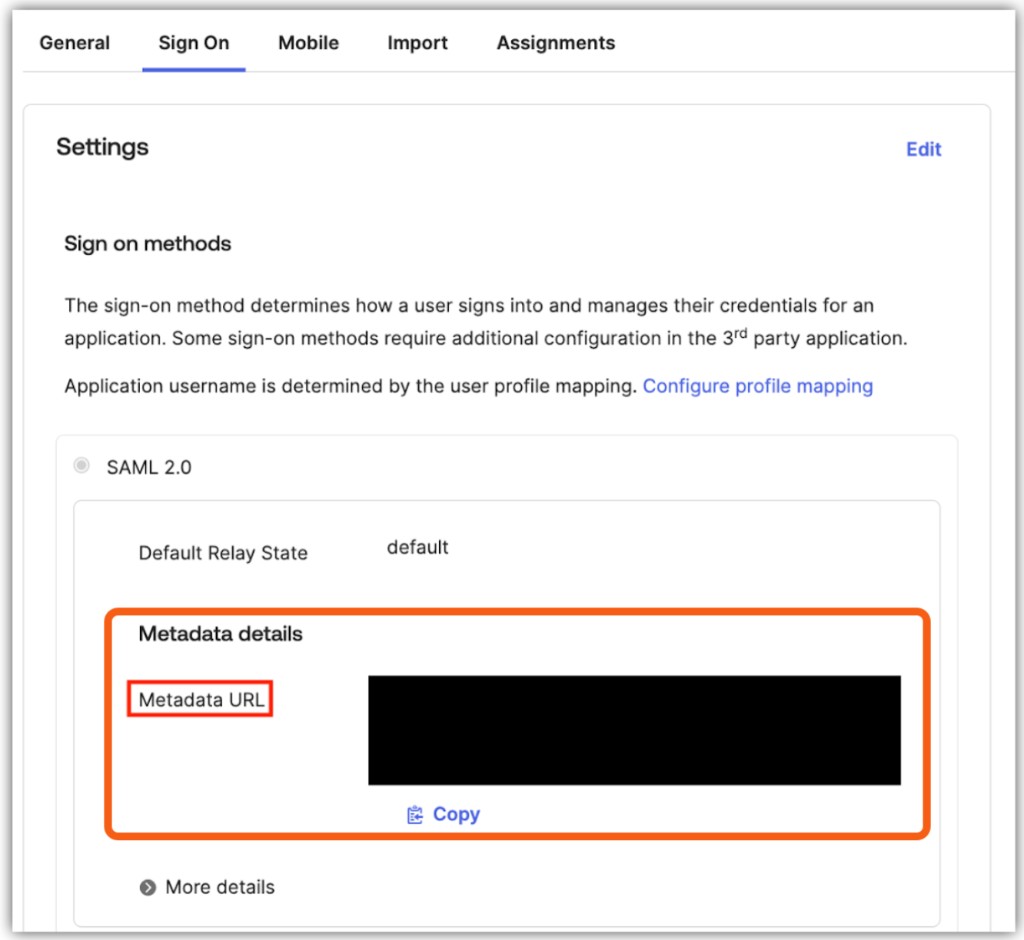
Étape 3 : Soumettre la configuration à EKB
L'équipe d'assistance d'EKB configurera et testera votre configuration SSO. Veuillez fournir les informations suivantes :
-
Envoyer les détails de configuration
Envoyez un email à Support avec les informations suivantes :- Provider : Okta
- Enterprise ID : Le domaine de votre organisation (p. ex.
company.com) - Metadata URL : L'URL des métadonnées Okta de l'étape 2
- SSO Sign-In Only (Optionnel) : Précisez si vous souhaitez exiger SSO pour tous les utilisateurs de ce domaine.
-
Configuration EKB
L'équipe d'assistance d'EKB configurera SSO sur votre instance et testera la connexion. Vous serez notifié une fois la configuration terminée. -
Test
L'équipe d'EKB testera la connexion SSO et vous pourrez être invité à vérifier qu'elle fonctionne. Une fois confirmée, SSO sera activé pour votre organisation.
Dépannage de Okta SSO
Dans cette section, vous trouverez les problèmes courants et les solutions liées à Okta SSO.
Problème : Boucle de redirection ou échec de l'authentification
Solutions :
- Vérifiez que les URL Single Sign On, Recipient URL, Destination URL et Audience Restriction correspondent tous à
https://api.getodin.ai/user/okta/sso/saml/acs/admin. - Assurez-vous que Default Relay State est défini à
default. - Assurez-vous que le format Name ID est défini à EmailAddress.
- Vérifiez que l'URL des métadonnées est accessible.
- Vérifiez que l'application Okta est active.
Problème : Utilisateur non trouvé après la connexion SSO
Solutions :
- Vérifiez le mappage d'attribut email dans Okta.
- Vérifiez que l'utilisateur existe dans EKB.
- Assurez-vous que l'approvisionnement des utilisateurs est configuré.
- Vérifiez que l'Enterprise ID correspond au domaine du courrier électronique.
Contact
Pour les questions de configuration SSO ou les problèmes, contactez Support.