Inicio de Sesión Único (SSO) con Okta
Este artículo proporciona una guía detallada sobre la configuración del Inicio de Sesión Único (SSO) utilizando Okta como su proveedor de identidad. Al integrar Okta con EKB, su organización puede optimizar la autenticación de usuarios, permitiendo a los empleados acceder a la plataforma utilizando sus credenciales de Okta existentes. Aprenderá los requisitos previos, las instrucciones de configuración paso a paso y los consejos de solución de problemas específicos para SSO con Okta.
Usar Okta SSO ofrece varias ventajas:
- Autenticación Centralizada - Un solo inicio de sesión para todas las aplicaciones empresariales.
- Seguridad Mejorada - Acceso controlado por la organización.
- Gestión de Usuarios - Aprovisionamiento y desaprovisionamiento centralizado de usuarios.
- Cumplimiento - Cumple con los requisitos de seguridad empresarial.
- Experiencia de Usuario - Experiencia de autenticación fluida.
Configuración de SSO con Okta
En esta sección encontrará los pasos necesarios para configurar SSO con Okta para su instancia de EKB.
Requisitos Previos
Antes de comenzar, asegúrese de tener:
- Acceso de administrador de Okta.
- URL de su instancia de EKB.
Paso 1: Configuración de la Aplicación en Okta
-
Inicie sesión en la Consola de Administración de Okta
Visite su consola de administración de Okta y navegue a Applications > Applications. -
Cree una Nueva Aplicación
Haga clic en Create App Integration, seleccione SAML 2.0 como método de inicio de sesión y haga clic en Next. -
Configure los Ajustes Generales
Ingrese un nombre de aplicación (por ejemplo, "EKB"), suba el logo de EKB si lo desea y haga clic en Next. -
Configure los Ajustes SAML
En la sección SAML Settings, ingrese lo siguiente (para EKB Cloud use las URL a continuación):- Single Sign On URL:
https://api.getodin.ai/user/okta/sso/saml/acs/admin - Recipient URL:
https://api.getodin.ai/user/okta/sso/saml/acs/admin - Destination URL:
https://api.getodin.ai/user/okta/sso/saml/acs/admin - Audience Restriction:
https://api.getodin.ai/user/okta/sso/saml/acs/admin - Default Relay State:
default
También configure Name ID format en
EmailAddress, Application username enEmaily Update application username on enCreate and update.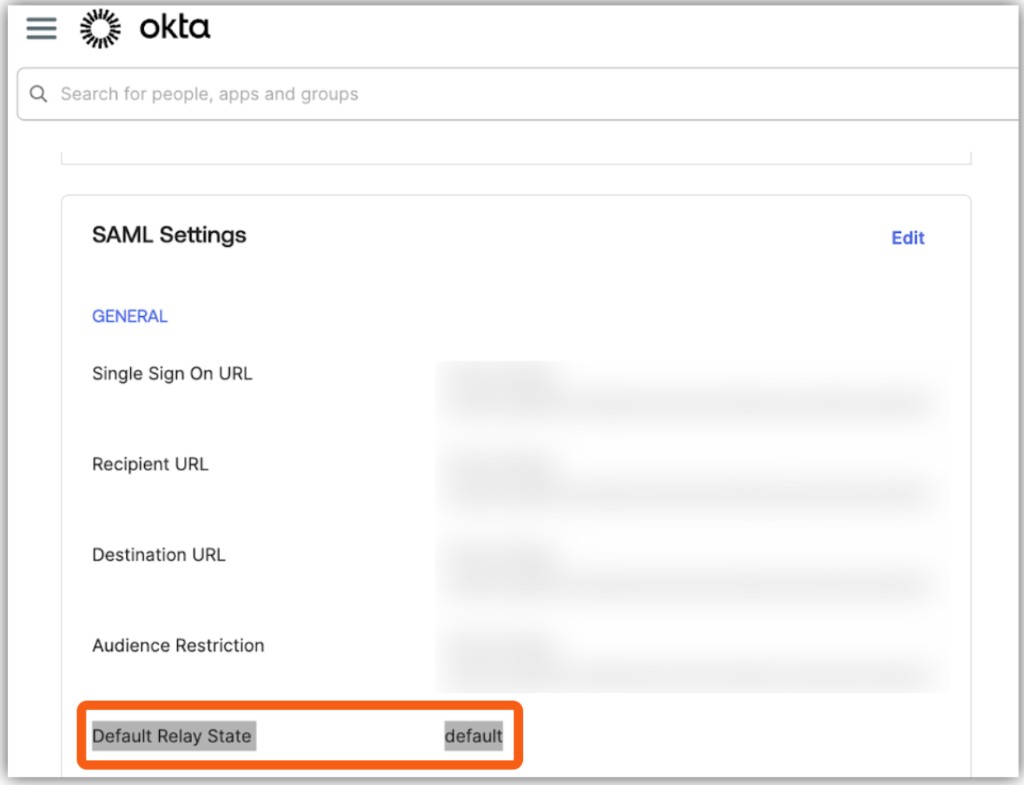
- Single Sign On URL:
-
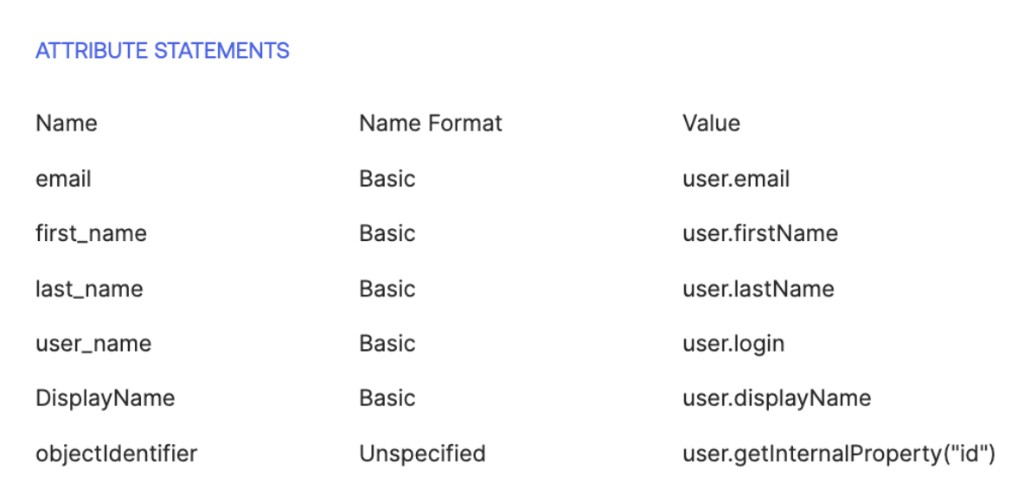
Declaraciones de Atributos (Opcional)
Agregue los mapeos de atributos según sea necesario (por ejemplo,email→user.email,firstName→user.firstName,lastName→user.lastName).Cómo agregar declaraciones de atributos
- En Okta, vaya a Applications > Your App.
- Haga clic en la pestaña General > SAML Settings > Edit.
- Abra la sección Configure SAML.
- Desplácese hasta Attribute Statements (donde agrega email, firstName, lastName).
- Haga clic en Add Another para agregar más atributos.
Agregar atributos de usuario personalizados a SAML (opcional)
Para enviar atributos personalizados (por ejemplo,
userTags) en la afirmación SAML:1. Cree el atributo en Okta
- Vaya a Directory → Profile Editor → User (default).
- Haga clic en Add Attribute.
- Configure Variable name (por ejemplo,
userTags) — use camelCase, sin espacios. - Configure Data type: string (valor único) o string array (múltiples valores).
- Haga clic en Save.
2. Asigne valores a todos los usuarios (requerido)
- Vaya a Directory → People → seleccione un usuario.
- Haga clic en Edit en su perfil.
- Complete el campo de atributo personalizado con un valor.
- Haga clic en Save.
- Repita para cada usuario que usará SSO.
Okta solo envía atributos que tienen valores; los campos vacíos no se incluyen en la respuesta SAML.
3. Asigne el atributo en su aplicación SAML
- Vaya a Applications → [Your SAML App] → SAML Settings → Edit.
- En Attribute Statements, haga clic en Add Another y agregue:
- Name:
userTags(o el nombre de su atributo). - Value:
user.userTags(debe coincidir con el nombre de la variable del paso 1).
- Name:
- Haga clic en Save.
-
Declaraciones de Atributos de Grupo (Opcional)
Configure los mapeos de grupo si es necesario. -
Comentarios (Opcional)
Seleccione las opciones de comentarios y haga clic en Finish.
Paso 2: Obtenga la Configuración de Okta
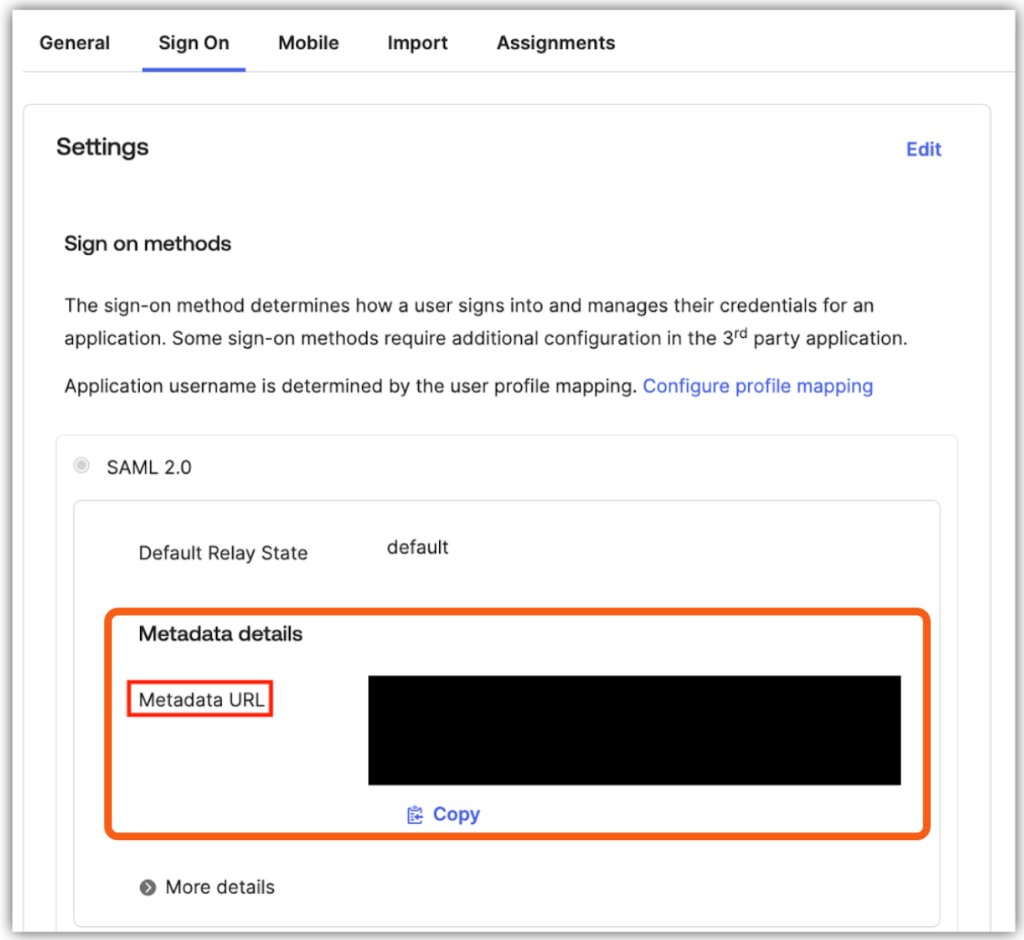
Obtenga la URL de Metadatos
Inicie sesión en Okta como administrador, vaya a Applications → [Your App] → pestaña Sign On. Luego vaya a Settings → SAML 2.0 → Metadata details → Metadata URL. Copie la URL (use el botón Copiar).
Paso 3: Envíe la Configuración a EKB
El equipo de soporte de EKB configurará y probará su configuración de SSO. Proporcione la siguiente información:
-
Envíe los Detalles de la Configuración
Envíe un correo electrónico a Soporte con la siguiente información:- Provider: Okta
- Enterprise ID: El dominio de su organización (por ejemplo,
company.com) - Metadata URL: La URL de metadatos de Okta del Paso 2
- SSO Sign-In Only (Opcional): Especifique si desea requerir SSO para todos los usuarios con este dominio.
-
Configuración de EKB
El equipo de soporte de EKB configurará SSO en su instancia y probará la conexión. Se le notificará cuando la configuración esté completa. -
Pruebas
El equipo de EKB probará la conexión SSO y se le puede solicitar que verifique que funciona. Una vez confirmado, SSO se habilitará para su organización.
Solución de Problemas de SSO con Okta
En esta sección encontrará problemas comunes y soluciones relacionadas con SSO de Okta.
Problema: Bucle de redirección o fallo de autenticación
Soluciones:
- Verifique que Single Sign On URL, Recipient URL, Destination URL y Audience Restriction coincidan todos con
https://api.getodin.ai/user/okta/sso/saml/acs/admin. - Asegúrese de que Default Relay State esté configurado en
default. - Asegúrese de que Name ID format esté configurado en EmailAddress.
- Verifique que la URL de metadatos sea accesible.
- Compruebe que la aplicación de Okta esté activa.
Problema: Usuario no encontrado después del inicio de sesión SSO
Soluciones:
- Verifique el mapeo de atributos de correo electrónico en Okta.
- Compruebe que el usuario exista en EKB.
- Asegúrese de que el aprovisionamiento de usuarios esté configurado.
- Verifique que el ID de empresa coincida con el dominio de correo electrónico.
Contacto
Para preguntas o problemas sobre la configuración de SSO, contacte a Soporte.