

O fluxo genérico SAML do EK funciona com o Okta nativamente. Se você ainda não leu, consulte a Visão Geral do SAML SSO para entender como a integração funciona antes de começar.
Pré-requisitos
- Você tem acesso de administrador à sua organização Okta.
- Você tem acesso de Super Admin à sua instância EK on-premise.
- Você conhece o nome de domínio totalmente qualificado (FQDN) do host do backend do EK (por exemplo,
ek-api.corp.acme.com). - Você conhece o domínio de e-mail para o qual deseja habilitar o SSO (por exemplo,
acme.com).
Parte 1 — Configurar o Okta
Criar uma Nova Aplicação SAML no Okta
1
Criar uma nova integração de aplicação
No seu console de administração do Okta, navegue até Applications → Applications e clique em Create App Integration. Selecione SAML 2.0 como o método de login.
2
Inserir as configurações SAML
No passo Configure SAML, insira os seguintes valores:
3
Adicionar declarações de atributos
Ainda no passo Configure SAML, role para baixo até Attribute Statements e adicione o seguinte:
4
Concluir a configuração
Finalize o assistente de criação da aplicação. Atribua a aplicação aos usuários ou grupos que devem ter acesso SSO ao EK.
Parte 2 — Recuperar os Metadados do Okta
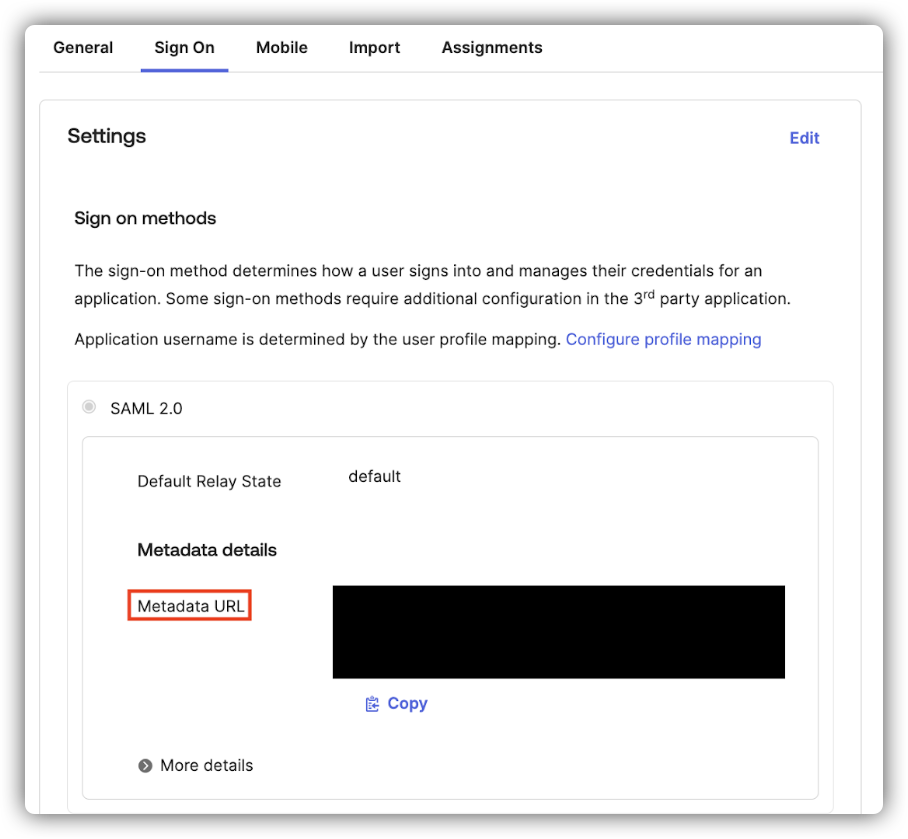
Depois que a aplicação Okta for criada, recupere a URL de metadados do IdP:1
Ir para a aba Sign On
Abra a aplicação no Okta e navegue até a aba Sign On.
2
Encontrar a URL de Metadados
Em Settings → SAML 2.0 → Metadata details, copie a Metadata URL.O caminho é:Você precisará desta URL na Parte 3.
Parte 3 — Registrar o Domínio no EK
Envie uma requisiçãoPOST para o endpoint de registro de domínio:
Campos Obrigatórios
Autenticação
O endpoint requer sua API Key e Secret do EK, passadas como cabeçalhosX-API-KEY e X-API-SECRET.
Em caso de sucesso, um registro é criado na tabela sso_providers no backend.
Parte 4 — Configurar o Frontend
Depois que o domínio estiver registrado, defina a variável de ambiente do frontend e reinicie o serviço do frontend.1
Abrir o arquivo de ambiente do frontend
No seu servidor de implantação on-premise, abra
onprem-deployment/.env.web.2
Adicionar a variável de ambiente
Adicione a seguinte linha, substituindo
acme.com pelo seu domínio de e-mail real:3
Reiniciar os serviços do frontend
Testar a Integração
Faça login no EK com um usuário real@<domínio> para confirmar que o fluxo funciona de ponta a ponta. Se o usuário autenticar com sucesso, mas tiver o acesso negado, verifique sua configuração de Controles de Acesso SAML — consulte o guia Controles de Acesso SAML e Atribuição Automatizada de Equipe/Projeto do EK.