

- Autenticação Centralizada - Um login para todas as aplicações corporativas.
- Segurança Aprimorada - Acesso controlado pela organização.
- Gerenciamento de Usuários - Provisionamento e desprovisionamento centralizados de usuários.
- Conformidade - Atende aos requisitos de segurança corporativa.
- Experiência do Usuário - Experiência de autenticação contínua.
Configuração de SSO com Okta
Nesta seção, você encontrará as etapas necessárias para configurar o SSO com Okta para sua instância do EKB.Pré-requisitos
Antes de começar, certifique-se de ter:- Acesso de administrador do Okta.
- URL da sua instância do EKB.
Etapa 1: Configuração do Aplicativo Okta
- Faça login no Console Administrativo do Okta Acesse seu console administrativo do Okta e navegue até Applications > Applications.
- Crie um Novo Aplicativo Clique em Create App Integration, selecione SAML 2.0 como método de login e clique em Next.
- Configure as Configurações Gerais Insira um nome para o aplicativo (por exemplo, “EKB”), carregue o logo do EKB se desejar e clique em Next.
-
Configure as Configurações SAML
Na seção SAML Settings, insira o seguinte (para EKB Cloud use as URLs abaixo):
- Single Sign On URL:
https://api.getodin.ai/user/okta/sso/saml/acs/admin - Recipient URL:
https://api.getodin.ai/user/okta/sso/saml/acs/admin - Destination URL:
https://api.getodin.ai/user/okta/sso/saml/acs/admin - Audience Restriction:
https://api.getodin.ai/user/okta/sso/saml/acs/admin - Default Relay State:
default
EmailAddress, Application username comoEmaile Update application username on comoCreate and update.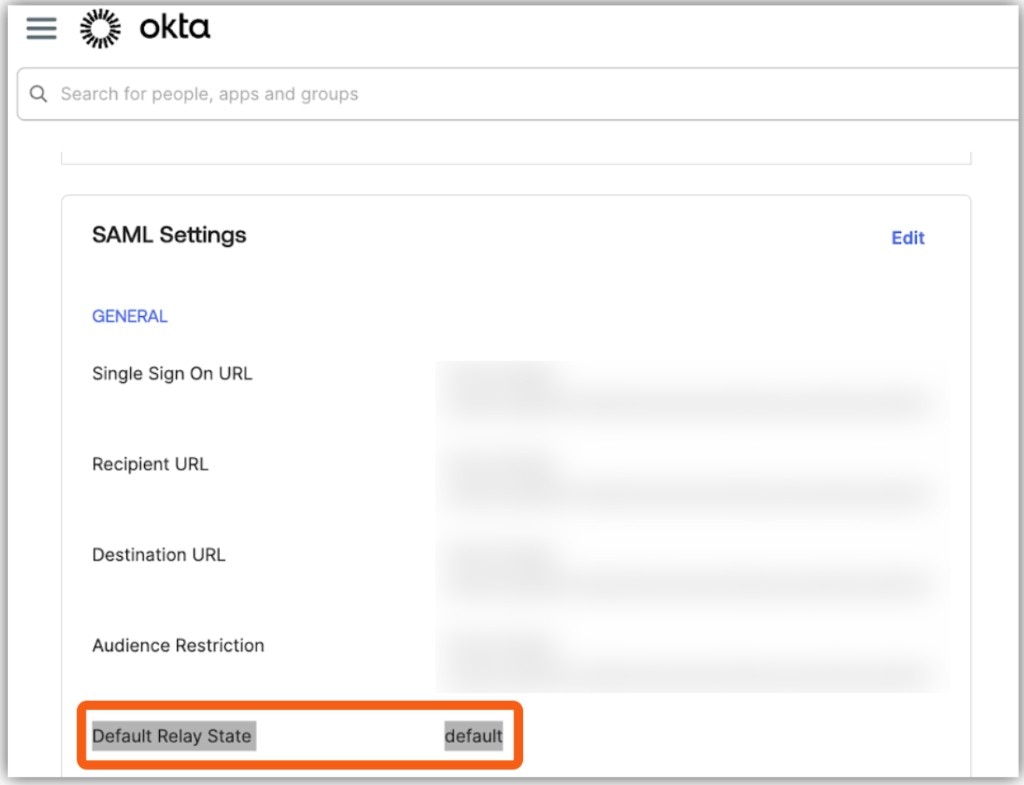
- Single Sign On URL:
-
Declarações de Atributos (Opcional)
Adicione mapeamentos de atributos conforme necessário (por exemplo,
email→user.email,firstName→user.firstName,lastName→user.lastName). Como adicionar declarações de atributos- No Okta, vá até Applications > Your App.
- Clique na aba General > SAML Settings > Edit.
- Abra a seção Configure SAML.
- Role até Attribute Statements (onde você adiciona email, firstName, lastName).
- Clique em Add Another para adicionar mais atributos.
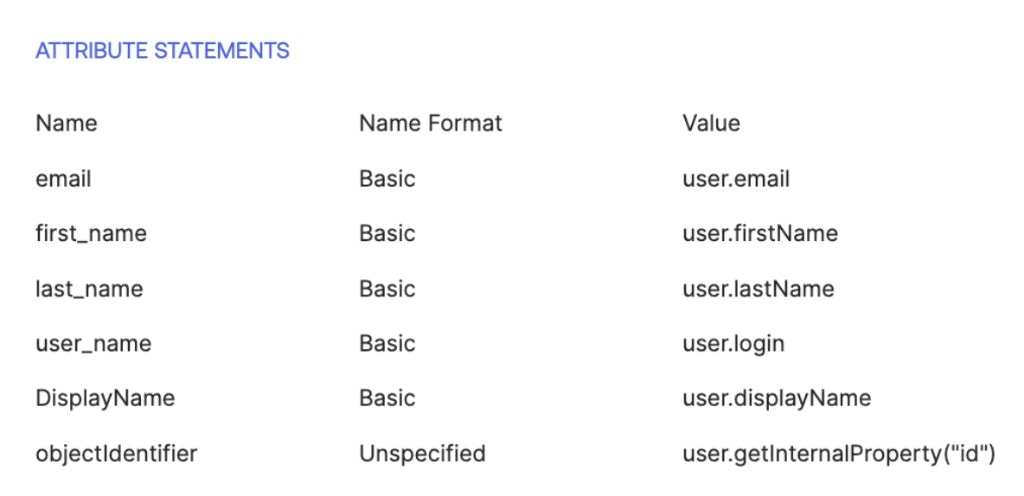
userTags) na declaração SAML: 1. Crie o atributo no Okta- Vá até Directory → Profile Editor → User (default).
- Clique em Add Attribute.
- Defina o Variable name (por exemplo,
userTags) — use camelCase, sem espaços. - Defina o Data type: string (valor único) ou string array (múltiplos valores).
- Clique em Save.
- Vá até Directory → People → selecione um usuário.
- Clique em Edit no perfil dele.
- Preencha o campo de atributo personalizado com um valor.
- Clique em Save.
- Repita para cada usuário que usará o SSO.
- Vá até Applications → [Your SAML App] → SAML Settings → Edit.
- Em Attribute Statements, clique em Add Another e adicione:
- Name:
userTags(ou o nome do seu atributo). - Value:
user.userTags(deve corresponder ao nome da variável da etapa 1).
- Name:
- Clique em Save.
- Declarações de Atributos de Grupo (Opcional) Configure mapeamentos de grupo se necessário.
- Feedback (Opcional) Selecione as opções de feedback e clique em Finish.
Etapa 2: Obtenha a Configuração do Okta
Obtenha a URL de Metadados Faça login no Okta como administrador, vá até Applications → [Your App] → aba Sign On. Em seguida, vá até Settings → SAML 2.0 → Metadata details → Metadata URL. Copie a URL (use o botão Copiar).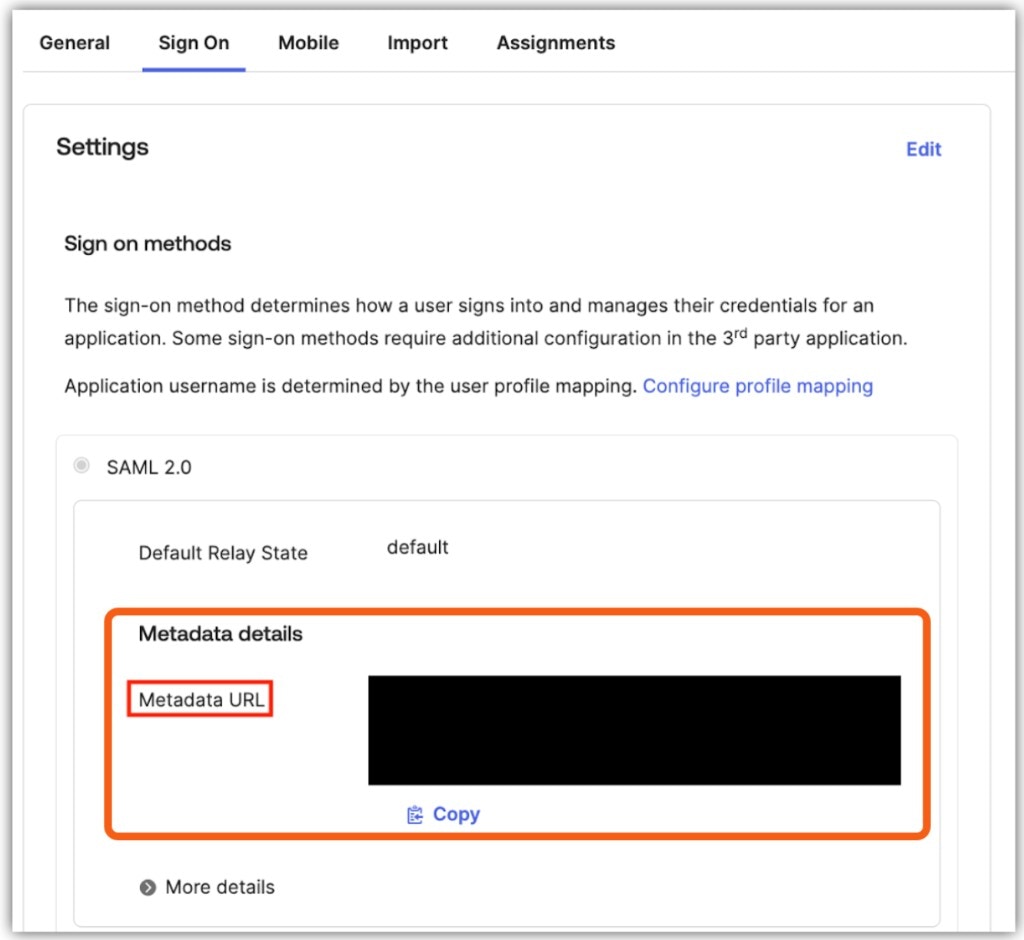
Etapa 3: Envie a Configuração para o EKB
A equipe de suporte do EKB configurará e testará sua configuração de SSO. Por favor, forneça as seguintes informações:-
Envie os Detalhes da Configuração
Envie um e-mail para o Suporte com as seguintes informações:
- Provider: Okta
- Enterprise ID: O domínio da sua organização (por exemplo,
company.com) - Metadata URL: A URL de metadados do Okta da Etapa 2
- SSO Sign-In Only (Opcional): Especifique se deseja exigir SSO para todos os usuários com este domínio.
- Configuração do EKB A equipe de suporte do EKB configurará o SSO em sua instância e testará a conexão. Você será notificado quando a configuração estiver completa.
- Testes A equipe do EKB testará a conexão SSO e você pode ser solicitado a verificar se funciona. Uma vez confirmado, o SSO será habilitado para sua organização.
Solução de Problemas do SSO com Okta
Nesta seção, você encontrará problemas comuns e soluções relacionadas ao SSO com Okta. Problema: Loop de redirecionamento ou falha na autenticaçãoSoluções:
- Verifique se Single Sign On URL, Recipient URL, Destination URL e Audience Restriction correspondem a
https://api.getodin.ai/user/okta/sso/saml/acs/admin. - Certifique-se de que Default Relay State está definido como
default. - Certifique-se de que Name ID format está definido como EmailAddress.
- Verifique se a URL de metadados está acessível.
- Verifique se o aplicativo Okta está ativo.
Soluções:
- Verifique o mapeamento de atributos de e-mail no Okta.
- Verifique se o usuário existe no EKB.
- Certifique-se de que o provisionamento de usuários está configurado.
- Verifique se o enterprise ID corresponde ao domínio de e-mail.