

- Autenticação Centralizada - Um login para todas as aplicações corporativas.
- Segurança Aprimorada - Acesso controlado pela organização.
- Gerenciamento de Usuários - Provisionamento e desprovisionamento centralizados de usuários.
- Conformidade - Atende aos requisitos de segurança corporativa.
- Experiência do Usuário - Experiência de autenticação contínua.
Configuração de SSO com Azure AD
Esta seção descreve as etapas necessárias para configurar o SSO com Azure AD para sua instância do EKB.Pré-requisitos
Antes de prosseguir, você deve ter o seguinte ou entrar em contato com sua equipe para obter suporte:- Acesso de administrador do Portal Azure.
- Conta Microsoft 365 com acesso de administrador.
- URL da sua instância do EKB.
Etapa 1: Configuração do aplicativo Azure AD
- Acesse o Portal Azure Acesse portal.azure.com e faça login com sua conta de administrador.
-
Abra Aplicativos Corporativos
No portal Azure, em Azure services, clique em Enterprise applications.

-
Crie um aplicativo corporativo
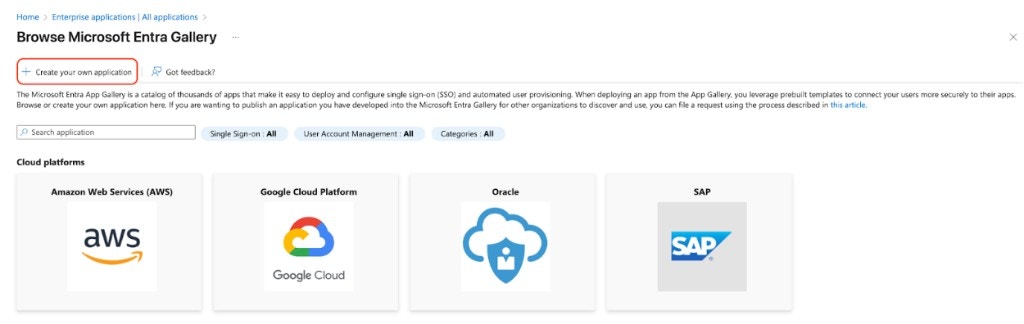
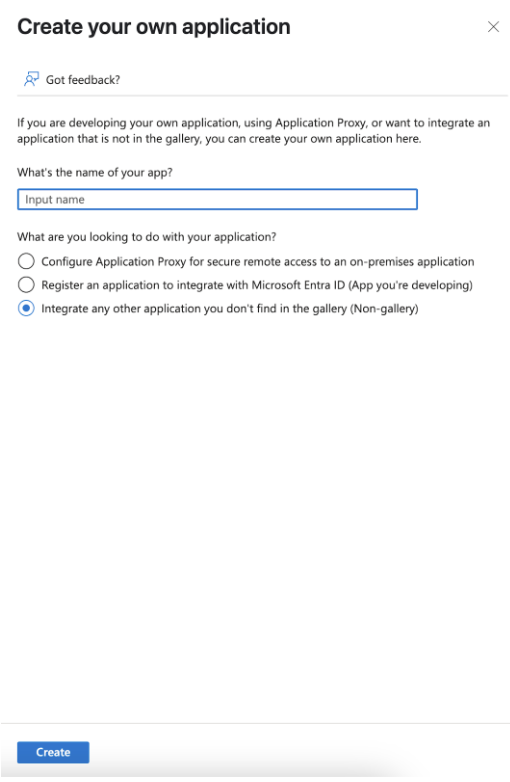
Clique em New application. Na página Browse Microsoft Entra Gallery, clique em Create your own application. Na janela que abrir, insira um nome para o aplicativo (por exemplo, “EKB”), selecione Integrate any other application you don’t find in the gallery (Non-gallery) e clique em Create.
-
Configure o Single Sign-On
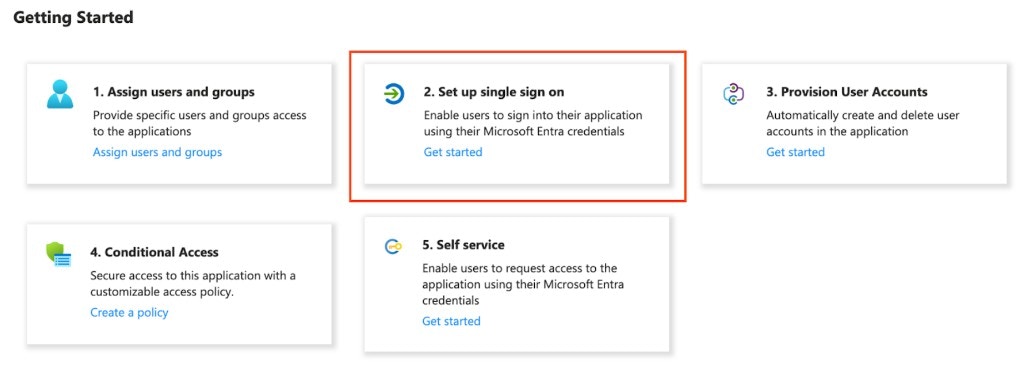
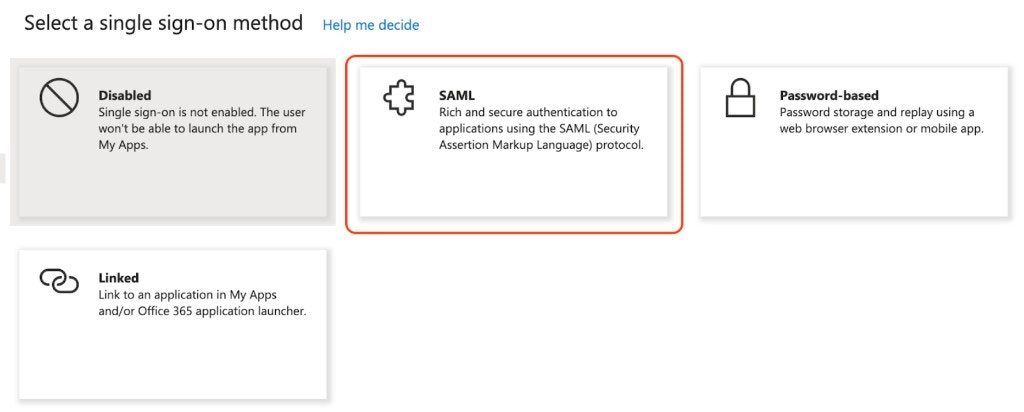
Na página Getting started do aplicativo, clique em Set up single sign on (ou Get started nesse cartão). Em Select a single sign-on method, escolha SAML.
-
Configure o SAML (Configuração Básica SAML)
Em Basic SAML Configuration insira (para EKB Cloud use os valores abaixo):
- Identifier (Entity ID):
https://api.getodin.ai/user/azure/sso/saml/acs/admin - Reply URL (Assertion Consumer Service URL):
https://api.getodin.ai/user/azure/sso/saml/acs/admin - Sign on URL: Deixe vazio.
- Relay State:
default - Logout URL: Deixe vazio.
- Identifier (Entity ID):
-
Atributos e declarações do usuário
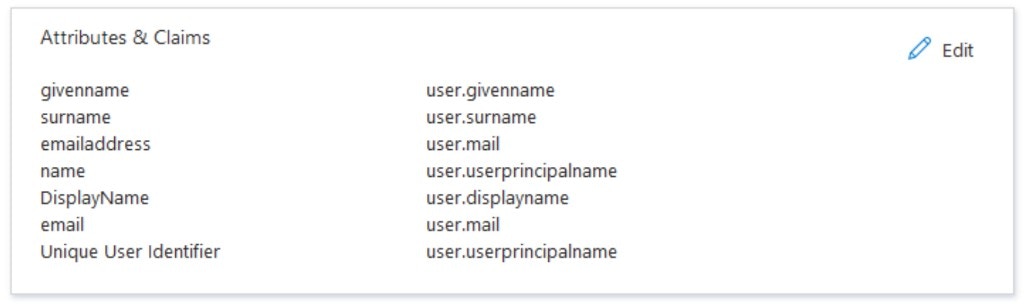
Em Attributes & Claims, certifique-se dos seguintes mapeamentos (clique em Edit para adicionar ou alterar):
- Unique User Identifier →
user.userprincipalname - email →
user.mail - emailaddress →
user.mail - givenname →
user.givenname - surname →
user.surname - name →
user.userprincipalname - DisplayName →
user.displayname
- Unique User Identifier →
- Atribua usuários Vá até Users and groups > Add user/group, selecione usuários ou grupos e clique em Assign. Usuários atribuídos farão login via SSO assim que a configuração estiver completa.
Etapa 2: Obtenha a configuração do Azure
-
Obtenha a URL de Metadados
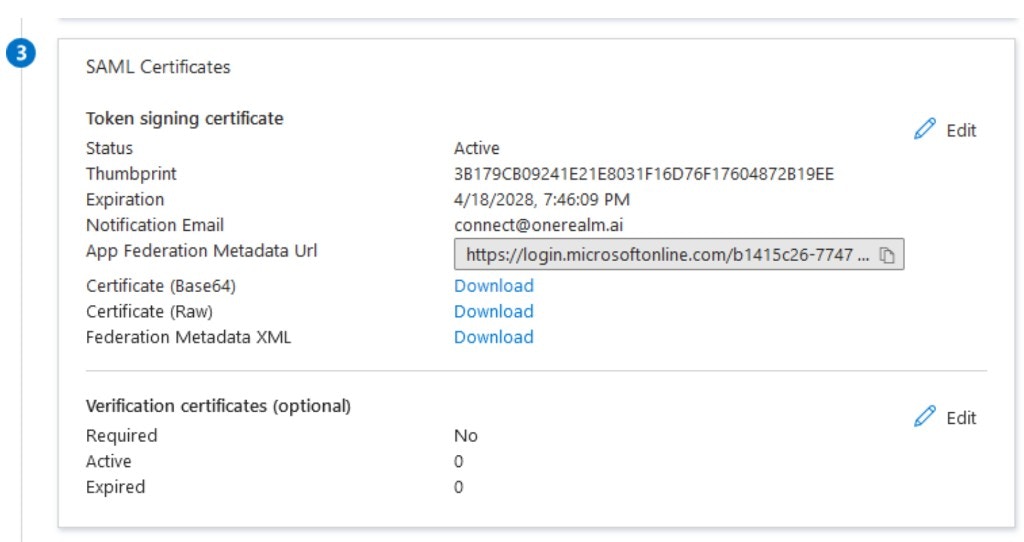
No seu aplicativo, vá até Single sign-on > SAML. Na seção SAML Certificates, copie a App Federation Metadata Url (use o ícone de copiar ao lado). Envie esta URL ao Suporte do EKB na Etapa 3.
Etapa 3: Envie a configuração para o EKB
A equipe de suporte do EKB configurará e testará sua configuração de SSO. Por favor, forneça as seguintes informações:-
Envie os Detalhes da Configuração
Envie um e-mail para o Suporte com o seguinte:
- Provider: Azure AD (ou Azure)
- Enterprise ID: O domínio da sua organização (por exemplo,
company.com) - Metadata URL: A App Federation Metadata Url da Etapa 2
- SSO Sign-In Only (Opcional): Especifique se deseja exigir SSO para todos os usuários com este domínio.
- Configuração do EKB A equipe de suporte do EKB configurará o SSO em sua instância e testará a conexão. Você será notificado quando a configuração estiver completa.
- Testes A equipe do EKB testará a conexão SSO e você pode ser solicitado a verificar se funciona. Uma vez confirmado, o SSO será habilitado para sua organização.
Solução de Problemas do SSO com Azure AD
Nesta seção, você encontrará problemas comuns e soluções relacionadas ao SSO com Azure AD. Problema: Erros de declaração SAMLSoluções:
- Verifique se Reply URL e Identifier (Entity ID) correspondem a
https://api.getodin.ai/user/azure/sso/saml/acs/admin. - Certifique-se de que Relay State é
default; deixe Sign on URL e Logout URL vazios. - Certifique-se de que os atributos do usuário estão mapeados corretamente.
- Verifique se o certificado é válido e não expirou.
Soluções:
- Verifique se o usuário está atribuído ao aplicativo no Azure AD.
- Verifique o mapeamento de atributos de e-mail.
- Certifique-se de que o usuário existe no EKB.
- Verifique se o enterprise ID corresponde ao domínio de e-mail.