

Autenticação e Configuração
A integração com o Microsoft 365 usa autenticação OAuth 2.0 por meio do Registro de Aplicativo do Azure AD. As organizações devem criar um aplicativo do Azure AD no portal do Azure e configurar as permissões de API apropriadas. As credenciais necessárias incluem o ID do Cliente (ID do Aplicativo), o Segredo do Cliente (Segredo do Aplicativo) e o ID do Tenant (ID do Diretório). Isso garante acesso delegado e seguro aos recursos do usuário, respeitando as políticas de segurança da organização.Permissões Necessárias
- Mail.ReadWrite: Acesso completo para ler, redigir, enviar e excluir e-mails nas caixas de correio dos usuários.
- Mail.Send: Enviar e-mails em nome do usuário sem acesso completo à caixa de correio.
- Calendars.ReadWrite: Criar, ler, atualizar e excluir eventos e reuniões do calendário.
- Files.ReadWrite.All: Acesso completo a arquivos e pastas do OneDrive e SharePoint.
- User.Read: Ler informações básicas do perfil do usuário.
- Contacts.ReadWrite: Gerenciar contatos e listas de contatos do usuário.
Operações Disponíveis
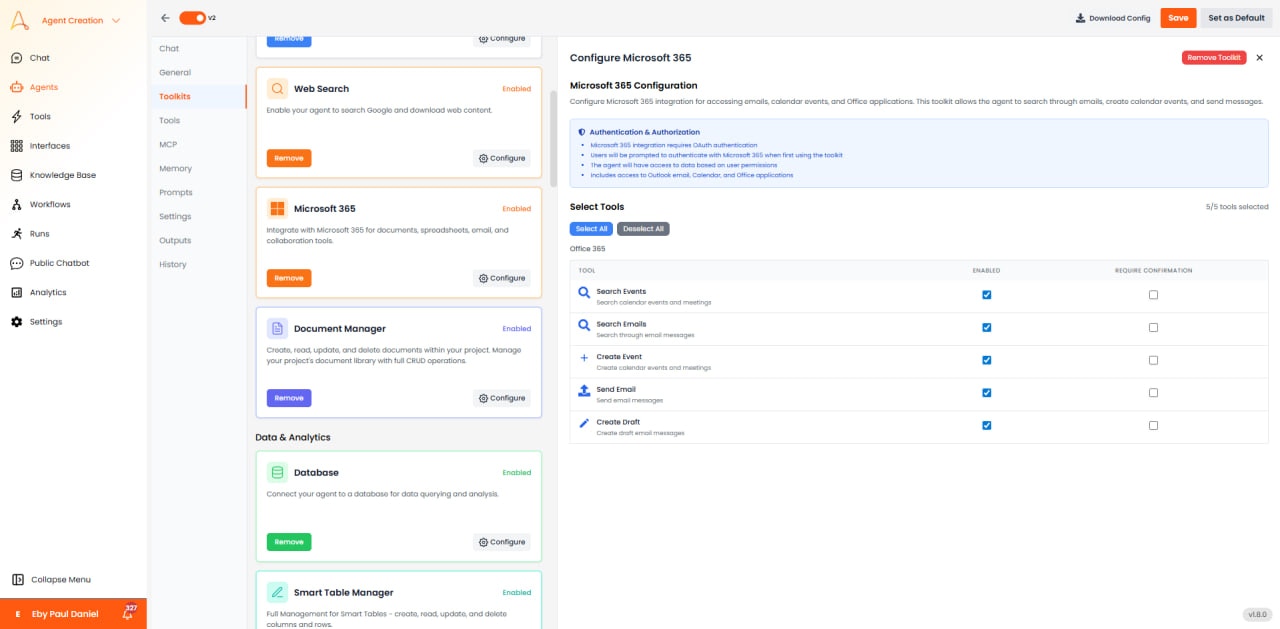
Com todas as permissões necessárias configuradas, o toolkit permite as seguintes operações:Operações de E-mail
- Pesquisar E-mails: Consultar a caixa de correio usando palavras-chave, remetente, intervalo de datas e filtros de pasta. Suporta operadores de pesquisa avançados.
- Enviar E-mail: Redigir e enviar e-mails com anexos, destinatários CC/CCO e formatação HTML.
- Responder ao E-mail: Responder ou responder a todos em threads de e-mail existentes, mantendo o contexto da conversa.
- Encaminhar E-mail: Encaminhar mensagens para outros destinatários com comentários opcionais.
- Obter Conteúdo do E-mail: Recuperar o corpo completo do e-mail, cabeçalhos e metadados dos anexos.
- Mover E-mail: Organizar e-mails movendo-os entre pastas (Caixa de Entrada, Arquivo, Pastas personalizadas).
- Criar Rascunho: Salvar e-mails como rascunhos para revisão e envio posterior.
- Baixar Anexo: Extrair e salvar anexos de e-mails no workspace do agente.
- Marcar como Lido/Não Lido: Atualizar flags de status do e-mail.
- Excluir E-mail: Mover e-mails para Itens Excluídos ou excluir permanentemente.
Operações de Calendário
- Listar Eventos: Consultar eventos do calendário por intervalo de datas, participantes ou palavras-chave.
- Criar Evento: Agendar reuniões com título, data/hora, local, participantes e corpo.
- Atualizar Evento: Modificar eventos existentes do calendário, incluindo reagendamento.
- Cancelar Evento: Excluir reuniões e enviar avisos de cancelamento aos participantes.
- Encontrar Horários Disponíveis: Verificar disponibilidade em múltiplos calendários para agendamento de reuniões.
- Obter Status dos Participantes: Visualizar respostas RSVP (Aceito, Tentativo, Recusado).
- Adicionar Participantes: Convidar participantes adicionais para reuniões existentes.
- Definir Lembrete: Configurar alertas de notificação para eventos.
Operações do OneDrive e SharePoint
- Listar Arquivos: Navegar por arquivos e pastas no OneDrive ou bibliotecas de documentos do SharePoint.
- Fazer Upload de Arquivo: Fazer upload de documentos do workspace do agente para o armazenamento na nuvem.
- Baixar Arquivo: Recuperar arquivos para processamento ou análise.
- Pesquisar Arquivos: Encontrar arquivos por nome, conteúdo ou metadados no OneDrive/SharePoint.
- Criar Pasta: Organizar arquivos com novas estruturas de pastas.
- Compartilhar Arquivo: Gerar links de compartilhamento com permissões de visualização/edição e datas de expiração.
- Mover Arquivo: Realocar arquivos entre pastas ou sites.
- Excluir Arquivo: Remover arquivos e pastas do armazenamento.
- Obter Metadados do Arquivo: Recuperar data de criação, data de modificação, tamanho e informações do autor.
Operações de Contatos:
- Listar Contatos: Navegar por contatos do usuário e listas de contatos.
- Criar Contato: Adicionar novos contatos com nome, e-mail, telefone e outros detalhes.
- Atualizar Contato: Modificar informações de contato existentes.
- Excluir Contato: Remover contatos de listas de contatos.
- Pesquisar Contatos: Encontrar contatos por nome, e-mail ou outros campos.
Opções de Configuração
- Caixa de Correio Padrão: Especificar qual caixa de correio acessar (principal do usuário ou caixa de correio compartilhada).
- Escopo de Pastas: Limitar o acesso a pastas específicas (ex.: apenas Caixa de Entrada e Itens Enviados).
- Escopo de Calendário: Escolher quais calendários acessar (principal, compartilhados ou de recursos).
- Localização de Arquivos: Definir a pasta padrão do OneDrive ou site do SharePoint para operações de arquivos.
- Tratamento de Anexos: Configurar verificação automática de vírus e limites de tamanho para anexos.
- Fuso Horário: Definir o fuso horário para operações de calendário para garantir o agendamento correto.
Casos de Uso
- Agendamento Automatizado de Reuniões: O agente lê solicitações de e-mail, verifica a disponibilidade do calendário, propõe horários e agenda reuniões automaticamente.
- Triagem de E-mails: Categorizar e roteirizar automaticamente e-mails recebidos com base no conteúdo, urgência e remetente.
- Distribuição de Relatórios: Gerar relatórios usando outros toolkits, fazer upload para o OneDrive e enviar links por e-mail aos stakeholders.
- Preparação de Reuniões: Extrair itens de pauta de e-mails, encontrar documentos relacionados no SharePoint e preparar materiais de reunião.
- Automação de Follow-up: Acompanhar itens de ação de reuniões e enviar e-mails de lembrete aos participantes.
- Colaboração de Documentos: Fazer upload de rascunhos para o SharePoint, compartilhar com a equipe, coletar feedback por e-mail.
- Gerenciamento de Calendário: Coordenar reuniões multiparticipantes verificando disponibilidade e encontrando os melhores horários.
Melhores Práticas
- Usar Service Accounts: Para cenários compartilhados, usar service accounts dedicadas em vez de contas pessoais.
- Implementar Limitação de Taxa: A Microsoft Graph API possui limites de throttling; implementar backoff exponencial para retentativas.
- Operações em Lote: Usar solicitações em lote para realizar múltiplas operações em uma única chamada de API para melhor desempenho.
- Monitorar Cota: Rastrear o uso da API para evitar atingir os limites diários da Microsoft.
- Verificação de Segurança: Sempre verificar anexos e arquivos carregados em busca de malware antes de processar.
Problemas Comuns e Soluções
- Falhas de Autenticação: Verificar se as permissões do aplicativo Azure AD receberam o consentimento do administrador. Verificar a expiração do token.
- Permissões Insuficientes: Garantir que todas as permissões de API necessárias sejam concedidas no portal do Azure.
- Conflitos de Calendário: Usar a ferramenta Encontrar Horários Disponíveis antes de criar eventos para evitar agendamentos duplos.
- Limites de Tamanho de Anexos: Arquivos grandes devem ser carregados no OneDrive primeiro e depois vinculados nos e-mails.