

- 集中認証 - すべてのエンタープライズ アプリケーションに 1 つのログイン。
- セキュリティの強化 - 組織によるアクセス制御。
- ユーザー管理 - 一元的なユーザーのプロビジョニングとプロビジョニング解除。
- コンプライアンス - 企業のセキュリティ要件を満たします。
- ユーザー エクスペリエンス - シームレスな認証エクスペリエンス。
Azure AD SSO 構成
このセクションでは、EKB インスタンスの Azure AD SSO を構成するために必要な手順の概要を説明します。前提条件
続行する前に、以下を用意するか、各チームにサポートを依頼する必要があります。- Azure ポータル管理者アクセス。
- 管理者アクセス権を持つ Microsoft 365 アカウント。
- EKB インスタンスの URL。
ステップ 1: Azure AD アプリケーションのセットアップ
-
Azure ポータルに移動します
portal.azure.com にアクセスし、管理者アカウントでサインインします。 -
オープンエンタープライズアプリケーション
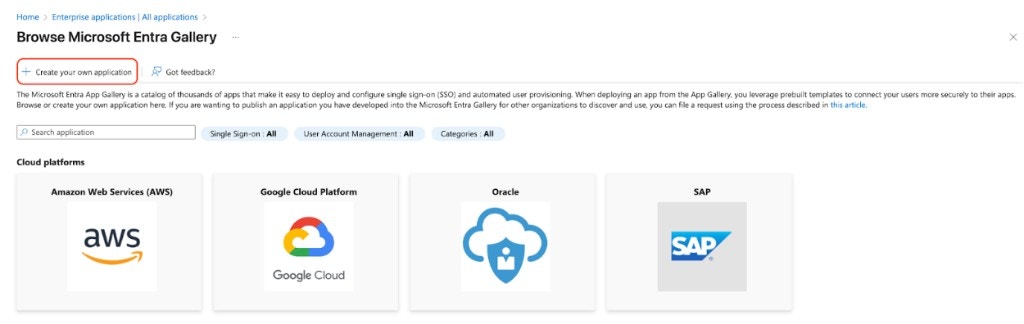
Azure portal の Azure サービス で、エンタープライズ アプリケーション をクリックします。

- エンタープライズ アプリケーションの作成
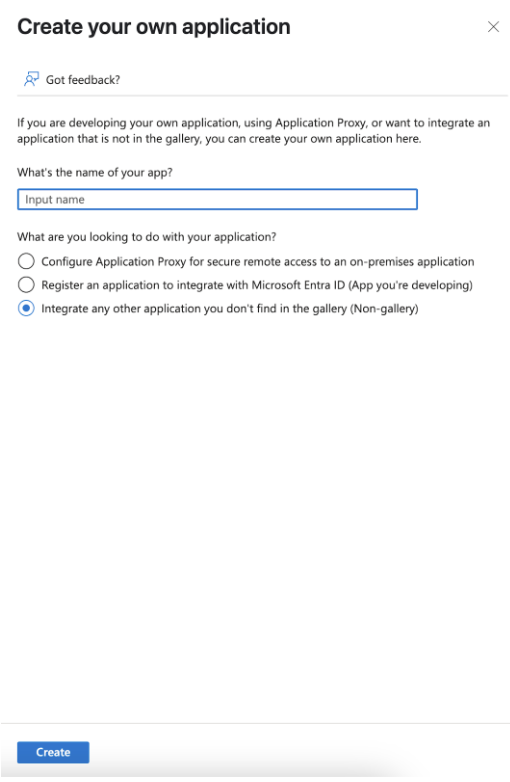
[新しいアプリケーション] をクリックします。 [Microsoft Entra Gallery の参照] ページで、[独自のアプリケーションの作成] をクリックします。開いたダイアログで、アプリケーション名 (「EKB」など) を入力し、ギャラリーにない他のアプリケーションを統合する (ギャラリー以外) を選択し、作成 をクリックします。
- シングル サインオンを設定する
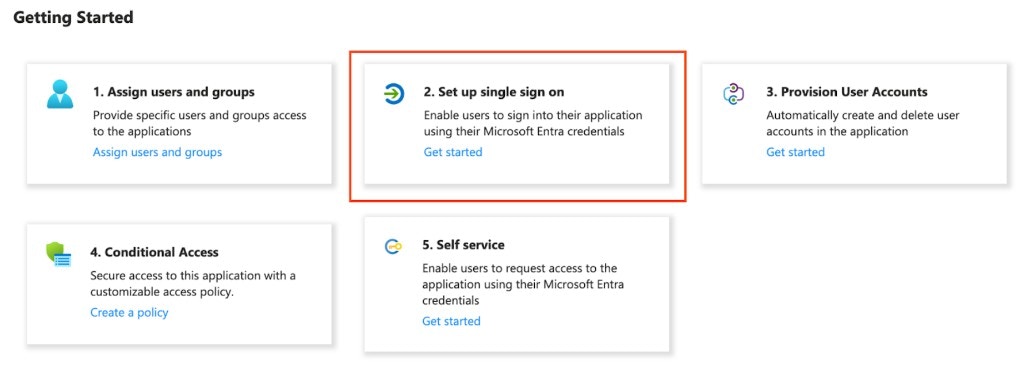
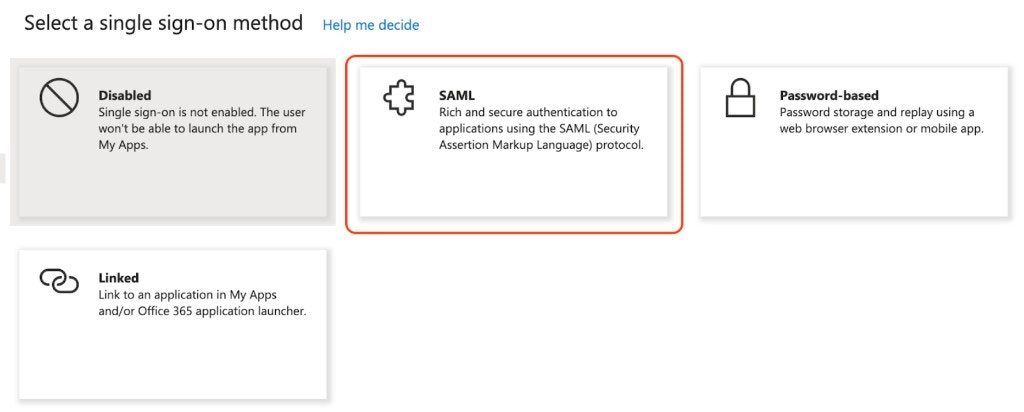
アプリケーションの開始方法 ページで、シングル サインオンのセットアップ (またはそのカードの 開始する) をクリックします。 [シングル サインオン方法の選択] で、SAML を選択します。
- SAML の構成 (基本的な SAML 構成)
基本的な SAML 構成 に次のように入力します (EKB クラウドの場合は、以下の値を使用します)。
- 識別子 (エンティティ ID):
https://api.getodin.ai/user/azure/sso/saml/acs/admin- 応答 URL (アサーション コンシューマ サービス URL):
https://api.getodin.ai/user/azure/sso/saml/acs/admin - サインオン URL: 空のままにします。
- リレー状態:
default - ログアウト URL: 空のままにします。
- 応答 URL (アサーション コンシューマ サービス URL):
- ユーザー属性とクレーム
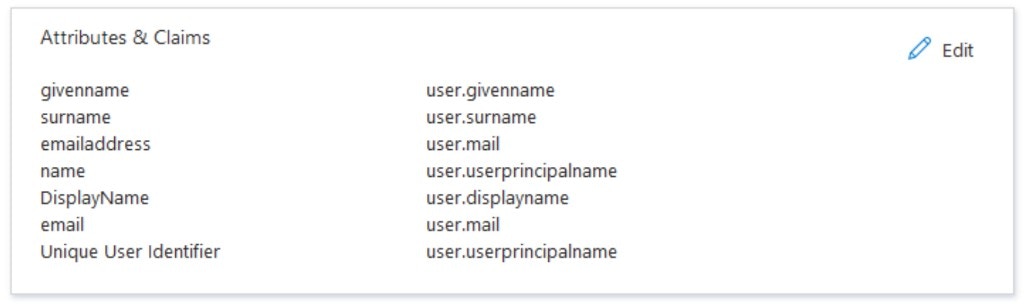
属性とクレーム で、次のマッピングを確認します (追加または変更するには、編集 をクリックします)。
- 一意のユーザー識別子 →
user.userprincipalname- メール →
user.mail - メールアドレス →
user.mail - 名 →
user.givenname - 姓 →
user.surname - 名前 →
user.userprincipalname - 表示名 →
user.displayname
- メール →
- ユーザーの割り当て
ユーザーとグループ > ユーザー/グループの追加 に移動し、ユーザーまたはグループを選択して、割り当て をクリックします。構成が完了すると、割り当てられたユーザーは SSO 経由でサインインします。
ステップ 2: Azure 構成を取得する
- メタデータ URL を取得します
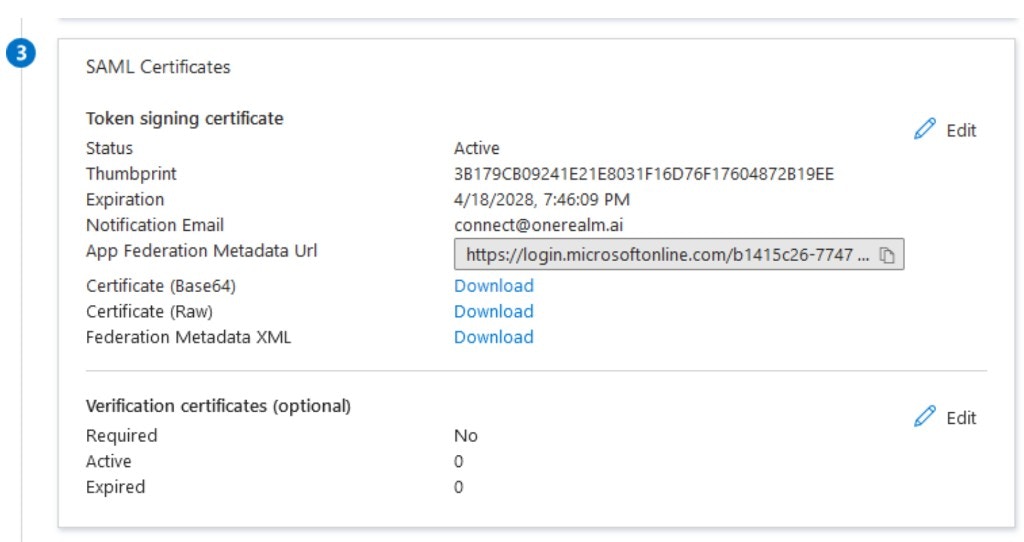
アプリケーションで、シングル サインオン > SAML に移動します。 [SAML 証明書] セクションで、App Federation Metadata URL をコピーします (その横にあるコピー アイコンを使用します)。ステップ 3 で、この URL を EKB サポートに送信します。
ステップ 3: EKB に構成を送信する
EKB のサポート チームが SSO セットアップを構成し、テストします。次の情報を入力してください。-
設定の詳細を送信
Support に次の内容を電子メールで送信してください:- プロバイダー: Azure AD (または Azure)
- エンタープライズ ID: 組織のドメイン (例:
company.com) - メタデータ URL: ステップ 2 のアプリ フェデレーション メタデータ URL
- SSO サインインのみ (オプション): このドメインのすべてのユーザーに SSO を要求するかどうかを指定します。
-
EKB 構成
EKB のサポート チームがインスタンスに SSO を設定し、接続をテストします。設定が完了すると通知が届きます。 -
テスト
EKB のチームが SSO 接続をテストし、それが機能することを確認するよう求められる場合があります。確認されると、組織で SSO が有効になります。
Azure AD SSO のトラブルシューティング
このセクションでは、Azure AD SSO に関連する一般的な問題と解決策について説明します。 問題: SAML アサーション エラー解決策:
- 応答 URL と識別子 (エンティティ ID) の両方が
https://api.getodin.ai/user/azure/sso/saml/acs/adminと一致することを確認します。 - リレー状態が
defaultであることを確認します。サインオン URL とログアウト URL は空のままにしておきます。 - ユーザー属性が正しくマッピングされていることを確認します。
- 証明書が有効であり、期限切れでないことを確認します。
解決策:
- ユーザーが Azure AD のアプリケーションに割り当てられていることを確認します。
- 電子メールの属性マッピングを確認します。
- ユーザーが EKB に存在することを確認します。
- エンタープライズ ID が電子メール ドメインと一致することを確認します。