

Skills Managerツールキットのインストール
Skills Managerツールキットには、2つのインストール方法があります。- Skills タブ
- Toolkits タブ
1
エージェントの設定を開く
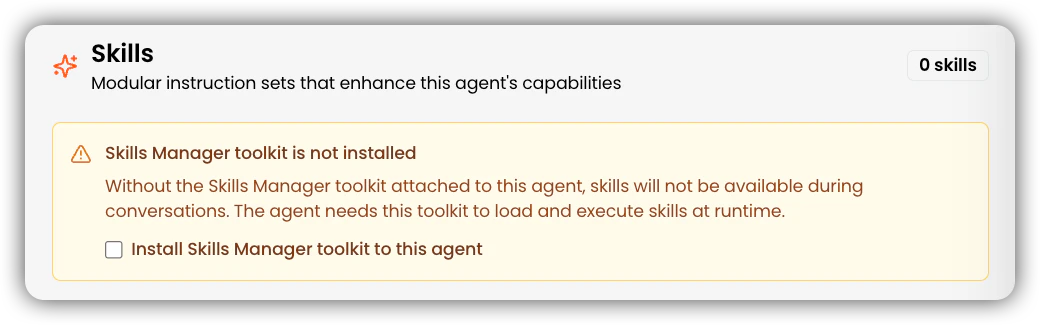
Skills タブに移動します。
2
Skills Managerツールキットをインストール
チェックボックスをオンにしてSkills Manager ツールキットをインストールします。トースト通知でツールキットがエージェントに追加されたことを確認できます。

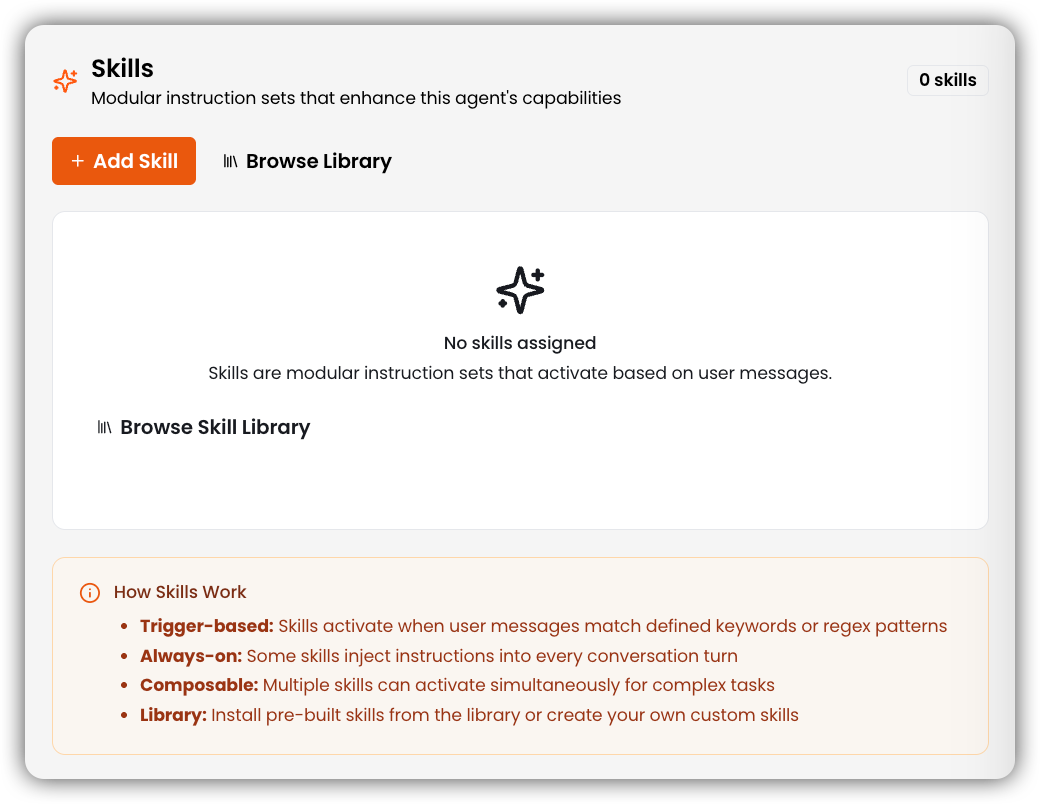
ライブラリのプリ-builtスキルを閲覧する
Skills ライブラリ
カテゴリ別に整理された、すべてのプリ-builtスキルを閲覧できます。
カスタムスキルを作成する
新しいスキルを作成するには、Skills セクションを開き、Create Skill をクリックします。以下のフィールドを入力してください。1
Name
小文字の英字、数字、ハイフンのみを使用して、スキルの一意の識別子を入力してください(1〜64文字)。先頭、末尾、連続するハイフンは使用できません。
2
Description
スキルが何をするもので、いつ使用するものかを明確に説明してください。エージェントが一致させるキーワードを含めてください。このテキストは、エージェントがDiscovery段階でスキルをアクティブにするかどうかを判断するために読み込むものです。
説明は1〜1024文字で、空にすることはできません。
3
Triggers
このスキルをアクティブにするキーワードまたは
/regex/パターンを1つ以上追加してください。各トリガーの後にEnterまたはカンマを押して追加します。
トリガーはオプションです。空白の場合は、Always On 設定(以下を参照)によるみスキルがアクティブになります。4
Content
スキルの指示をMarkdownで記述してください。これはスキルがアクティブな時にエージェントのコンテキストに読み込まれる完全な
SKILLの内容です。具体的に記述してください。明確な書式付きのステップバイステップの指示により、最も信頼性の高いエージェントの動作が実現します。5
Allowed Tools
Select tools をクリックして、このスキルが使用を許可されたエージェントツールキットを選択してください(例:
knowledge base、web search、database)。ツールを選択しない場合、スキルはエージェントのコンテキストのみで実行されます。6
Category
ドロップダウンからカテゴリを選択して、ライブラリでスキルを整理します。未設定の場合はNoneがデフォルトになります。
7
Always On(オプション)
Always On を切り替えると、トリガーキーワードが一致するかどうかに関係なく、このスキルの指示がすべての会話ターンに注入されます。トーンガイドラインやコンプライアンスルールなど、グローバルに適用されるスキルに使用してください。
8
Create
すべての必須フィールドを入力したら、Create をクリックしてスキルを保存し、エージェントで使用可能にします。